Google Flowで同じキャラクターを別の年齢で描く新機能「Character Arc」
若い頃と後年の姿を並べると、場面が切り替わっても同じ人物だと伝わるかを、絵コンテのうちに確かめられます。
その比較に使えるのが、Google FlowのCharacter Arcです。
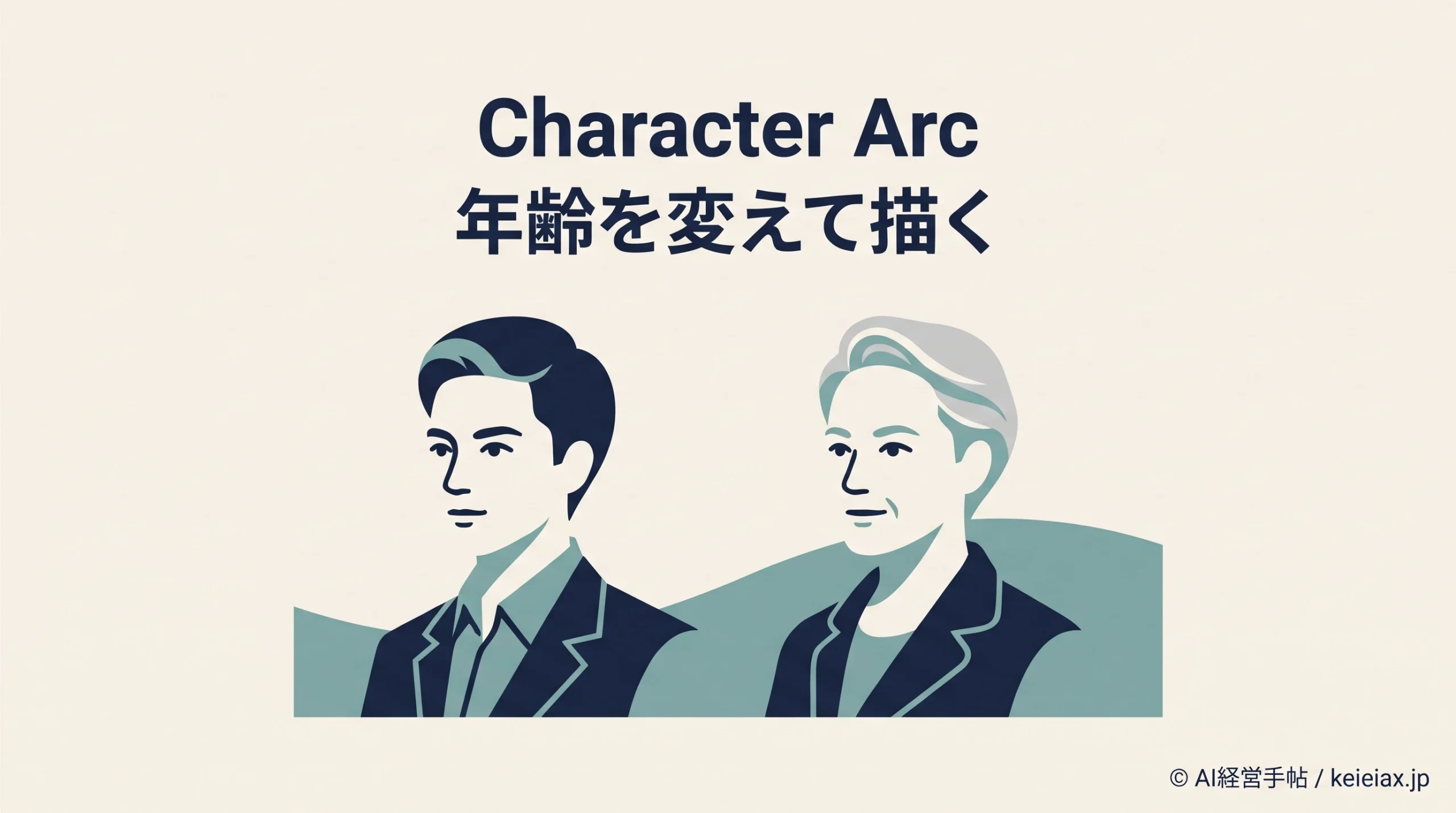
Google FlowのCharacter Arcは、同じキャラクターの姿を、年齢や人生の時期に合わせて描くツールです。物語で若い頃から後年へ場面が移るとき、髪型や服装が変わっても同じ人物に見えるか、撮影や本制作の前に比べられます。
その比較を始めるには、Googleの公式発表にある共有リンクからPCのWeb版Google Flowでツールを開きます。制作チームで見比べるなら、どの特徴を残せば同じ人物だと伝わるか、候補を作る前に決めておくと判断がそろいます。
Google FlowのCharacter Arcは同じキャラクターを年齢別に描く
Googleは2026年11月12日付の公式ブログで、映像作家のAnurag Tiwariが作ったCharacter Arcを公開したと発表しました。Tiwariは自身のドキュメンタリー『Children of the Sun』で、現在のインタビューと過去の出来事をつなぐため、主人公の子ども時代から成人期までの姿をこのツールで検討しています。
出典:Google公式ブログ「5 new Google Flow Tools designed by visual artists」(英語)
この制作例で比べているのは、別々の時期でも観客が同じ人物だと分かるかを考えるための画像です。同じ発表で公開されたGoogle FlowのPocket Studioは、撮影した映像のアングルを増やすツールなので、登場人物の年代を描き分けたい場合はCharacter Arcが該当します。
要点絵コンテの段階で時代をまたぐ姿を比べる
人物の年齢が変わる前後を並べて、話が続いているように見えるかを確認できます。その人物が画面に戻ってきたとき、視聴者が誰なのかをすぐ把握できるかが目安です。
Google Flowのキャラクター登録とCharacter Arcの違い
年齢が違う姿を考えるときはCharacter Arc、決まった見た目や声を複数の場面で使うときはGoogle Flowの通常のキャラクター登録が出発点です。その登録では画像と音声の参照をひとまとめにできるため、生成のたびに同じ素材を登録する手間を省けます。
| ツール・機能 | 向く作業 |
|---|---|
| Character Arc | 同じ登場人物の若い頃と後年の外見を考える |
| キャラクター登録 | 決まった外見と声の参照を別の生成でも使う |
| Character Poster | 物語のアイデアをポスターの見た目に落とし込む |
出典:Google Flowヘルプ「Google Flowのプロジェクト、アセット、コレクションを管理する」
年齢ごとの候補を選んだら、実際に映像へ落とし込む段階で別カットでも顔や服装がつながるかを確認します。人物の一貫性や生成できる動画の長さが次の論点なら、Gemini Omniのモデルごとの違いも、動画で何を試すかを決める参考になります。
Google FlowでCharacter Arcを開くときの利用条件
公式ヘルプでは、Google FlowのツールはPCのWeb版で使い、既成ツールを開くためのGoogle AI契約は不要と案内されています。PCで試作用のプロジェクトを開き、公式発表の「Character Arc」から共有ツールへ進めば、生成した素材は開いているプロジェクトに保存されます。
PCで準備
試作プロジェクトを開く
→
共有ツールを開く
Google公式発表から進む
→
生成前に確認
警告と残高を見る
出典:Google Flowヘルプ「Google Flowでツールを作成、管理する」
日本で試す場合は追加購入と残高を分けて考える
日本はGoogle Flowの対応地域ですが、ツールで生成する際はクレジットを使う場合があります。その消費の可能性を知らせる警告バナーが出たら、手元の残高を確かめてから進めましょう。
注意日本で試作を重ねる場合
日本ではAIクレジットを追加購入できません。公式発表やヘルプにはCharacter Arc固有の消費量が書かれていないため、試しに少数の候補を作ってから、本番用の作業量を見積もります。
出典:Google Flowヘルプ「Google Flowを利用できる国と地域」、Google Flowヘルプ「Google Flowクレジットを管理する」
年齢を変えてもGoogle Flowのキャラクターを同じ人物に見せるには
Character Arcで試作するなら、年月に合わせて変えるところと、本人らしさとして残すところを先に決めます。たとえば、架空の工房を紹介する動画で職人の若手時代と後年を描くなら、髪色や仕事着に年月を表し、目元や眉の形で同じ人だと分かるようにする、という考え方です。
年月を伝える特徴
髪色や髪型
時代に合う仕事着
同じ人だと伝える特徴
眉と目元の印象
顔の輪郭や口元
顔だけでつながりが伝わるかを見る
若手時代と後年の候補がそろったら、顔が同じくらいの大きさになるよう横に並べ、背景や服で判断が変わらないかを見ます。それでも初めて見る人には別人に見える場合があるので、人物名や年代を伏せて、同僚に「同じ人に見えるか」を聞くと手直しする箇所を絞れます。
見た目の連続性が伝わったら、動画用の素材や配信用の画像に進めます。動画の納品解像度に指定がある場合は、Google Flowで4K動画を使う条件を仕上げ前に確認できます。
配信ページの画像を作るときは、キャラクター案を決めたあとでサムネイル作成用のThumbnailForgeも選択肢になります。
注意人物の実際の過去を示す場面
社史や人物紹介で実際の昔の姿を伝える場合は、AIで作った画像を当時の写真として使わず、本人の写真や出典が分かる資料を使います。再現イメージを添える場合も、見る人が資料写真と取り違えないように表示を添えましょう。
よくある質問
QCharacter Arcは何ができる機能ですか?
AGoogle Flowで、同じ登場人物の年齢や人生の時期ごとの見た目を考えるツールです。若い頃と後年の姿を並べて、外見のつながりを検討できます。
QスマホのGoogle Flowアプリでも使えますか?
A公式ヘルプでは、Google FlowのツールはPCのWeb版で利用できます。Character Arcを試すときも、PCで公式の共有リンクを開いてください。
QCharacter Arcを開くのに有料のGoogle AI契約は必要ですか?
AGoogle Flowのヘルプでは、既成ツールはGoogle AI契約なしで利用できます。生成前には画面のクレジット警告と残高を確認してください。
QCharacter Arcは1回で何クレジット使いますか?
A2026年11月22日時点で、公式発表やヘルプにはCharacter Arc固有の消費量が書かれていません。クレジットを消費する可能性がある場合は、Google Flowに警告が表示されます。
Q通常のキャラクター登録とどちらを使いますか?
A年齢ごとの外見を考えるならCharacter Arc、決まった外見や声を別の生成でも使うなら通常のキャラクター登録が向いています。
Q実在する人の若い頃の写真として使えますか?
A生成した外見は再現イメージです。実在する人の過去を資料として示すときは、本人の写真など出典が分かる当時の記録を使ってください。
Google FlowのCharacter Arcは年月をまたぐ人物の試作に使う
Character Arcが役に立つのは、年月を隔てた場面でも、観客に同じ人物だと分かってもらいたいときです。PCのGoogle Flowで共有ツールを開き、まずは架空の登場人物の若い頃と後年を比べて、制作に使えるか確かめましょう。
実践絵コンテに残す候補を選ぶ
最初は年代を増やさず、物語で切り替わる場面に絞ります。本人らしい特徴が残っている組み合わせを選んでおくと、衣装や構図を考える次の工程に進みやすくなります。