Google Flowのサムネイル作成に新登場したThumbnailForge(サムネイルフォージ)で何ができる?
サムネイルの案を考えるとき、写真と見出しを一緒に試せると制作の出発点を作りやすくなります。
Google FlowのThumbnailForgeでどこまで任せ、どこを人が確かめるべきでしょうか?
動画や記事のサムネイルを作るとき、写真の選定と見出しの配置を別々に進めると、案を比べる前に手間がかかります。Googleが2026年9月23日に紹介した
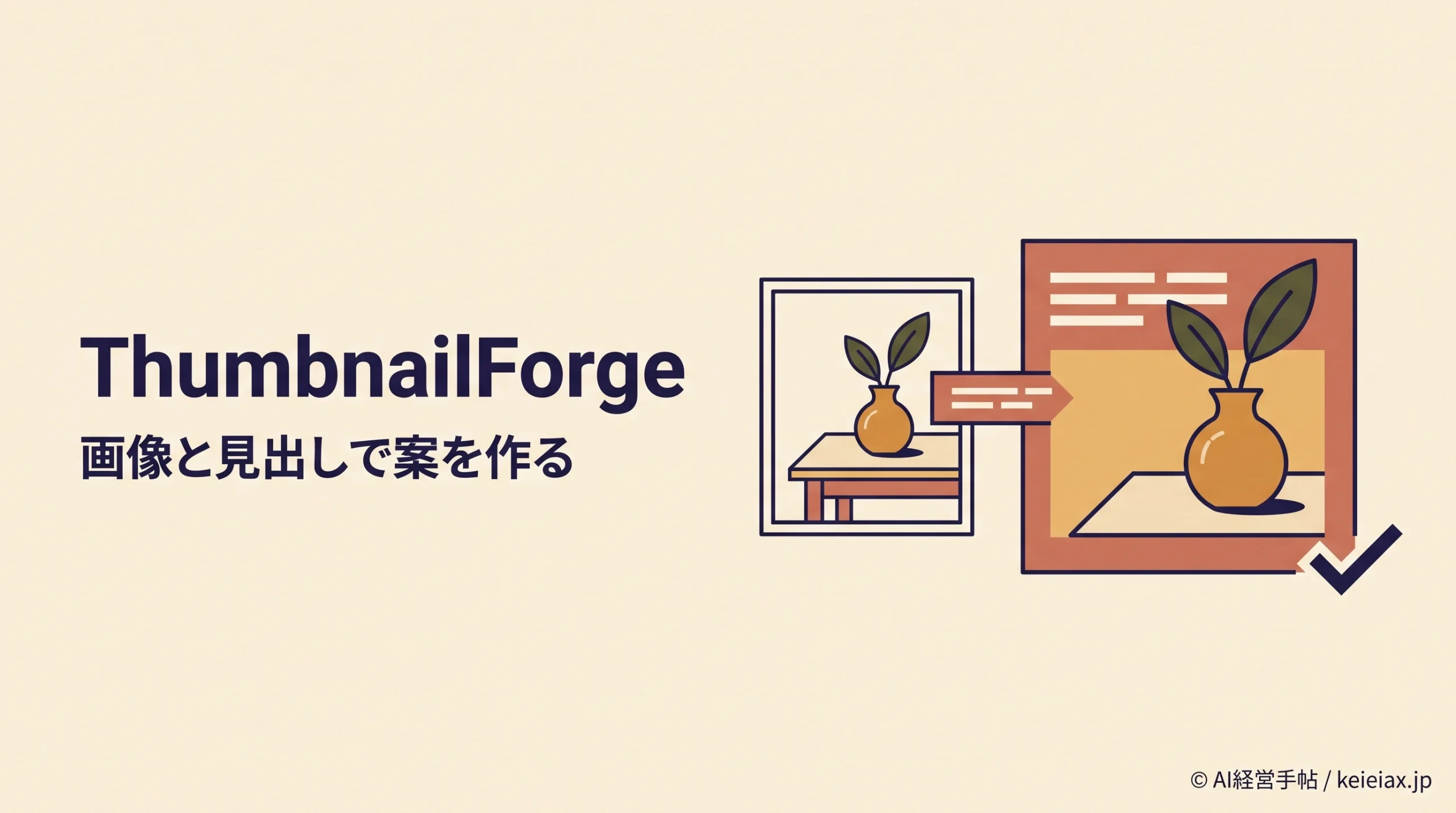
ThumbnailForge(サムネイルフォージ)は、画像1枚・見出し・プロンプトを組み合わせてSNS向けのサムネイルを作るGoogle FlowのToolです。
どんな仕事を任せられるのかに加え、通常のGoogle Flowの画像生成との違い、日本で試す際の確認点、文字や素材を公開前に点検する方法を、2026年9月28日時点のGoogle公式情報から整理します。実際のアカウント画面でしか確かめられない条件は、そのまま確認事項として残します。
Google FlowのThumbnailForgeとは何か
ThumbnailForgeは、Google Flowに追加された共有Toolで、デジタルストーリーテラーのJay Pirabakaranが制作しました。Googleの発表によると、元画像、見出し、プロンプトを一緒に渡し、SNS向けの写実的なサムネイルを生成する設計です。
出典: Google公式ブログ「6 new Google Flow Tools built by industry creatives」(英語)
たとえば自社動画のカットと見出しを用意した人なら、別々の素材をデザイン画面で組み直す前に、視覚案を出す工程として試せます。ただし「反応率が上がる」「見出しの文字が必ず正確に入る」といった成果まで、Googleが検証して公表したわけではありません。
要点ThumbnailForgeに渡すもの
画像・見出し・プロンプトを組み合わせ、サムネイルの案を作ります。掲載用の文字校正と権利確認は、出力後に人が行います。
ThumbnailForgeとGoogle Flowの通常の画像生成は何が違う?
通常のGoogle FlowのAI画像生成は、プロンプトに加えて比率・出力数・モデルを選び、参照画像を任意で加える汎用機能です。一方、ThumbnailForgeはサムネイル制作のために元画像と見出しを一緒に扱う既製のワークフローとして紹介されています。
通常の画像生成
幅広い画像をプロンプトから作る
参照素材を任意で加える
生成後に編集や文字描画ができる
ThumbnailForge
元画像と見出しを用意する
プロンプトで制作意図を伝える
SNS向けサムネイル案を作る
この違いは作業の入口にあり、画質や文字の正確さでThumbnailForgeが必ず上回るという比較結果は確認できません。Google Flowでは通常の画像を動画の素材にも使えますが、それはFlow全体の機能であり、ThumbnailForge専用の動画生成機能として扱うべきではありません。
出典: Google Flowヘルプ「Google Flowで画像を作成、編集する」
画像から動画へ広げたい場合は、Google Flowの動画画質と利用条件を整理した記事も参照してください。サムネイルを静止画として完成させるのか、後で動画制作の素材にも使うのかを先に決めると、必要な元画像を選びやすくなります。
Google FlowのThumbnailForgeは日本で使える?
Google Flow自体は日本を対応地域に含め(18歳以上が対象)、日本語も対応言語に挙げています。ただし、これは自分のアカウントでThumbnailForgeが表示・実行できる保証と同じ意味ではなく、Tool個別の利用可否は実際のアカウント画面で確認する必要があります。
出典: Google Flowヘルプ「Google Flowを利用できる国と地域」
GoogleのToolsヘルプでは、Toolsは現在Web・PCのみで利用できるとされ、共有リンクを開く際は先にFlowのプロジェクトを選ぶ手順になっています。スマートフォン向けのFlowアプリはあっても、アプリからはToolを使えない前提で、PCのブラウザーから開いてください。
出典: Google Flowヘルプ「Google Flowでツールを作成、管理する」
注意プランとクレジットは画面で確認
Googleのヘルプには非加入者向けの日次枠の記述と、Flow開始時の加入条件の記述が併存し、日本ではAIクレジットを追加購入できないとも書かれています。ThumbnailForge固有の消費量や利用条件は公式発表から確定できないため、生成前の警告と自分の契約表示を確認してください。
仕事の制作予定を立てるなら、「日本対応だから全員が今すぐ使える」と決め打ちしないことが肝心です。共有リンクを自分のFlowプロジェクトで開き、表示できるかと、実行前に出るクレジット警告を確認してから試作に進みましょう。
Google Flowでサムネイルを作成する進め方
ThumbnailForgeを試すなら、最初に利用権のある元画像と短い見出しを一組用意します。Googleの発表はこの二つにプロンプトを加える仕組みまで示していますが、Tool本体の細かな入力欄やボタン名はログイン後の画面で確かめてください。
- Google Flowで作業するプロジェクトを選び、Google公式発表にあるThumbnailForgeの共有リンクを開く。
- Toolが利用できることを確認し、元画像・見出し・制作意図を準備する。
- 生成前のクレジット表示を確認して試作し、出てきた画像を比較する。
- 文字・人物・ロゴ・可読性を人が点検し、必要なら編集してから入稿する。
この順番なら、試作の前に素材の権利とコストを確認でき、後で使えない画像を量産しにくくなります。画像に載せる見出しは長くしすぎず、まず伝えたい一つの内容に絞ると、生成後の校正もしやすくなります。
ThumbnailForgeが開けないときの代替
自分の環境でToolが開けない場合でも、Google Flowの通常の画像生成なら、プロンプトと任意の参照素材でビジュアルを作れます。Flowには画像の切り抜きやテキスト描画もあるため、画像案の生成と見出しの確定を分ける進め方を検討できます。
通常のFlow画像生成ならどう操作するか
通常のGoogle Flow画像生成では、プロジェクトを開いて「画像」を選び、比率・出力数・モデルを選択してから、プロンプトと必要な参照素材を加えて生成します。キャラクターを参照する場合は「@」に続けてキャラクター名を入力できますが、これは通常のFlowのヘルプに記載された操作で、ThumbnailForgeの入力欄を示すものではありません。
同じGoogle Flowの共有Toolでも役割は異なり、CaptionCastは動画の字幕制作を扱います。サムネイルと字幕を混同せず、いま省きたい制作工程に合わせてToolを選ぶのが自然です。
日本語見出しと商用素材をどう確認するか
Google Flowは日本語を対応言語に含めていますが、Google自身が英語プロンプトを推奨し、出力品質は言語やプロンプトの複雑さで変わると説明しています。ThumbnailForgeの日本語見出しについて個別の精度検証は見当たらないため、生成画像の文字をそのまま公開しないでください。
見出しは一字ずつ読むだけでなく、スマートフォンで縮小したときに読めるか、画像の端で切れていないかも確かめます。文字が崩れた場合は、Flowの画像編集機能や普段のデザインツールで見出しを重ね直すほうが、同じ生成を繰り返すより確実な場面があります。
商品写真・人物・企業ロゴを使う場合は、元画像に対する使用許諾と表示範囲を確認します。Googleは生成したオリジナルコンテンツの所有権を主張しないと説明していますが、利用には規約全体が適用されるため、第三者の権利や広告媒体の入稿条件まで自動的に解決するわけではありません。
出典: Google Flowヘルプ「Google Flowを使ってみる」
警告公開前の確認を省かない
誤字、無許諾の写真・ロゴ、誤認を招く表現は、きれいな画像でも修正が必要です。掲載媒体ごとのサイズと審査条件も、入稿先の最新ルールに照らしましょう。
生成画像の使い方を広げたい人は、Googleの画像モデルを扱った記事も参考になります。ただし、ThumbnailForgeがどのモデルを使うかは今回の公式発表から確定できず、モデル名を推測して性能を説明しないことが大切です。
Google Flowのサムネイル制作を業務に入れる判断
ThumbnailForgeの価値を測るなら、生成した画像の派手さだけでなく、掲載できる状態までの手戻りを見ます。元画像の準備、見出しの校正、社内承認、媒体別の入稿を含めて比べれば、通常のFlow画像生成や現在のデザイン工程とどちらが合うか判断しやすくなります。
- 元画像と見出しに使用許諾があるか
- 自分のアカウントでToolを開き、生成前のクレジットを確認できるか
- 日本語とロゴを人が校正できる体制があるか
- 掲載媒体ごとに必要なサイズと表現を確認したか
一度の試作で仕上がりが決まらなくても、元画像・見出し・最終的な修正時間を記録すると、次の制作で比較できます。広告画像の制作手段を広く検討する場合はSNS広告向け画像生成の別例と用途を比べられます。手描きの線で配置や余白を伝える方法は下描きから画像を作るChatGPTのスケッチ機能にもあり、Toolの種類より誰がどの段階で判断するかを先に決めることが肝心です。
ThumbnailForgeのFAQ
QThumbnailForgeとは何ですか?
A画像1枚、見出し、プロンプトを組み合わせ、SNS向けのサムネイルを作るGoogle Flowの共有Toolです。
Q通常のGoogle Flow画像生成との違いは何ですか?
A通常の画像生成は幅広い画像を作る機能で、ThumbnailForgeは元画像と見出しを使うサムネイル向けのワークフローです。画質の優劣は確認されていません。
Q日本でThumbnailForgeを使えますか?
AGoogle Flow全体は18歳以上を対象に日本でも提供されていますが、個別のToolを自分のアカウントで使えるかは公式共有リンクから確認が必要です。
Qスマートフォンだけで使えますか?
AGoogleのToolsヘルプは、Toolsを現在Web・PCのみで使えると説明しています。パソコンのブラウザーから開いてください。
Q日本語の見出しは正確に入りますか?
AGoogle Flowは日本語に対応していますが、ThumbnailForgeでの文字精度は確認できません。生成後に一字ずつ校正しましょう。
Q商用サムネイルに使えますか?
A生成物の利用にはGoogleの規約が適用されます。元画像やロゴの権利、掲載媒体の規則も確認してください。
Q生成時に何クレジットかかりますか?
AThumbnailForge固有の消費量は公式発表から確定できません。日本ではAIクレジットを追加購入できないため、実行前の画面表示を確認してください。
まとめ:まず小さく試し、公開用の文字と権利を確認する
ThumbnailForgeは、元画像・見出し・プロンプトからSNS向けサムネイルを作るGoogle FlowのToolです。通常の画像生成より優れた成果を保証する資料はなく、日本の個別アカウントでの提供や日本語文字の精度も、試作した出力で確かめる必要があります。
自社で使うなら、権利を確認した画像と見出しを一組用意し、PCのFlowで共有Toolと生成前の条件を確認してください。使えない場合は通常の画像生成へ切り替え、掲載前の文字校正と媒体の入稿確認を制作工程から外さないことが、仕事に取り入れる際の確実な一歩です。