Google Flowの字幕自動生成にCaptionCast登場【文字起こしから装飾まで一度に】
動画に字幕を付ける作業が一度で進めば、制作の往復を減らせそうです。
Google FlowのCaptionCastは文字起こしから見た目の調整まで扱う新しいTool。
自社の動画で使う前に、どこまで確かめればよいでしょうか?
動画を作った後、字幕の文字起こしと見た目の調整を別々に進めているなら、Google Flowに登場したCaptionCastは確認する価値があります。Googleは2026年9月23日、複数言語の字幕を文字起こしから装飾、アニメーション化まで一度に処理するToolとして紹介しました。
ただし、公開された説明だけで日本語の対応範囲や費用まで確定できるわけではありません。まずGoogle Flowの字幕自動生成で分かっていることを押さえ、業務動画で試す前に何を画面で確かめるか決めましょう。
要点CaptionCastは字幕制作の共有Tool
Googleの公式発表で確認できるのは、文字起こし・装飾・アニメーション化を一連で扱うという点です。日本語の個別対応や出力形式はTool画面で確認します。
Google FlowのCaptionCastとは
Google FlowのCaptionCastは、動画に字幕を付けるための共有Toolです。Googleが2026年9月23日に紹介した6つのクリエイター制作Toolの一つで、制作したのはデジタルストーリーテラーのJay Pirabakaran氏です。
ここでいうToolは、Google Flow内で使う再利用可能な小型の作業画面を指します。CaptionCastは個別に開いて使う字幕向けToolであり、Flowで作った全動画へ自動的に字幕が付く設定として発表されたわけではありません。
出典: Google「6 new Google Flow Tools built by industry creatives」(英語)
Google Flowの字幕自動生成で確認できる3つの作業
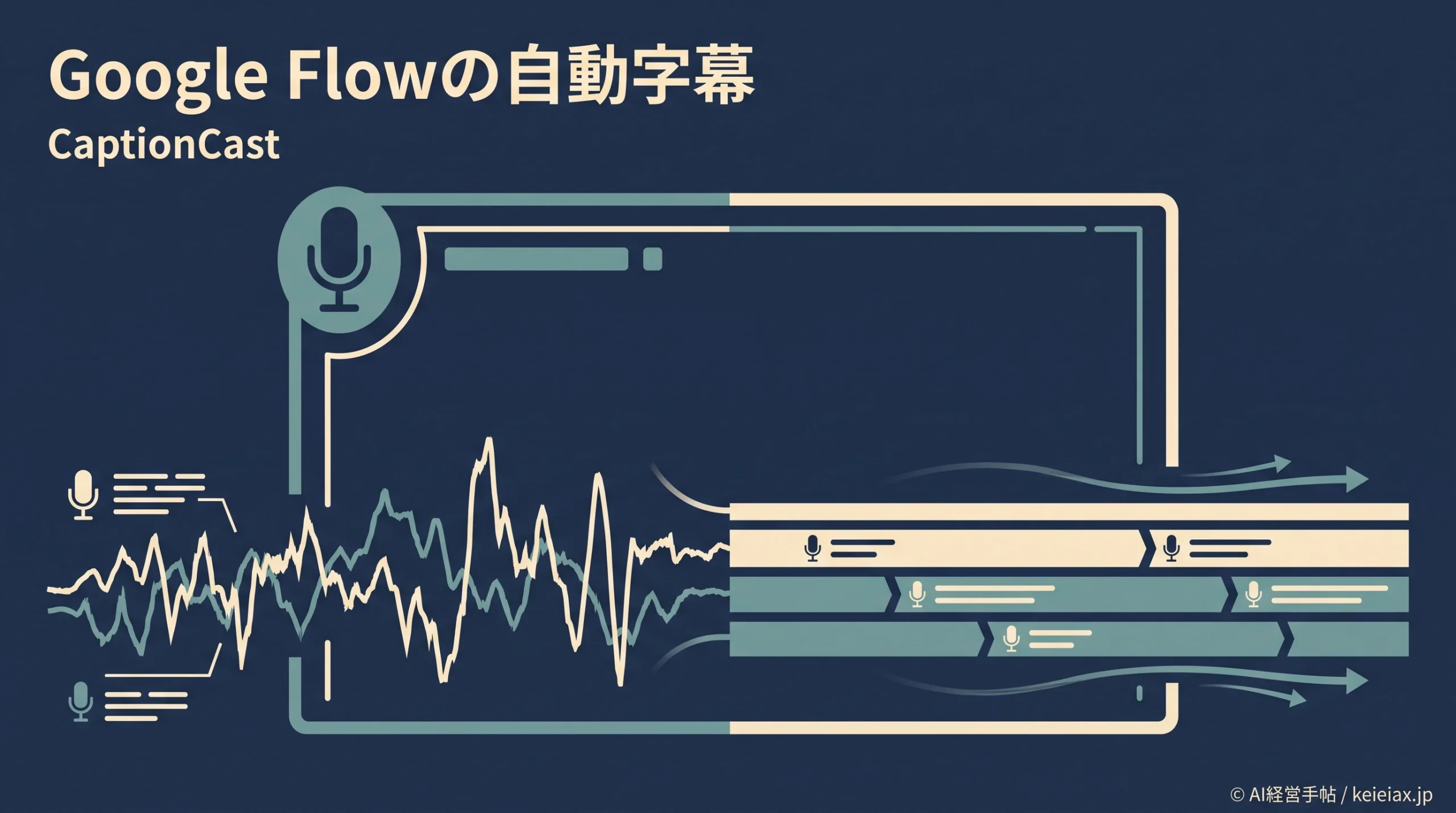
Googleの説明では、CaptionCastは文字起こし、字幕の装飾、字幕のアニメーション化を一つの流れにまとめています。複数言語の字幕を扱うとされていますが、対応する言語名や翻訳の有無は発表文に示されていません。
文字起こし
音声を字幕用の文字にする工程
装飾
字幕の見た目を整える工程
アニメーション
字幕に動きを付ける工程
この3工程がつながれば、動画から字幕までの行き来を減らせる可能性があります。一方、字幕の正確さや読みやすさは完成物で判断する必要があり、Googleの紹介文をそのまま自社の作業時間の削減保証として扱うことはできません。
動画制作全体の流れを見直すなら、動画生成から字幕・編集までを1画面で扱うElevenLabs Studio 4.0も参考になります。ただし、CaptionCastとは提供元の異なる別サービスであり、機能や料金が同じという意味ではありません。
Google FlowでCaptionCastを開く入口
CaptionCastへ進む入口は、Googleの発表ページに掲載された共有Toolへのリンクです。Googleの公式ヘルプでは、共有Toolを開く際に先にFlowのプロジェクトを選び、その後で共有リンクを開く流れが案内されています。
- Google Flowへログインし、Toolを開くプロジェクトを選ぶ。
- Googleの公式発表に掲載されたCaptionCastの共有リンクを開く。
- Tool画面に表示された入力条件とクレジットの案内を確認する。
Googleのヘルプによると、手順1で選んだプロジェクトにはToolが生成したメディアが自動で保存され、Tools自体も現在はウェブとPCでのみ提供されています。字幕を試す作業用のプロジェクトを決め、パソコンから開く準備をしておきましょう。
共有リンクを未ログインで開くとサインイン画面になり、CaptionCast固有の入力欄までは確認できません。そのため、動画ファイルの形式や字幕の書き出し方を想像で手順化せず、実際の画面表示を基準にしてください。
出典: Google Flowヘルプ「Create & manage Tools in Google Flow」(英語)
Google Flowの自動字幕を業務動画で使う前の確認
会社の広報動画や研修動画にCaptionCastを使うなら、最初は公開しても問題ない短い素材で試し、完成した字幕を人が読み直す進め方が現実的です。固有名詞や商品名が違っていれば、字幕の見た目が整っていても視聴者には誤った情報が伝わります。
Toolに任せる候補
字幕の文字起こし
見た目と動きの下書き
人が確かめること
固有名詞と数字の正確さ
表示タイミングと読みやすさ
確認する順番は、まず発話と文字が合っているか、次に画面で読み切れる長さか、最後に小さなスマートフォン画面でも背景と区別できるかです。顧客名や未公開情報を含む素材を最初の試用に使わないようにし、社内の入力ルールも先に確かめてください。
社内研修向けの動画を作る場合は、Googleスライドから研修動画を作る考え方も参考になります。動画を作る工程と字幕の確認工程を分けておくと、どの段階で人が承認するか決めやすくなります。
Google Flowの日本語・料金とCaptionCastの未確認事項
Google Flowの公式ヘルプには、18歳以上が使える対応地域として日本が載り、表示言語にも日本語が含まれる一方、日本ではAIクレジットを購入できないとも書かれています。ただし、これらの一覧からCaptionCastの日本語音声対応、個別言語、利用可能なアカウント条件まで確定することはできません。
出典: Google Flowヘルプ「Where you can use Google Flow」(英語)
また、GoogleのToolヘルプは、生成処理でクレジットを使う場合に警告が表示されると説明しています。CaptionCast固有の消費量は公開発表から確認できず、日本では不足分を買い足せないため、実行前に画面に出る条件とクレジット表示を確認してください。
確認公開資料だけで決めない項目
日本語音声と字幕の対応、翻訳の有無、字幕ファイルの出力形式、CaptionCast固有の消費クレジットは、実際のTool画面で確かめてから制作手順に組み込みます。
既存のFlow動画の画質やクレジット条件を確認するなら、Google Flowの4K動画とプラン条件を先に押さえておくと、字幕以外の制作費も見落としにくくなります。
まとめ:CaptionCastは小さな素材で試し、字幕を人が確認する
Google Flowの字幕自動生成に加わったCaptionCastは、文字起こしから装飾、動き付けまでを一つのToolにまとめる試みです。まずは公開可能な短い動画で使える条件を確認し、完成字幕の文字、表示のタイミング、読みやすさを見てから業務の手順に組み込みましょう。
日本語の個別対応や料金が画面で確認できない段階では、制作日程や費用を確定させない方が安全です。自社の動画制作が複数のツールに分かれている場合は、Google Vidsで資料を動画化する工程も含め、どこで字幕を仕上げるかを整理すると判断しやすくなります。
FAQ
QCaptionCastとは何ですか?
ACaptionCastは、Googleが紹介したGoogle Flowの共有Toolです。複数言語の字幕を文字起こしから装飾、アニメーション化まで一連の処理にまとめます。
QGoogle Flowの動画すべてに字幕が自動で付きますか?
AGoogleの発表が紹介したのはCaptionCastという個別のToolです。すべての動画に字幕が標準で付くとは案内されていません。
QCaptionCastは日本から使えますか?
AGoogle Flowの対応地域一覧には日本が含まれ、18歳以上が対象です。ただし、CaptionCast固有の利用条件はログイン後の画面で確認してください。
QCaptionCastで日本語字幕を作れますか?
AGoogleは複数言語の字幕に対応するToolとして紹介していますが、CaptionCastの個別言語一覧は公開発表から確認できません。日本語の利用可否はToolの画面で確かめてください。
QCaptionCastの料金や消費クレジットは分かりますか?
ACaptionCast固有の消費量は公開発表に示されていません。Googleのヘルプによると、Toolの実行でクレジットを使う場合は警告が表示され、日本ではAIクレジットを購入できません。