NotebookLMで資料からサイトを作成する方法【Gemini Notebookの新機能・Web版から】
読み込んだ教材や売上資料を、項目を切り替えて確かめるサイトにできます。
NotebookLMの新機能はチャットへの依頼から始められますが、人に渡す時には元の資料の共有範囲も確かめたいところです。
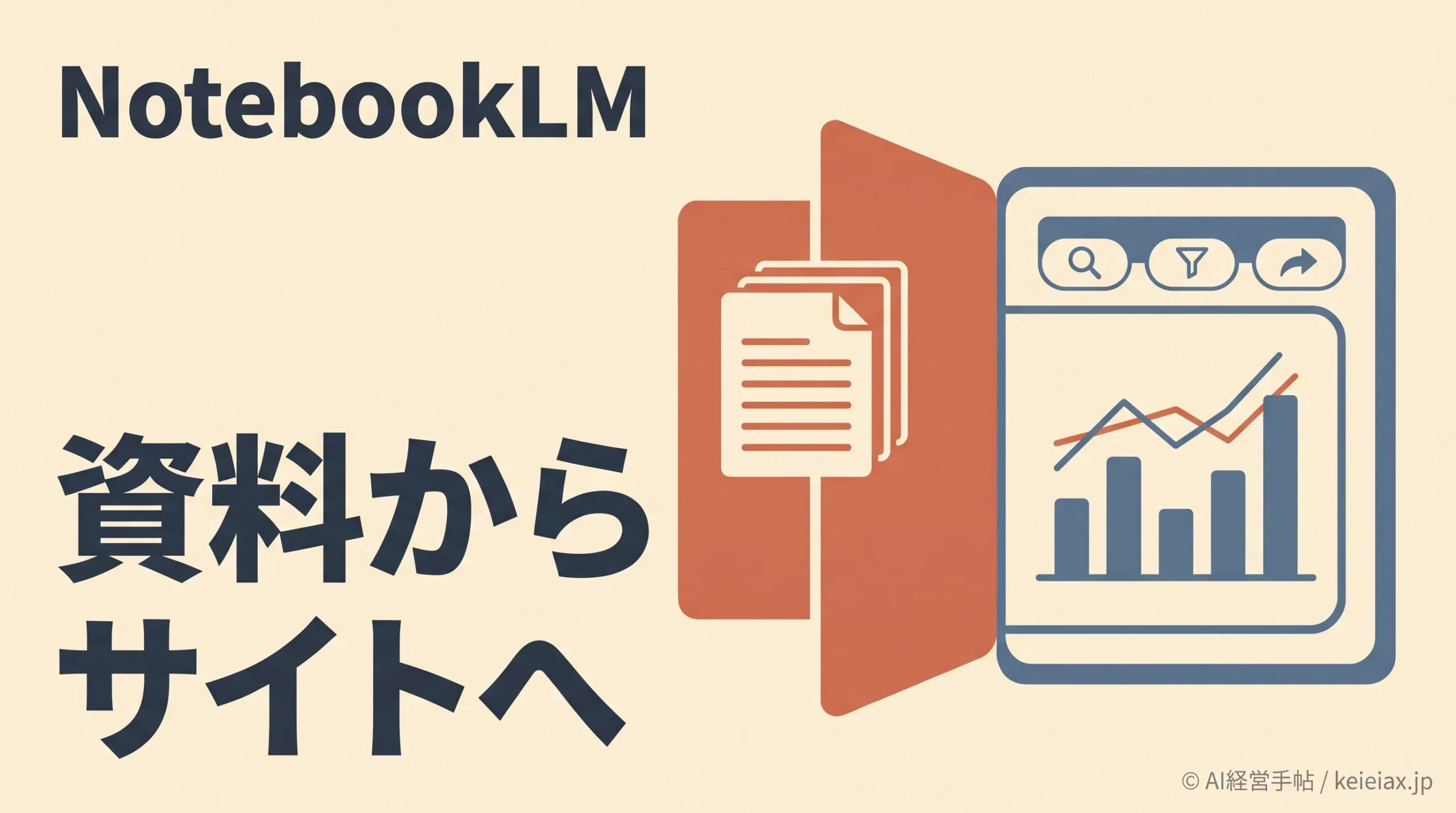
NotebookLM(ノートブックLM、現在のGemini Notebook)で資料からサイトを作成するには、Web版のチャットに「make me a site」と作りたい内容の説明を入力します。PDFやメモを読むだけでなく、内容を切り替えたり、チェックを付けたりする画面として使える新機能です。
ただし、作ったサイトを人に渡す時は、元のノートブックの資料まで共有する前提で確認が必要です。まずは自分で使う学習用サイトやデータ確認の画面を作り、内容と共有範囲を確かめるところから始めましょう。
NotebookLMのサイト作成でできることと対象
NotebookLMの新しいサイト作成機能は、ノートブックに入れたソースを操作できる画面に変える機能で、Googleの2026年11月16日付の発表では、学習用の解説、データを見るダッシュボード、タスクと締切の進行表が例示されています。
たとえば、歴史の資料なら年表を、四半期の売上資料なら数字を見比べる画面を作るという使い方です。WebサイトのURLを資料として読み込む操作とは目的が異なり、ここでは手元の資料から新しいサイトを生成します。
要点作成はWeb版から、提供は順次
対象は18歳以上のGemini Notebook利用者で、Google Workspace契約者も含まれます。世界向けにWeb版で順次提供されており、スマホアプリへの対応は近日中の予定です(2026年11月18日時点の公式案内)。
出典: Google「Transform notes, research, and sources into interactive sites with Gemini Notebook.」(英語)
この順次提供は、すべてのアカウントで同時に使えるという意味ではありません。また、名称が似ているGeminiアプリのNotebooksと迷ったら、Gemini Notebookの新名称とGeminiのNotebooksとの違いを確認し、Gemini NotebookのWeb版へ進んでください。
NotebookLMで資料からサイトを作成する手順
使いたい資料を同じノートブックへ追加する
NotebookLMでのサイト作成は、自分が編集できるノートブックを使うため、共有された資料を見るだけの権限では始められません。新規に作る場合は資料を追加し、既存のノートブックを使う場合も、必要なソースがそろっているかを先に確かめます。
- Web版のnotebook.google.comを開き、新規ノートブックか、編集権のあるノートブックを選ぶ。
- 講座資料のPDFやGoogleドキュメント、CSVなど、今回の目的に必要な資料を追加する。
- ソース一覧で使う資料を確認し、別のテーマの資料や共有できない情報が混ざっていないか見直す。
この時、売上資料と学習資料を一緒に入れる必要はありません。何を理解したいかに合わせて資料を絞ると、生成した画面の数字や説明を元の資料と照合しやすくなります。
出典: Gemini Notebookヘルプ「ノートブックの新しいソースを追加または検索する」
チャットで指示し、Studioからサイトを開く
資料をそろえたら、チャットに「make me a site」と目的を入力します。このプロンプト(AIへの指示文)には、使う資料の名前と、画面で何をしたいかまで含めると、確認する対象を定めやすくなります。
- チャットにmake me a siteと、学習用の年表や売上比較など作りたい内容を入力する。
- 生成が終わったら、Studioパネルで作成されたサイトを選ぶ。
- 全画面で使う場合は、そのサイトのMore(その他メニュー)→Open in new tabを選ぶ。
- 実際に項目を切り替え、説明・日付・数値が元資料と合っているか確かめる。
生成には時間がかかる場合がありますが、その間もノートブックでほかの作業を続けられます。操作名は公式の英語ヘルプの表記で、サイト作成のヘルプにはまだ日本語版がないため、日本語の画面では表示名が異なる場合があります。
資料を選ぶ
目的に必要なソース
→
チャットで頼む
目的と操作を伝える
→
Studioで開く
元資料と照合する
共有は内容と資料の公開範囲を確かめてから
チャットで使う資料の指定に迷う場合は、Gemini Notebookのチャットの使い方も参考になります。先に欲しい答えを文章で確認しておけば、サイトで見たい項目も選びやすくなるでしょう。
NotebookLMのサイト作成に使うプロンプト例
NotebookLMでサイトを作成する時は、「誰が、何を確かめる画面か」を先に決めます。次の指示例は、合言葉の「make me a site」に日本語で目的を添えた書き方で、日本語での生成結果は公式に示されていないため、出来上がった画面を元の資料と照らして使いましょう。
学習用サイトは教材の章と復習したい内容を指定する
資格の勉強に使うなら、教材全体を一度に作り込まず、復習する章を限定してみてください。たとえばPDFの特定章について、用語と説明を切り替えて読む画面を頼めば、教材に沿っているかを確かめる対象が明確になります。
make me a site
ソース「資格講座テキスト」の第2章を復習する学習用サイトを作ってください。
用語を選ぶと、その意味と教材にある具体例を読める構成にしてください。
資料にない説明は補わず、不明な箇所は不明と示してください。生成後は、資料にない説明が加わっていないかを教材へ戻って確認します。見た目が整っていても、ハルシネーション(AIが事実と異なる内容を生成すること)を見落としたまま学習に使わないようにしましょう。
NotebookLMで売上ダッシュボードを作成する場合の指示
業務用のダッシュボードは、売上などの数字をまとめて確認する画面で、NotebookLMへ渡す資料が四半期別のCSVなら、対象期間と比較したい項目を具体的に伝えます。
make me a site
ソース「四半期別売上CSV」を使い、売上を確認するダッシュボードを作ってください。
四半期と商品を切り替え、売上と構成比を見られる画面にしてください。
金額の単位と対象期間を表示し、欠けたデータは推測で埋めないでください。この例では、期間・単位・合計が元のCSVと合うかを最初に点検します。画面を作ることと、数字を経営判断に使える状態にすることは別の確認作業であり、切り替えた後の集計も確かめてから利用してください。
NotebookLMのサイトを共有する前に確認すること
共有相手にはノートブック全体へのアクセス権が必要
NotebookLMで作成したサイトをリンクで渡す場合、公式ヘルプでは閲覧者にノートブック全体へのアクセス権が必要とされています。サイトの完成画面だけを見せるつもりでも、元の資料を共有できるかまで確認が必要です。
- StudioでサイトのMore→Shareを開く。
- ノートブックを共有相手、またはAnyone with a linkと共有しているか確かめる。
- Copy link to artifact→Saveの順に選び、共有用リンクを取得する。
ただし、サイトを一般公開してアクセスを管理する条件は、個人アカウントでノートブックの所有者または編集者であることです。Workspaceがサイト生成の対象に含まれていても、同じ公開共有の操作ができると読み替えないでください。
注意共有用のノートブックは資料から分ける
顧客名や未公開の売上が含まれているなら、相手に見せてよい資料だけを入れたノートブックで作成するのが無難です。共有リンクの便利さより先に、すべてのソースを見せてよいかを点検しましょう。
共有サイトへの入力は利用者ごとに分かれる
共有サイトでのチェックやメモなどの入力は、所有者を含め、自分が入力した分だけが見える仕様です。他の利用者の入力は見られないため、同じサイトを配っても、全員のチェックを集めた一覧にはなりません。
この仕様なら、自分の復習状況や確認メモとして使う方向で考えられます。一方、全員の進捗を集計する共同管理表として使う前提では、必要な情報がそろわない点に気を付けてください。
共有相手も参照するもの
作成されたサイト
元のノートブック全体
利用者ごとに分かれるもの
サイトへの自分の入力
自分で付けたチェック
出典: Gemini Notebookヘルプ「Generate sites in Gemini Notebook」(英語)
また、元のソースを更新・削除しても、すでに生成されたStudioの出力は変更されません。新しい資料でサイトを作り直した場合も、期間や数字を再確認し、ソースの同期・自動追加との違いを踏まえて更新を管理するとよいでしょう。
なお、公式ヘルプにはMore→Downloadによるダウンロードも案内されていますが、独自ドメインへの公開手順やファイル形式までは示されていません。ダウンロードした時点で会社の公式サイトとして公開できたとは扱わず、配布・掲載先での動作を確かめてください。
NotebookLMでサイトを作成できない時の確認順
NotebookLMでサイトを作れない時は、利用環境、権限、使用量を順に確認すると、待つべき状況と操作を直せる状況を分けやすくなります。この確認の途中で生成結果が見当たらない場合も、再度頼む前にStudioを確認しましょう。
- Web版を使っているか:スマホアプリへの対応は近日予定なので、まずWeb版で試す。
- 18歳以上か、編集権があるか:閲覧だけの権限ではサイトの生成・削除はできない。
- 使用量の上限に達していないか:右上の「設定」→「使用量」と、チャットに出る残量・補充時刻の表示を確認する。
- 順次提供の途中ではないか:条件がそろっても使えない場合は、配信が完了したと決めつけず公式案内を確認する。
使用量は、指示の複雑さや使う機能などに応じて消費する計算資源の上限で管理されます。サイトを1日に何件作れるという一律の値は示されていないため、上限に達した場合は画面に表示される補充時刻を確認してください。
出典: Gemini Notebookヘルプ「Gemini Notebookの使用量上限を管理する」
補足共有リンクが開けない場合
サイトのリンクがあっても、元のノートブックへの権限がなければ閲覧条件を満たしません。また、サイトを削除したり共有をオフにしたりすると、作成済みの共有リンクは使えなくなります。
よくある質問
QNotebookLMで資料からサイトを作るにはどうすればよいですか?
AGemini NotebookのWeb版で資料を入れたノートブックを開き、チャットに「make me a site」と作りたい内容の説明を入力します。生成後はStudioから開けます。
QNotebookLMのサイト作成はスマホアプリでも使えますか?
A2026年11月18日時点の公式案内では、Web版で順次提供中で、スマホアプリは近日対応予定です。まずWeb版を利用してください。
Q日本語のプロンプトでサイトを作成できますか?
A今回の発表と専用ヘルプでは、日本語での生成条件や結果までは示されていません。上の例も英語の合言葉に日本語の説明を添えた書き方なので、生成された画面の表示と内容を確認してから利用してください。
Q作成したサイトだけを共有し、元の資料を非公開にできますか?
A公式のリンク共有手順では、閲覧者にノートブック全体へのアクセス権が必要です。サイトだけを見せる前提にせず、元の資料も相手に見せてよいか確認してください。
Q共有したサイトでは、全員のチェックや入力を見られますか?
A所有者を含め、利用者は自分の入力だけを見られ、他の人の入力は見られません。全員の進捗を集計する共同管理表を想定して使わないでください。
QNotebookLMのサイト作成は1日に何回までですか?
A公式には全利用者に共通するサイトの固定作成件数は示されていません。計算資源に基づく使用量の上限が適用されるため、設定の使用量やチャットの表示を確認します。
使いたい資料を絞り、内容を確かめてから共有する
NotebookLMのサイト作成は、資料を読む目的に合わせて画面を作るところから試せます。学習なら復習する章を、売上確認なら比較する期間を絞り、生成した内容が元資料と合っているかを先に確かめましょう。
そのうえで人に配る場合は、元の資料を含む共有範囲と、入力が利用者ごとに分かれる仕様を確認します。最初から大きな業務システムに置き換えようとせず、自分が使う小さな画面で役に立つかを見極めてください。