Google FlowのPocket Studioでスマホ動画を別アングルに 1回の撮影から複数の視点を生成
スマホで撮った商品紹介に、もう一つ角度が欲しくなることがあります。
Google FlowのPocket Studioなら、手元の映像から別の構図を試せます。
撮り直すべき場面も押さえておきましょう。
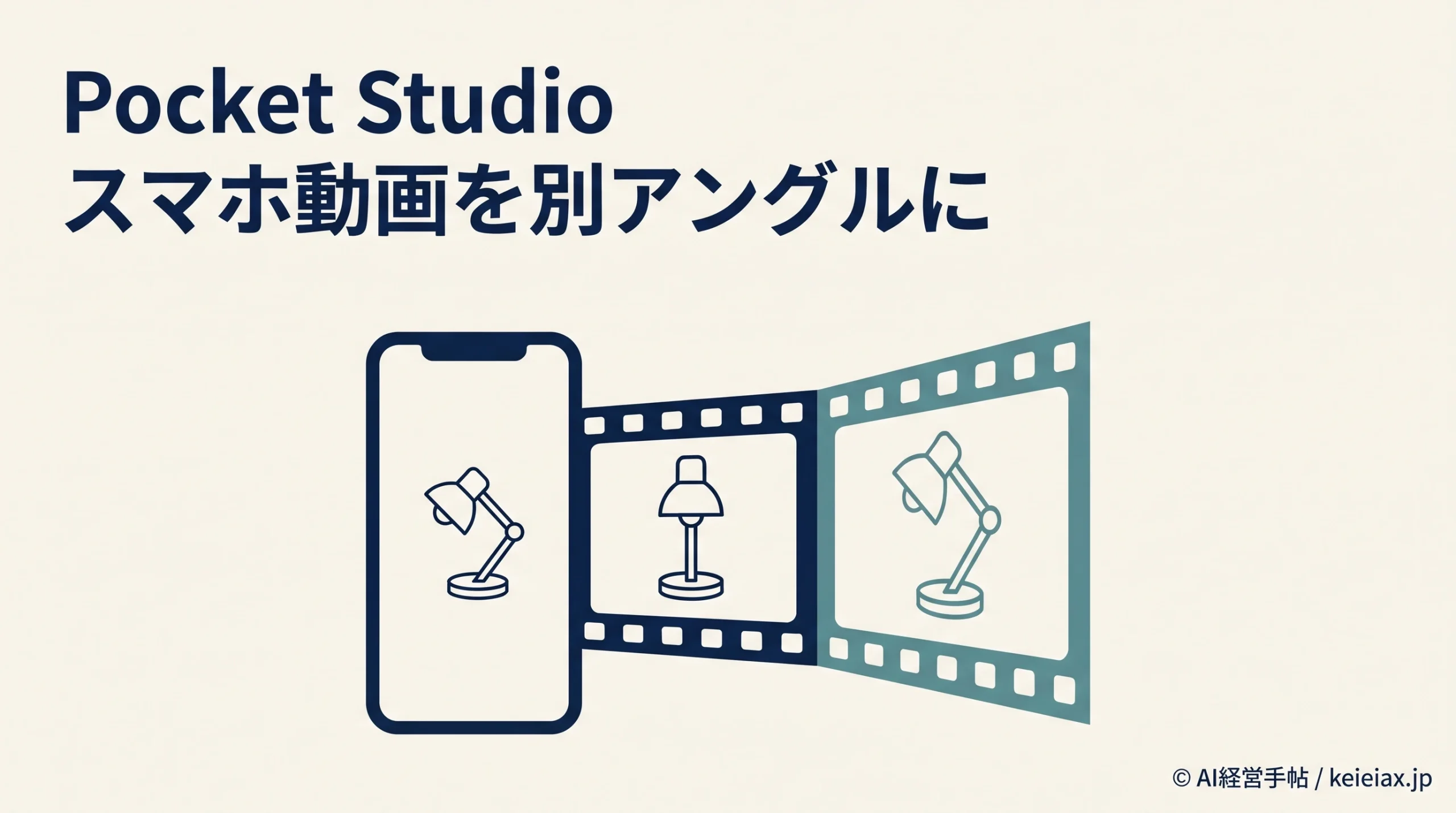
Google FlowのPocket Studioは、スマホで一度撮った動画から、別のカメラアングルの映像を作るツールです。商品紹介や短い広告の編集で「もう少し横から見せたい」と気づいたときに、手元の映像をもとに違う構図を試せます。
スマホで撮った素材を用意したら、PCのWeb版でツールを開きます。まずは元の動画を手元に残し、別アングルに変えても商品や話の内容が伝わるか、見比べられる状態で試しましょう。
Pocket Studioはスマホ動画の別アングルを生成
Googleは2026年11月12日、映像作家らが制作したGoogle Flowのツールを公開し、その一つにRyan McCoyが作ったPocket Studioを挙げました。発表では、スマホで撮った一度の演技を素材に、映像の見栄えを整えながら複数のカメラ角度を作ると説明しています。
出典:Google公式ブログ「5 new Google Flow Tools designed by visual artists」(英語、2026年11月12日)
ここでいう別アングルは、元映像に映る人物や動きを手掛かりに、別の場所からカメラを向けたように作るショットです。撮影時にカメラに入らなかった部分もAIが補うため、生成結果から製品の裏側や現場の状況を確かめることはできません。
Pocket Studioは、元の動画を編集するためにGoogle Flow上で共有されたツールです。動画を一から作る場合や、モデルごとの動画の長さを確認したい場合は、Gemini Omni 1.2と1.1の比較が参考になります。
PCのGoogle FlowでPocket Studioを開く
Pocket Studioへは、前節のGoogle公式ブログの発表にある共有リンクから進めます。Google Flowのヘルプでは、先にツールを開くプロジェクトを選び、そのあとで共有リンクを開く順番が示されているため、既存の案件と混ざらないよう試作用のプロジェクトを用意してから開くと扱いやすくなります。
素材を用意
スマホで撮った元動画を保管
→
保存先を選ぶ
PCのFlowでプロジェクトを開く
→
ツールを開く
公式の共有リンクから
そのプロジェクトで生成を行うと、生成した映像は開いているプロジェクトに自動保存されます。この保存先とは別に元動画を手元にも保管し、カメラ角度を変える前後で何が変わったかを判定できるようにしてください。
出典:Google Flowヘルプ「Google Flowでツールを作成、管理する」
Pocket Studioを日本で試すときの利用条件
日本はGoogle Flowの提供対象地域に含まれ、利用には18歳以上で年齢確認を済ませていることが求められます。2026年11月21日時点の公式ヘルプでは、PCのWeb版で既成ツールを利用するためのGoogle AI契約は不要ですが、動画を生成する際は実行前のクレジット表示も確認しましょう。
| やりたいこと | 公式ヘルプの条件 |
|---|---|
| 既成ツールを開く | PCのWeb版で利用。Google AI契約は不要 |
| 素材から動画を生成 | クレジットを使用。消費の可能性があると警告が出る |
| 独自のツールを作る | Google AI Plus・Pro・Ultraのいずれかが必要 |
契約なしのGoogle Flowには、試用向けに1日あたり50クレジットが付与されます。Pocket Studioの1回あたりの消費クレジットは公表されていないため、生成前に警告を読み、残高の範囲で使えるか確かめてから進めましょう。
なお、日本ではAIクレジットを追加購入できません。撮り直しの予定を外す前に、手元の残高で素材を試せるかを確かめ、複数候補を仕上げまで回せるか判断しておくと安心です。
出典:Google Flowヘルプ「Google Flowを利用できる国と地域」、Google Flowヘルプ「Google Flowクレジットを管理する」
そのうえで、納品先から4Kなどの指定がある場合は、先に求められる書き出し形式を押さえます。Google Flowで4K動画を使う条件は仕上げの計画を立てるときの参考になり、Pocket Studioで生成したカットも、必要な形式で書き出せるか試作の段階で確かめます。
別アングル動画を足す場面と、撮影で残す場面
Pocket Studioを試すなら、角度を変える目的を先に決めると、採用するかを判断しやすくなります。たとえば、卓上ライトを点ける短い紹介映像で、手元と照明の両方が見える角度を探しているなら、元の動作を材料に斜めからの見え方を試せます。
そのライトの背面にある端子やスイッチの位置が購入の判断材料になるなら、製品を実際に別の角度から撮っておく方が情報を正確に伝えられます。構図を検討する試作と、形や動作を正確に記録する撮影に分けると、撮影時に何を残すかがはっきりします。
別角度を試す
机の上での見え方を比べる
編集のつなぎに使う構図を探す
撮影で残す
端子やスイッチの正確な位置
手の動きや表示の実際の変化
元動画と切り替えたときに、同じ動きに見えるか
別アングルとして挿し込むなら、元動画の中から動作が始まる箇所と終わる箇所を探し、生成した映像の同じ場面と並べます。照明の例では、ボタンに触れた瞬間と点灯の順番を比べると違いに気づきやすく、カットのつながりを残せるかも見えてきます。
人物が説明する動画では口元の動きや字幕の位置、商品の説明では印字と向きを見比べます。同じ素材で尺を伸ばしたい場合はGeminiで動画を延長する方法、字幕の作業が残る場合はGoogle FlowのCaptionCastと、編集で解決したい作業ごとに切り分けられます。
注意外部サービスへ入れられる素材から試す
GoogleはFlowに機密情報を入力しないよう案内しているので、公開前の商品や顧客の顔が映る素材を使うときは、社内のルールと出演者に伝えた利用範囲を確かめ、試作には共有可能な素材を選びます。
出典:Google Flowヘルプ「Google Flowでデータを管理する」
よくある質問
QPocket Studioはスマホだけで使えますか?
APocket Studioの素材はスマホで撮影できます。Google FlowのToolsを開くときはPCのWeb版を使います。
QPocket Studioを開くのに有料プランは必要ですか?
AGoogle Flowのヘルプでは、既成ツールはサブスクリプションなしで使えます。動画の生成に進むときはクレジットの残高と警告を確認してください。
Q日本のアカウントでPocket Studioを試せますか?
A日本はGoogle Flowの対応地域です。PCのWeb版でプロジェクトを選んでから、公式の共有リンクを開いてください。日本ではAIクレジットの追加購入は利用できません。
Q1回の撮影から何アングル作れますか?
AGoogleは一度の撮影から複数のカメラ角度を生成すると案内しています。2026年11月21日時点の公式発表には具体的な上限数の記載がありません。
QPocket Studioは1回で何クレジット使いますか?
APocket Studio固有の消費量は、2026年11月21日時点で公表されていません。消費の可能性がある実行では、Google Flowに警告が表示されます。
Q生成した別アングルを実際の撮影記録として使えますか?
A別アングルは元動画をもとにAIが作った映像です。商品の形状や現場の状況を正確に示す必要がある場合は、必要な角度から撮影した元動画を使います。
最初は撮り直しの判断に使えるカットを選ぶ
最初の試作では、元動画を保管したまま、別の角度で見たいカットを一つ選ぶところから始めます。生成した結果を元動画とつなぎ、見せたい動作と商品が違和感なく伝わる場合は編集候補に残し、形や動作が変わってしまう箇所は実際に撮影します。
使うカットが決まったら、動画を出す媒体で最初に見える静止画も確かめます。その静止画をサムネイル用に作るなら、Google FlowのThumbnailForgeで画像と見出しを合わせる制作例も参考になります。