Google Meetが会議後の作業を自動化 メール下書きとタスク登録の2機能に対応
会議が終わった後の連絡文とタスクを、Google Meetから用意できるようになりました。
まずは使える契約と会議の条件を確かめ、いつもの打ち合わせ1件で下書きと登録内容を見比べてみませんか?
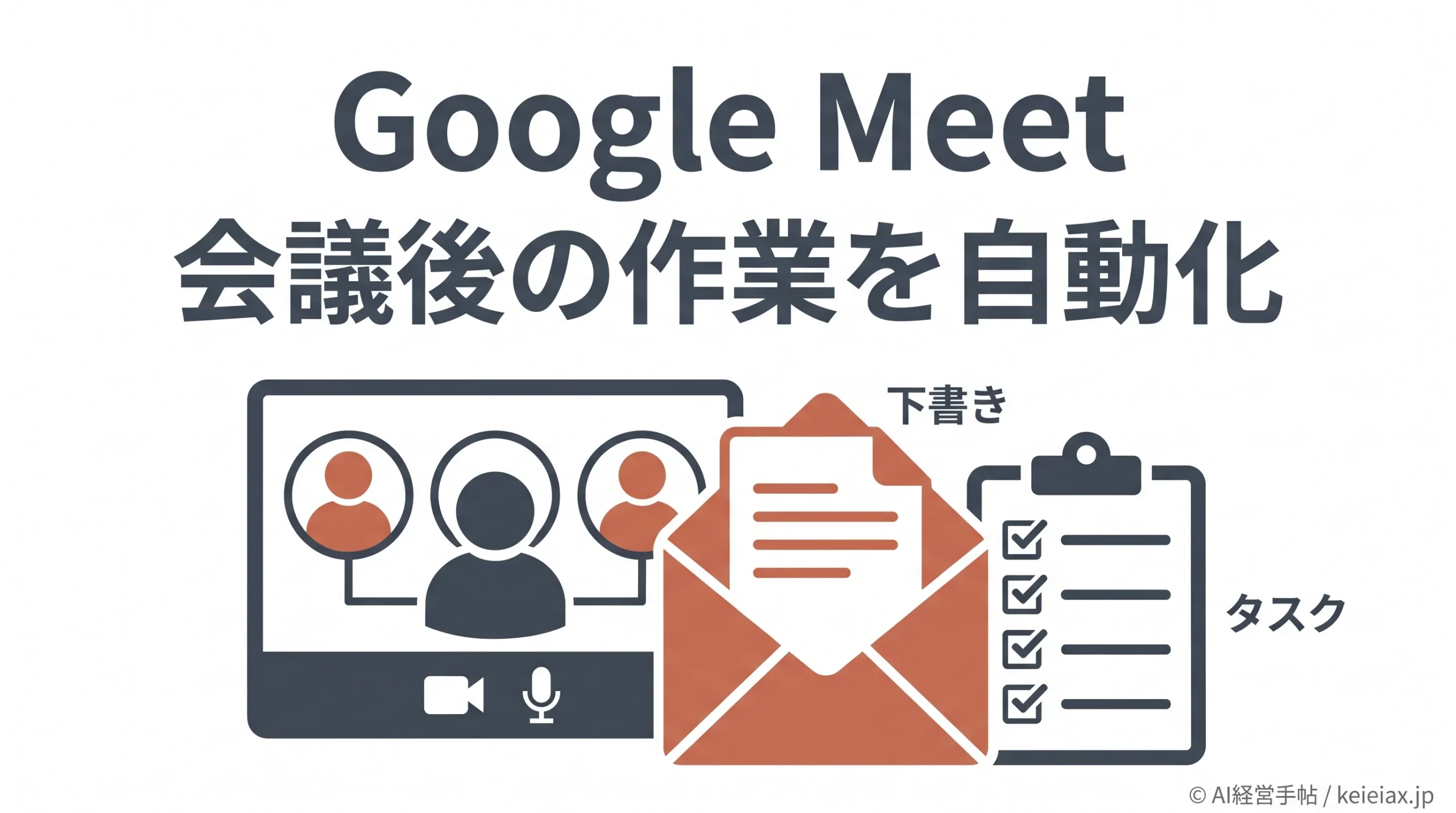
Google Meet(グーグルミート)に、会議後のメール下書きとタスク登録を自動化する「next steps(ネクストステップス)」が加わりました。会議終了画面から使うルーチンで、GeminiとWorkspace Studioが話し合いの内容を次の作業につなげます。
ただし、メール下書きには主催者・単発・組織外参加者の条件があるため、自分の会議が対象になるかを先に確認しましょう(2026年10月13日時点)。
Google Meetの会議後自動化でできる2つの作業
Google Meetの新機能は、Gmailのフォローアップメール下書きとGoogle Tasksへのアクションアイテム出力から始まります。会議メモを読み直して別のアプリへ転記する作業を、会議が終わった直後の画面から進められる仕組みです。
Gmailへ
フォローメールの下書き
送信前に宛先と内容を確認
Google Tasksへ
会議のアクションを登録
登録内容と重複を確認
メールは下書き、タスクは作業の一覧へ
メールは連絡文を用意する機能なので、下書き作成を送信完了と取り違えないようにします。たとえば商談のお礼に使う場合も、納期や次回の連絡内容を送信前に照合してください。
一方、タスク側は会議で出たアクションをGoogle Tasksへ移す機能です。従来のメモにある「次のステップ」を読むだけの状態から、実行する作業をタスクとして確認する段階へ進めます。
元の会議メモはGoogleドキュメントとして保存されるため、登録内容に迷ったら元の記録と見比べます。保存先や共有の仕組みは、Google Meetの会議メモの保存先も参考になります。
Google Meetの対象プランと会議ごとの条件
Google Meetの会議後自動化は、2026年10月5日から段階的に展開されています。10月12日の発表では表示まで15日を超える可能性も示されているため、開始日を過ぎても候補が出ないことがあります。
対象プランは職場・学校向けの5エディション
| 区分 | 対象エディション |
|---|---|
| Business | Standard / Plus |
| Enterprise | Standard / Plus |
| 教育向け | Google AI Pro for Education |
この対象一覧に無料の個人アカウントやBusiness Starterは含まれていません。個人向けのGoogle AI Proと、学校向けのGoogle AI Pro for Educationも別契約なので、プラン名の「Pro」だけで判断しないでください。
共通条件とメール下書きの追加条件
専用ヘルプによると、共通の前提はパソコンとGoogleカレンダーの予定です。そのうえでWorkspaceのスマート機能をオンにし、会議中に「自動メモ生成(Take notes for me)」と「Geminiに相談(Ask Gemini)」を有効にする必要があります。
- メール下書きを使う人が会議の主催者である
- 会議が定例の系列に属さない単発の会議である
- 参加者のうち少なくとも1人が組織外である
この追加条件はメール下書きに対するもので、タスク出力へそのまま当てはめる条件ではありません。定例会議でもルーチンの継続設定はできますが、定例のお礼メールまで自動で下書きされるとは考えないことが必要です。
出典: Google Meet Help「Complete routine tasks with post-meeting next steps」(英語・2026年10月13日確認)
注意管理者の許可と個別の設定を分ける
管理者向けには既定でオンですが、Workspace Studioや自動メモ生成の設定で制限できます。利用者は会議終了後に希望するルーチンを選んでオンにするため、管理者が許可しているだけで全会議の処理が始まるわけではありません。
自動メモ生成が会議で動いているかを先に確認すると、会議後の処理へ進めるか判断しやすくなります。メモの自動起動については、Google MeetのAI議事録の自動起動条件で契約と設定を確認できます。
日本語会議の対応と、新ルーチンの表示は分けて確認
Google Meetの自動メモ生成と「Geminiに相談」は日本語に対応しています。ただし、新しいnext stepsの日本語UIや日本の個別アカウントへの反映まで、これらの対応言語だけで保証することはできません。
この新機能の専用ヘルプも、日本語URLで英語本文を表示しています。まず自社に候補が出るかを見て、日本語で期待した下書きやタスクが作られるかを1件で照合しましょう。
出典: Google Meetヘルプ「Google Meetの自動メモ生成」(2026年10月13日確認)
出典: Google Meetヘルプ「Google MeetのGeminiに相談」(2026年10月13日確認)
Google Meetの終了画面から使い始める流れ
Google Meetでは、会議終了画面の「Routines for this meeting」に候補が出た場合に、使いたいnext stepをオンにします。候補は会議の内容や設定によって変わり、前提を満たしていても表示されないことがあります。
会議中
メモとGeminiを有効に
→
終了画面
希望のルーチンをオン
→
出力確認
下書きとタスクを照合
候補の表示と実行結果は、会議ごとに確認する
- 会議前に対象契約・管理者の許可・スマート機能を確認し、Googleカレンダーの予定で開催する。
- 会議中に自動メモ生成と「Geminiに相談」がオンになっているかを確かめる。
- 会議終了後、候補が表示されたら希望するルーチンをオンにし、通知とGmail・Google Tasksの結果を確認する。
初めてオンにしたときは、Workspace Studioから設定確認メールが届きます。
メール下書きなど一部のルーチンでは完了時にGoogle Chatの通知も来るため、設定できた通知と作業が終わった通知を分けて確認しましょう。
止め方と実行履歴の確認方法
継続して使うルーチンは、Meetの終了画面でオフにするか、Workspace Studioで停止できます。後者は「Flows」で「system」と表示されたフローを探し、「Manage flow」から「Turn off」を選ぶ手順です。
同じフローの「Activity」で実行履歴を確認できます。
定例系列や全会議に適用したルーチンを止めると、その範囲の今後の会議にも停止が及びます。
補足用意されたルーチンはオン・オフで管理する
next stepsは編集できず、オン・オフで管理します。自作フローの変更はWorkspace Studioの10月アップデートの別機能と分けて見てください。
候補が出ない場合は、まず展開待ち・契約・管理者設定を確認し、次に端末やカレンダー予定、会議中の2機能を見直します。メールだけが出ないなら単発・主催者・組織外参加者の条件も確かめ、急ぐ連絡は従来どおりメモから作成すれば作業を止めずに済みます。
Google Meetの自動化で人が確認する内容
Google Meetに転記を任せても、送信判断とタスク確認は人が担います。通知が来たことだけで、AIの文章やアクションの精度を判断しないためです。
メールは宛先と約束、タスクは内容と重複を照合
- メール下書きは、宛先・納期・金額・約束した内容が会議と合っているか。
- 検討中の案を決定事項として書いたり、社内だけの情報を外部向け本文に入れたりしていないか。
- タスクは、作業内容・担当・期限・重複を確認し、必要な項目が不足していれば人が補う。
これは運用上の提案で、登録前の承認機能を示すものではありません。
登録先リストや担当・期限の自動付与の詳細は未確認のため、作られたタスクを見てから使い方を決めます。
すでに自作の議事録連携がある場合は、同じ会議を両方の処理対象にしないことから始めましょう。両方がタスクを追加する設計なら重複し得るので、対象の会議を分けて結果を比較してから切り替えるほうが、確認漏れを減らせます。
よくある質問
QGoogle Meetの会議後自動化で何ができますか?
AGoogle Meetの会議後自動化は、Gmailのメール下書きとGoogle Tasksへのアクション出力に対応します。
Q無料の個人アカウントや個人向けGoogle AI Proでも使えますか?
A今回の対象はBusiness Standard/Plus、Enterprise Standard/Plus、Google AI Pro for Educationで、無料個人や個人向けProは含まれません。
Q定例会議でもメールが下書きされますか?
Aメール下書きには単発会議という条件があるため、定例系列の会議は対象になりません。定例会議でルーチンを継続して使えるという説明とは区別してください。
Qグーグルミートの会議後自動化は日本語で使えますか?
A基盤のメモ生成と「Geminiに相談」は日本語対応ですが、新ルーチンの日本語表示や個別反映は確認が必要です。候補が出たら1件で照合します。
Qスマートフォンだけで設定できますか?
A会議後のnext stepsにはパソコンが必要です。メモ生成のスマートフォン対応とは区別してください。
Qいつ全ユーザーに表示されますか?
A今回の機能は2026年10月5日から拡張展開中で、表示まで15日を超える可能性があります。全ユーザーへの完了日は示されていません。
Q会議後の自動化を止めるにはどうしますか?
AMeet終了画面でオフにするか、Workspace Studioの「Flows」→「system」のフロー→「Manage flow」→「Turn off」を選びます。履歴は「Activity」です。
まず1つの会議で出力を照合する
Google Meetの会議後自動化は、会議の内容から連絡文の下書きと次の作業を用意する仕組みです。使える条件を確認したら、まず単発の対外会議1件で候補と結果を見比べ、メール送信前とタスク登録後の確認を担当する人を決めましょう。
開始候補が出る会議で小さく試す
下書きとタスクを会議内容と照合し、修正点を確認してから継続利用へ広げます。未表示の間も従来のメモから連絡とタスク整理を続けられます。