Google Vidsが写真からのアバター作成に対応 画像の背景や照明も調整可能
手元の写真から動画の説明役を作れると、撮影とは違う方法で案内動画を用意できます。
Google Vidsで写真を使える条件と、声や台本を選ぶ流れを押さえて、短い説明から試してみませんか?
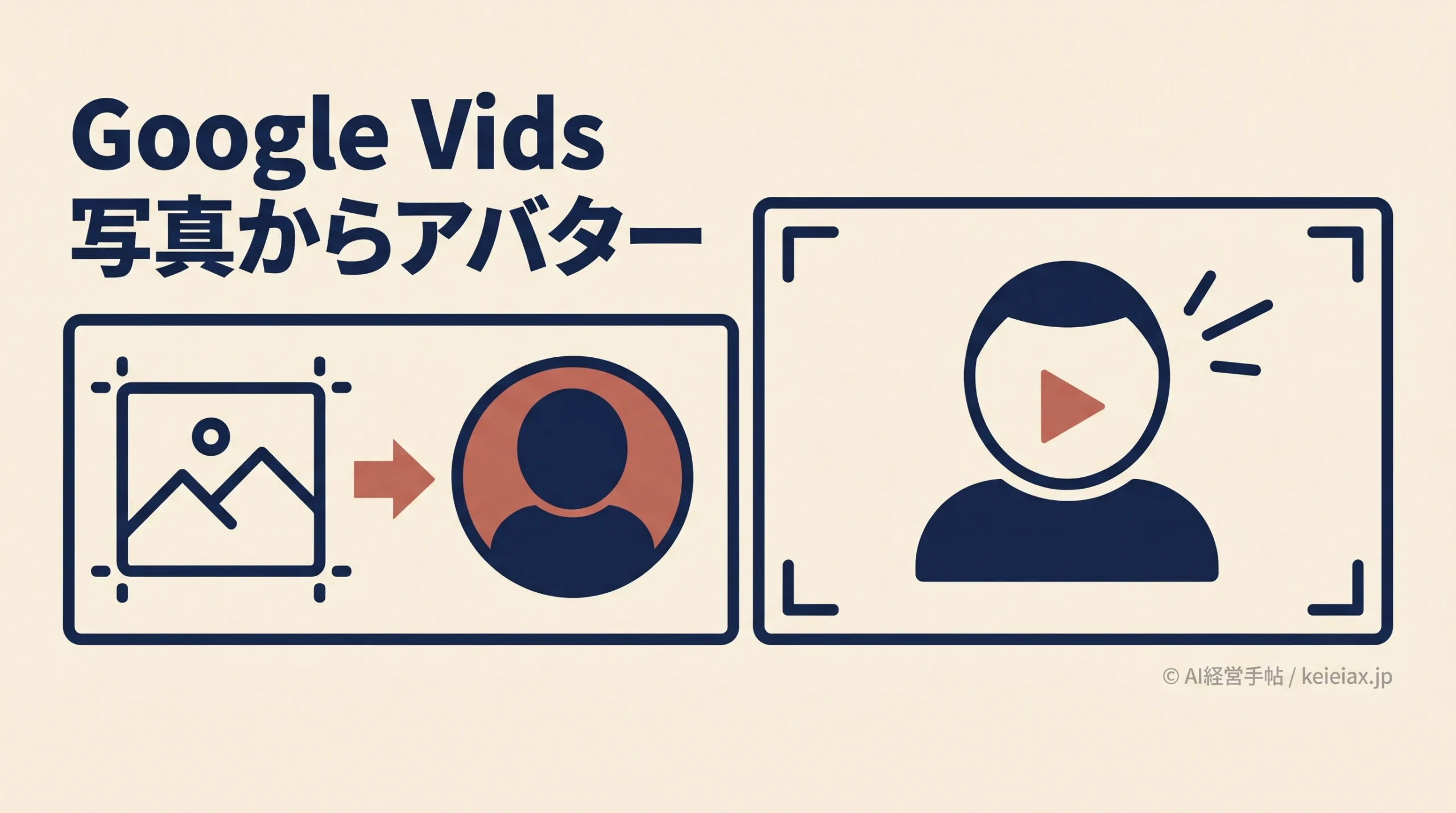
Google Vidsで、写真を取り込んでアバターを作る機能が発表されました。選んだ声で台本を読ませる仕組みなので、写真の準備と話す内容の作成を分けて進められます。
Googleの発表は米国時間2026年11月2日で、日本時間では11月3日です。ところが翌日の11月3日(米国時間)に告知が更新され、展開は一時停止中で、再開の時期は未定と案内されています。そのため、手元の画面にまだ新しい選択肢が出ていない場合があります。
Google Vidsの写真アバターで変わること
今回の変更は、Google Vidsのカスタムアバターを自分で用意した画像から作れる点です。パソコン内の画像に加え、告知ではGoogle DriveやGoogle Photosの画像を選ぶ方法も案内されています。
取り込んだ画像はVids内で調整でき、背景や照明を整えたり、装飾を加えたりできます。従来のゼロから作る方法に、写真起点の選択肢が増えた形です。
要点外観を作ってから、声と台本を選ぶ
写真で決まるのはアバターの外観で、読み上げには声の選択と台本の入力が必要です。写真だけで本人の声まで複製される仕組みとは区別しましょう。
作成したアバターはそのVidsプロジェクトに保存され、同じ動画で再利用できます。別動画でも使う場合は、公式ヘルプが案内するプロジェクトのコピーで引き継げます。
出典: Google Workspace Updates「Upload an image to create a custom avatar in Google Vids」(英語)
画像から作るカスタムアバター
用意した画像で外観を作る
一覧から声を選び、台本を入力する
本人のパーソナルアバター
本人の顔と声を記録して登録する
今回とは別の提供条件を確かめる
自分の声も使うパーソナルアバターは、本人の顔と声を記録する別機能のため、画像の取り込みだけでは作れません。
出典: Google公式ヘルプ「Create, use & manage your personal avatar with Gemini in Google Vids」(英語)
Google Vidsで写真を取り込む手順
Google Vidsで写真アバターを試す際は、まず顔がはっきり写り、照明が明るく、背景がシンプルな画像を用意します。英語ヘルプは16:9の横長画像を推奨していますが、これは仕上がりを良くするための目安です。
写真を用意できたら、新機能が表示されているパソコンで次の順に進めます。日本語ヘルプには画像アップロードの新しい手順がまだ載っていないため、以下のボタン名は英語ヘルプの表記です。
- 画像を選ぶ
「AI avatar」から「Design a custom avatar」を開き、「Upload image」で画像をアップロードします。 - 外観を調整する
「Refine selected」で変更したい背景や照明を文章で指定し、顔や服装に意図しない変化がないか見比べます。 - 声と名前を決める
「Select voice」で声を試聴し、必要に応じて名前を付けて「Save」で保存します。 - 台本を読ませる
保存したアバターを「Select」で選び、台本を入力して「Insert」でシーンに挿入します。
たとえば背景だけ直したい時は、「背景を無地にし、人物の服装は保つ」のように、変更点と残したい点を短い指示文(プロンプト)で伝える方法が考えられます。これは試作用の指示例なので、生成後は元の写真と比較して採否を決めましょう。
出典: Google公式ヘルプ「Use AI avatars in Google Vids」(英語)
メモ保存と動画の生成を分けて考える
外観の保存後は、短い台本で声や口の動きを確認してから、長い説明へ広げましょう。
Google Vidsの提供日と対象アカウント
Google Vidsの写真アップロード機能は、2026年11月3日(米国時間)の告知の更新で、展開が一時停止されました。当初は組織のリリース方式ごとに日程が示されていましたが、更新後は即時リリース(Rapid Release)と計画的リリース(Scheduled Release)のどちらも「未定(TBD)」に変わり、再開した時点で改めて告知するとしています。
| リリース方式 | 当初の告知の日程 | 11月3日の更新後 |
|---|---|---|
| 即時リリース(Rapid Release) | 2026年10月30日から段階展開。表示まで最長15日 | 一時停止中。再開日は未定 |
| 計画的リリース(Scheduled Release) | 2026年11月20日から全面展開。表示まで1〜3日 | 一時停止中。再開日は未定 |
当初の日程も組織ドメインの展開予定で、個人アカウントの表示日を示すものではありませんでした。対象アカウントは、更新後の告知でも次のように案内されています。
| 区分 | 新告知に記載された対象 |
|---|---|
| Business | Business Starter・Standard・Plus |
| Enterprise | Enterprise Starter・Standard・Plus |
| Education | Education Plus |
| 個人向け | 個人Googleアカウント、Google AI Pro・Ultra |
| その他のエディション | Enterprise Essentials・Enterprise Essentials Plus、Nonprofits、Individual |
| 教育向け追加契約 | Google AI Pro for Education、Teaching and Learning |
| その他の追加契約 | AI Expanded Access |
ただし、個人アカウントで写真アバターを必ず使えるとは、まだ判断できません。新告知には個人アカウントが含まれる一方、機能別ヘルプの個人・Individual欄には「プリセットのAIアバターのみ」という記載が残っています。
注意新告知と機能別ヘルプに記載の差がある
個人アカウントでは、実際の画面に画像から作る選択肢があるかを先に確認しましょう。写真アバターの利用だけを目的に、使えると決めつけて契約を変えるのは避けてください。
AIアバターの生成数もプランごとの上限で異なり、機能別ヘルプでは1か月あたり最大25個を基本としながら、Business StarterやEnterprise Starterでは10個と案内されています。また、この新機能専用の管理者設定はありませんが、職場や学校ではVids全体や生成AI機能へのアクセスを管理者が制御できます。
出典: Google公式ヘルプ「Google VidsでのGemini機能の提供状況について」
Google Vidsのカスタムアバターは日本語で話せる?
Google VidsのAIアバターは日本語の台本の読み上げに対応しており、英語版と日本語版の公式ヘルプの両方に日本語が含まれています。ただし、日本語で話せることと、新しい写真機能が表示されることは別です。
会社名や人名、商品の型番を話させる場合は、その語を含む短い台本から試すと、読み間違いを早めに見つけられます。声の選択や台本の表記を調整しながら、読み方と映像の口の動きを確認しましょう。
試し方資料の一部分を短い動画にする
最初は、社内向けの手順案内など内容を確認できる人がいる動画を選ぶと、外観・読み方・説明の正確さを一緒に確かめられます。実在する人の発言に見せる使い方は避けましょう。
なお、スライドをまとめて動画へ変換する機能には別の言語条件があるため、資料全体から作る場合はGoogle Vidsの日本語対応とSlides動画化の条件も確認しておくと、機能を取り違えずに進められます。
業務動画に使う前に決めたいこと
社員などの写真を使うなら、アップロードする前に本人と使用範囲を決めることを勧めます。社内研修だけなのか、営業資料やWebでも使うのかを分け、本人が話していない内容を、実際の発言と誤解される形で公開しない運用にしましょう。
素材を確認
本人と使用範囲を決める
→
短く試作
顔・声・説明を確認する
→
使う範囲へ共有
原稿と公開先を承認する
本人の実際の発言と誤解されない見せ方にする
こうした確認を済ませても、生成画像や動画には意図しない変化が残り得るため、写真を保存しただけで本番の動画を承認しないことが大切です。仕上がった映像で、顔の見え方と背景、読み上げた内容を元の素材と照合します。
- 写真の本人・権利者と、利用先や公開範囲を確認したか
- 顔・服装・背景の変化と、固有名詞の読み方を確認したか
- 台本の数字や説明が正しく、共有前に担当者が確認したか
アバターを別動画で使う時はプロジェクトをコピーして引き継げます。一方で、原画像の保存期間や学習への利用など、告知とヘルプに記載のない条件は、社内ルールと照らし合わせてから素材を選びましょう。
新しい選択肢が表示されないのは、展開の一時停止による場合があります。再開の告知が出た後も表示されない時は、ログイン中のアカウント、組織のリリース方式、Vidsの利用許可を順に確認しましょう。その間も写真の候補と台本は準備できるため、機能の到着だけに制作日程を依存させずに進められます。
説明資料があるなら、PDFやWordをGoogle Vidsで動画化する使い方から構成を作り、必要なシーンにアバターを置く方法もあります。編集画面が手元と違う場合は、Google Vidsのタイムラインに合わせた編集画面の変更も確認できます。
FAQ
Q写真だけで自分の声も再現できますか?
A今回の写真アップロードでは外観を作り、一覧から声を選びます。本人の顔と声を記録するパーソナルアバターは別機能なので、写真だけで本人の声まで再現できるとは考えないでください。
QGoogle Vidsの写真アバターは日本語で話せますか?
AAIアバターの読み上げ対応言語には日本語が含まれています。ただし、写真アップロード機能の表示は、提供状況を別に確認する必要があります。
Q無料の個人Googleアカウントでも使えますか?
A新告知には個人Googleアカウントが含まれていますが、機能別ヘルプにはプリセットのみという記載が残っています。写真から作る選択肢が実際に表示されるか、手元の画面で確認してください。
Q組織向けの展開はいつ始まりますか?
AGoogleは2026年11月3日(米国時間)に告知を更新し、写真アップロード機能の展開を一時停止しました。即時リリース・計画的リリースとも日程は未定で、再開時に改めて告知するとしています。
Qどのような写真を用意するとよいですか?
A英語公式ヘルプは、顔が明瞭で照明が良く、背景がシンプルな16:9の横長画像を推奨しています。これは推奨条件で、本人や権利者と使用範囲を決めた画像を用意しましょう。
Q作ったアバターは別の動画にも使えますか?
AカスタムアバターはVidsプロジェクト内に保存されます。別ファイルで使う場合は、そのプロジェクトをコピーするとアバターも引き継がれると公式ヘルプが案内しています。
Q写真を取り込むボタンが見つからない時は?
A2026年11月3日(米国時間)から展開が一時停止されているため、表示されない場合があります。再開の告知後も見つからない時は、ログイン中のアカウントが対象か、組織のリリース方式とVidsの利用許可を順に確認してください。
Google Vidsの写真アバターは素材の準備から始める
Google Vidsの写真アバターは、用意した画像から外観を作り、声と台本を選んで動画に入れる機能です。展開は一時停止中のため、まずは本人と使用範囲を決めた写真と短い台本を準備しておき、再開の告知が出たら手元の画面に選択肢があるかを確かめてから試してください。