CapCutがAI動画編集の新機能を発表 文章や映像の範囲指定で修正を依頼
動画の一部を直す時、変えたい内容を言葉と場所で伝えられると、修正を頼みやすくなります。
CapCutの新発表を、自分の端末で試せる範囲と合わせて見ていきましょう。
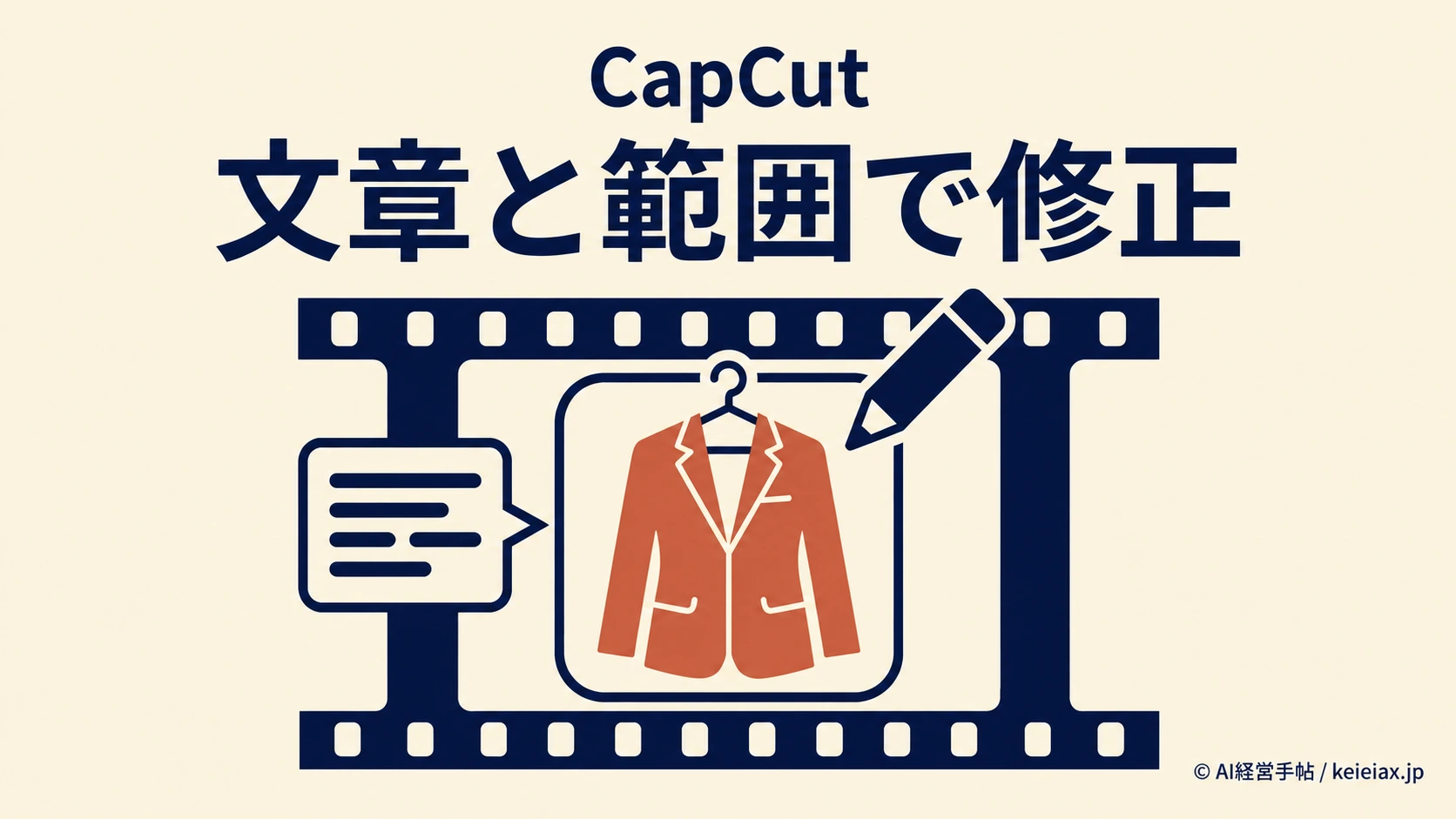
CapCut(キャップカット)が、言葉や映像内の範囲指定で修正を依頼するAI動画編集の更新を発表しました。撮影済みの動画を直す際に、変更内容を文章で伝える方法と、変更する場所を示す方法が紹介されています。
ただし、発表された機能が自分の端末ですべて使えるとは限らず、PC版・Web版・スマホ版の違いを確かめる必要があります。2026年11月3日時点の公式説明から、今回の更新と利用前の確認点を見ていきましょう。
CapCutのAI動画編集は何が変わる?
CapCutの10月27日付発表で軸になるのは、編集の意図と対象を伝えやすくすることです。文章で依頼するEditPilotの更新と、映像のプレビュー上で変更したい箇所を示すGenerative and Interactive Editが説明されています。
文章で伝える内容と、画面で示す場所
EditPilot(エディットパイロット)では、複雑な編集や繰り返す作業を自然な言葉で依頼する使い方が示されました。公式は、映像中の特定の物体の色を変え、ほかの部分を保つ依頼を例に挙げています。
これに対してGenerative and Interactive Editは、プレビュー内で変更対象を示す方法として紹介されています。言葉だけで対象を説明しにくい場面でも、どこを直したいか伝える手がかりになります。
文章で変更を伝える
何をどう変えたいか
残しておきたい内容
画面で対象を示す
映像のどこを変えるか
変更結果を見ながら調整
この図は依頼の役割を分けたもので、同じボタンや端末で使えるという意味ではありません。公式の例示も、どんな素材でも周囲を完全に保てる保証ではありません。
出典: CapCut公式「CapCut World Los Angeles: New AI Tools & ChatGPT Plugin」(英語)
要点今回は既存機能の更新
EditPilotは新しい別アプリではなく、CapCutのPC版に組み込まれた編集支援機能です。今回の発表は、その更新として捉えると混同を避けられます。
CapCutのEditPilotはPC版・英語優先
CapCutの現行製品ページでは、EditPilotはPCデスクトップ向けで、英語の指示を優先する機能とされています。日本語の案内ページでも「明確な英語で」伝えるよう書かれているため、日本語の指示が同じ条件で使えるとは限りません。
AIの修正をタイムラインで確かめる
同ページが現在の用途として挙げるのは、話者が映る動画の不要な言いよどみの整理、字幕作成、音声の調整などです。結果は、映像や音声を時間順に並べたタイムラインで確認し、手作業でも直せると説明されています。
つまり、EditPilotに依頼した後も、伝えたい意味や商品の見え方を人が判断する工程は残ります。自動で完成・公開まで済む機能として扱わないことが、仕事の動画では欠かせません。
出典: CapCut公式「CapCutEditPilot: PC用AIビデオ編集」
この対話型の編集は、10月に初めて登場したわけではなく、8月6日付の公式ガイドでも説明されています。同ガイドも、AIで最初の編集を進め、内容を見直して手で仕上げる流れを示しています。
出典: CapCut公式「How to Use EditPilot in CapCut PC: A Beginner’s Guide to AI Conversational Editing」(英語)
別の編集ソフトを使っている場合は、After EffectsのAIアシスタントの使い方も参考になります。依頼する画面と、人が確かめる箇所を、自分の制作工程に当てはめてください。
CapCutのWeb・スマホ版と料金の確認点
CapCutはWeb版やモバイル版の強化も紹介していますが、端末ごとに説明された機能を分けて読む必要があります。EditPilotのPC版説明を、スマホやブラウザにもそのまま当てはめないようにしましょう。
端末別に確認する対象
| 利用環境 | 公式説明の対象 | 利用前の確認 |
|---|---|---|
| PC版 | EditPilotによる対話編集 | 機能表示と指示言語 |
| Web版 | 編集・AI生成・素材管理の強化 | 各機能の提供状況 |
| スマホ版 | AI Labなどの制作支援 | PC版との機能差 |
今回の公式発表には、日本向けの提供日や対応する最低の版は示されていません。機能がなければ端末・版・機能名を控え、サポートへ問い合わせる際に伝えてください。
残高と契約条件は操作前に確認する
CapCutの一般的なAI機能向けヘルプは、利用できない要因として地域・アプリの版・クレジット残高・プラン条件を挙げています。ただし、この一般案内から、今回の更新の対応版や日本提供を確定することはできません。
同ヘルプには、Proでも一部のAI機能はクレジットを使うとの説明があるため、有料会員なら回数無制限とは判断しないでください。実行前に消費表示や残高を見て、試す範囲を決めるのが確実です。
出典: CapCut公式「アカウントにログインするとAI機能が使えないのはなぜですか?」
料金についても、新機能単独の確定額を当てはめず、自分のアプリ内の契約画面で確認します。公式の料金案内も、地域と利用環境に応じた最新プランはアプリ内で確認するよう案内しています。
出典: CapCut公式「新規加入者向けのCapCutの価格はいくらですか?」
CapCutで映像を直す前に決めたいこと
CapCutの新機能を仕事で試すなら、まず変更したい箇所と、残すべき情報を分けます。これは機能の成功を保証する方法ではなく、修正結果を確かめやすくするための依頼の組み立て方です。
修正依頼は短く、対象と条件を具体的に
たとえば、自分で撮影した商品紹介の話者部分を短くしたい場合は、価格や商品名を読む箇所は残すという条件も添えます。プロンプト(AIへの指示文)は、最初から映像全体の変更を頼むより、確認できる範囲に絞るほうが見直しやすいでしょう。
依頼例英語で伝える内容の例
Remove filler words from this clip. Keep the product name and price statements unchanged.
意味:このクリップの言いよどみを除き、商品名と価格を説明する発言は変えない。日本語部分は意味の補足なので、指示として入力するのは英語の文です。
こうした編集と、動画生成AIで新しい映像を作る作業は、元の素材をどこまで残すかが違います。資料から動画を作りたい場合は、Google VidsでPDFを動画化する方法も、素材の違いから検討できます。
仕上がりの確認までを編集時間に含める
修正後は、生成AIが加えた変更を元の素材と見比べ、商品名・価格・ロゴ・色・説明の順序が意図どおりかを確かめます。見栄えが整っていても、商品の事実が変わった映像は使わない判断が必要です。
映像を照合
形・色・ロゴを元の素材と見比べる。
言葉を照合
音声・字幕と、残す説明が合っているか確かめる。
音声を残して画だけを差し替える仕事なら、Google Vidsの音声分離も関連する論点です。短縮できた操作時間と、見直しに要した時間を合わせて比べると、AI編集を続けて使うか判断しやすくなります。
注意最初は共有できる短い素材から
試用には社外秘や顧客の未公開映像を避け、自分で用意したサンプルを使います。元のプロジェクトを複製しておけば、結果が合わない時も元の編集を続けられます。
FAQ
QCapCutのEditPilotは新しいアプリですか?
AEditPilotはCapCutのPC版に組み込まれた既存の編集支援機能で、10月27日付の発表はその更新です。別の新アプリとして紹介されたものではありません。
Q文章での指示と、映像の範囲指定は何が違いますか?
A文章での指示は変更内容を伝え、範囲指定は映像内の変更対象を示す方法です。両方が同じボタンや端末で使えることを意味しません。
QEditPilotはスマホでも使えますか?
AEditPilotの現行製品ページはPCデスクトップ向けと説明しています。スマホ版のAI Labなどと同じ機能として扱わず、端末ごとの説明を確認してください。
QEditPilotに日本語で修正を依頼できますか?
AEditPilotの現行製品ページは英語を優先すると説明しています。日本語の案内ページでも英語での指示を求めているため、日本語の指示が同じ条件で使えるとは限りません。
QCapCut ProならAI編集を無制限に使えますか?
ACapCutの一般的なAI機能向けヘルプでは、Proでも一部の処理はクレジットを使うと説明しています。今回の更新の利用条件は、自分の契約画面と実行前の消費表示で確認する必要があります。
QAIで修正した動画はそのまま公開してよいですか?
AAIで修正した動画は、元の素材と商品名・価格・色・ロゴ・字幕を照合してから使います。CapCutの製品説明も、タイムラインで結果を見直して仕上げる流れを示しています。
まずは短い素材で修正範囲を確かめる
CapCutのAI動画編集は、言葉や対象指定で変更を依頼し、結果を見ながら仕上げる編集支援です。PC版の対象機能と言語、課金表示を確かめてから、短い素材で変更内容を見比べてみてください。
その時に、AIに任せる範囲と、人が見直す箇所を記録すれば、次の動画でも使い方を決めやすくなります。