
After EffectsのAIアシスタントを使う方法【レイヤー整理・式作成・動画生成まで】
レイヤー整理や式づくりを会話で進められると、編集前の準備が楽になります。
After Effects(Beta)で試せるAIアシスタントを、安全な順番で使ってみませんか?
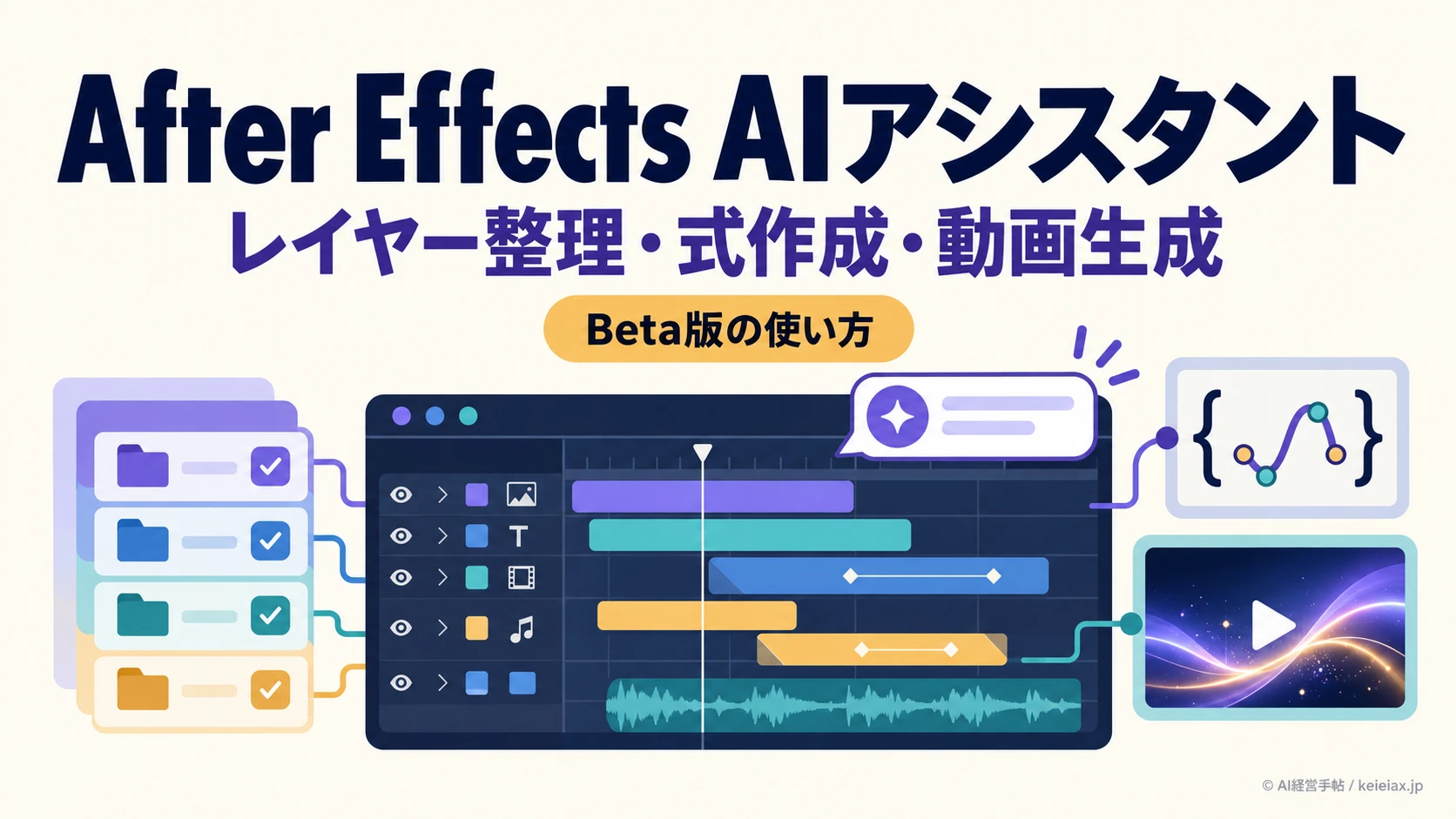
After Effectsでレイヤー名を整え、エクスプレッションを組み、足りない素材まで会話で用意できれば、編集前の下準備を短くできます。AdobeのAfter Effects AIアシスタントは、この一連の作業を自然文から支援する機能です。
ただし、2026年9月11日時点では通常版の標準機能ではなく、After Effects(Beta)で試す機能です。
この記事では、After Effects AIアシスタントの使い方を、導入、整理、式作成、画像や動画の生成、業務ファイルを守る確認手順の順に解説します。
最初の確認通常版だけでは表示されない
Creative CloudデスクトップアプリからAfter Effects(Beta)を別途インストールし、元の案件ファイルではなくコピーしたファイルを開きます。Beta機能は画面や対応範囲が変わり得るため、この記事の手順と手元の表示が異なる場合はAdobe公式ページを優先してください。
After Effects AIアシスタントはBeta版で使える
After Effects AIアシスタントは、After Effects(Beta)内で自然文の依頼を受け、プロジェクトやコンポジションへの操作を支援する会話型パネルです。完成映像を無条件に作る自動運転ではなく、整理、式、生成という個別作業を人の確認付きで進める機能と考えると、役割をつかみやすくなります。
できることは整理・式作成・画像や動画の生成
Adobe公式の概要では、主な用途が整理、式、生成の3つにまとめられています。何でも一度に頼むより、次の単位へ分けると、AIが変えた箇所を追いやすくなります。
| 用途 | 頼めること | 人の確認 |
|---|---|---|
| 整理 | 改名・分類 | 参照切れ |
| 式 | 作成・説明 | 値と動き |
| 生成 | 画像・動画 | 権利と品質 |
出典: Adobe「After Effects AI Assistant overview」(英語)
通常版とBeta版を混同しない
2026年9月公開の通常版26.5へ更新しても、AIアシスタントは追加されません。Adobeは26.5の案内でも、AIアシスタントをBeta版の注目機能として別枠で紹介しています。
また、Beta版は通常版とは別の場所へインストールされ、環境設定や既定のユーザードキュメントフォルダーも分かれます。
出典: Adobe Community「After Effects 26.5 is here!」(英語)
この違いは、普段の環境がそのまま再現されるとは限らないことを意味します。既存のプラグイン、フォント、スクリプト、Dynamic Linkを使う案件では、コピーしたファイルで開く、プレビューする、短く書き出すという確認まで行ってください。Premiere側の生成機能との違いは、PremiereのAI動画生成機能の解説で整理しています。同じ発表で公開されたPremiereの音楽生成は、PremiereでAI音楽を生成する方法で紹介しています。
After Effects AIアシスタントの使い方|導入から起動まで
After Effects AIアシスタントの使い方は、Beta版を入れ、コピーしたプロジェクトを開き、パネルから依頼する流れです。最初から本番ファイルを開くのではなく、戻せる状態を作ってから始めます。
Creative CloudからBeta版をインストールする
- Creative Cloudデスクトップアプリを開きます。
- 「アプリ」から「ベータ版アプリ」を選びます。
- After Effects(Beta)の「インストール」を選びます。
- 元のaepファイルを複製し、ファイル名にテスト用だと分かる言葉を入れます。
- After Effects(Beta)を起動し、複製したファイルを開きます。
MacではApple silicon(M1以降)搭載機が必要です。
Adobeは動画・音声アプリのバージョン27.0以降でIntel搭載Macのサポートを終了すると告知しており、AIアシスタントを含む現行のAfter Effects(Beta)は27.0系です。
出典: Adobe Community「Important Notice: End of Support for Intel-Based Macs in Upcoming v27 Releases」(英語)
学校や会社のアカウントで「ベータ版アプリ」が見つからない場合は、再インストールを繰り返す前に社内のAdobe管理者へ利用可否を確認します。組織の管理設定が原因の場合、個人の画面操作だけでは解決できないためです。
出典: Adobe「Creative Cloudパブリックベータプログラムに関するFAQ」
出典: Adobe「ベータ版アプリがCreative Cloudデスクトップアプリに表示されない」
パネルを開き、最初は権限確認を有効にする
プロジェクトを開いたら、「ウィンドウ」から「アシスタント」を選びます。ヘッダーのアシスタントアイコン、またはクイック適用からも開けるため、メニューに見当たらない場合は別の入口を確認してください。
設定には「常に権限を確認」と「権限を自動的に承認」があり、初回は「常に権限を確認」を選び、適用内容を読んでから許可するのが安全です。自動承認は検証済みの小さな処理で使う候補で、初めて開く案件で急いで有効にする設定ではありません。
出典: Adobe「After EffectsでAIアシスタントを使用」
After Effects AIアシスタントでレイヤーを整理する方法
引き継いだプロジェクトを開いた直後は、レイヤー名やフォルダー構成の意図が分からず、触るほど参照関係を崩すおそれがあります。そこで、After Effects AIアシスタントへ最初に頼むのは変更ではなく、現在の構造の説明です。
最初は変更せずに構造を説明させる
指示例説明と変更を分ける
「プロジェクトは変更せず、選択したコンポジションのレイヤー構造、名前が不明確な項目、参照関係を説明してください。変更案は一覧だけ示してください」
説明を読んだ後で、変更したいレイヤー、コンポジション、フォルダーを選びます。選択範囲が曖昧なまま「全部きれいにして」と頼むと、残したい命名や並び順まで変更候補に入るため、対象を画面で選ぶ操作と、自然文の範囲指定を組み合わせるのが要点です。
対象、目的、禁止事項、完了条件を伝える
整理を実行するときは、対象、目的、禁止事項、完了条件の4点を分けます。これはAdobeが保証する定型文ではなく、変更範囲を人が検品しやすくするための実務上の書き方です。
整理の指示例一度に1種類だけ変える
「選択したレイヤーだけを対象に、内容が分かる日本語名の候補を示してください。参照先、レイヤー順、イン点とアウト点、エフェクトは変えず、候補を確認した後に承認した名前だけを適用してください」
改名、フォルダー移動、ラベル色の変更を1回の依頼へ詰め込まず、改名を確認してから次へ進みます。各段階でコンポジションを再生し、式のエラー、素材の参照切れ、見た目の変化がないかを確認すれば、問題が出た処理を特定しやすくなります。
After Effects AIアシスタントでエクスプレッションを作る
After Effects AIアシスタントには、自然文からエクスプレッションを作るだけでなく、既存の式の意味を説明させ、エラーの原因を調べる使い方があります。式を読めない状態でそのまま採用するのではなく、対象プロパティ、期待する動き、停止条件を先に決めます。
対象プロパティと期待する動きを具体化する
式作成の指示例値と停止条件まで伝える
「選択したテキストレイヤーの不透明度を、開始から1秒で0から100へ変化させ、その後は100を維持するエクスプレッションを作ってください。適用前に式の意味と変更対象を説明してください」
「自然に動かして」だけでは、速度、周期、範囲、開始時点が決まりません。レイヤーとプロパティを選択し、時間、値、繰り返し、終了条件を伝えると、期待値との比較がしやすくなります。既存式の修正では、表示されたエラー文を省略せずに渡し、まず原因だけを説明させてください。
生成した式は意味を説明させて検品する
式がエラーなく動いても、意図どおりとは限りません。参照するレイヤー名、秒とフレームの扱い、最小値と最大値、ループ条件を確認し、タイムラインの始点、中間、終点を再生します。レイヤー名を変更した後も再生し、参照が切れていないかを見てください。
AIへ「この式を1行ずつ説明し、外部レイヤーへの参照と固定値を一覧にしてください」と頼むと、検品箇所を洗い出せます。ただし、説明が正しいことを自動で保証する機能ではないため、最終判断はプレビューと書き出し結果で行います。
After Effects AIアシスタントで画像・動画を生成する
After Effects AIアシスタントは、Adobe Fireflyやパートナーモデルを使う画像・動画生成にも対応しています。参考画像、デザイン要素、背景フッテージなどをプロジェクト内で用意できますが、モデルごとの利用条件や生成結果を同じものとして扱うことはできません。
用途、画角、動き、色、禁止要素を指定する
生成指示には、用途、画角、動き、色、入れたくない要素を含めます。たとえば「採用動画の横長背景用として、暗い紺を基調に青い光がゆっくり右へ流れ、人物、文字、ロゴは入れない」のように、後工程で困る要素まで先に指定します。
Firefly側のAI機能を先に整理したい場合は、Adobe FireflyのAIアシスタント解説が参考になります。また、Adobe製品内で自然文や指示を編集へつなぐ別の例は、PhotoshopのAI Markup機能で確認できます。
モデル、消費条件、権利、品質を確認する
- 実行画面に表示されたモデル名を制作メモへ残す
- 実行画面で上限到達の表示や条件変更の案内を確認する
- 人物、商品、文字、ロゴ、事実表現を目視する
- 利用規約、Content Credentials、社内の権利確認手順を確認する
- 採用した生成物と指示文を案件単位で記録する
AdobeがAfter Effects(Beta)のコミュニティに掲載している告知では、Beta期間中はFireflyによる生成を含めて無料で、生成クレジットは当面消費しないと説明されています(2026年9月11日時点)。
ただし1日の上限と別枠の週次上限があり、具体的な回数は公式ヘルプにも記載がありません。正式版の料金は未発表のため、Web版Fireflyのクレジット条件をAfter Effects内の機能へそのまま当てはめず、実行時の表示を確認してください。パートナーモデルもFireflyと条件が同一とは限らないため、顧客案件へ入れる前にモデル単位で確認します。
出典: Adobe Community「New in After Effects Beta: After Effects AI Assistant」(英語)
業務利用で失敗を防ぐ確認項目
After Effects AIアシスタントを業務で試すなら、操作の速さよりも、元へ戻せることと変更理由を説明できることを優先します。最初の1案件では、複製、説明、承認、検品の4段階を固定してください。
複製
元ファイルを残す
→
説明
変更案だけ出す
→
承認
内容を読んで許可
→
検品
再生と書き出し
問題があればコピーを閉じ、元ファイルから小さい範囲でやり直す
複製、説明、承認、検品の順で進める
AIアシスタントの取り消しは、依頼した変更を一括ではなく、1つずつ戻す仕様です。複数レイヤーの改名や移動を依頼した後で元どおりにする負担を考えると、元のaepファイルを残すことが最も分かりやすい安全策になります。
検品では、画面の見た目だけでなく、参照素材、式、フォント、プラグイン、音声、書き出しまで確認します。1回の成功だけで自動承認へ切り替えず、同じ種類の処理が複数のコピーで再現するかを確かめてください。
Beta、組織設定、機密素材を確認する
顧客名、未公開商品、人物情報を含むプロジェクトでは、機能が動くかどうかと、入力してよいかどうかは別の判断です。Adobeの契約条件と管理設定に加え、自社の情報管理規程、顧客との契約、外部AIへ送信できる素材の範囲を確認します。
なお、Adobeは告知の中で、AIアシスタントがユーザーのコンテンツを学習に使わないこと、チャット内容は不具合調査のために一時的にだけ保持すること、画面の把握にはコンポジションの1フレームのスクリーンショットを必要な時だけ使うことを説明しています。
判断基準がまだない場合は、ローカルAIとクラウドAIの使い分けも参考にし、まず機密情報を含まない自社素材で検証してください。利用できることを確認してから、社内ルールの範囲で対象を広げます。
よくある質問
QAfter Effects AIアシスタントは通常版で使えますか?
A2026年9月11日時点の公式案内では、After Effects(Beta)で試す機能です。Creative CloudデスクトップアプリからBeta版を別途インストールしてください。
QMacでAfter Effects(Beta)をインストールする方法は?
ACreative Cloudデスクトップアプリの「アプリ」から「ベータ版アプリ」を開き、After Effects(Beta)の「インストール」を選びます。現行のBeta版はバージョン27.0系のため、MacではApple silicon(M1以降)が必要で、Intel搭載Macはサポート対象外です。
QAIアシスタントのパネルが表示されないときは?
AAfter Effects(Beta)を開いているか、最新のビルドへ更新して再起動したかを確認し、「ウィンドウ」メニュー、ヘッダーのアイコン、クイック適用の順に探します。組織アカウントでは管理者の利用設定も確認してください。
Q日本語でレイヤー整理や式作成を頼めますか?
A日本語の自然文で依頼できます。ただし、Beta中は結果が変わり得るため、対象、目的、禁止事項、完了条件を分け、適用前後を確認してください。
QAIアシスタントの変更は一度に元へ戻せますか?
A変更は1つずつ取り消す仕様です。複数箇所を変更する前に元のaepファイルを複製し、コピー側で試してください。
Q画像や動画の生成で生成クレジットは消費されますか?
A2026年9月11日時点のAdobeの告知では、Beta期間中の生成は無料で、生成クレジットは当面消費しません。ただし1日と1週間の利用上限があり、具体的な回数は公表されていません。正式版で条件が変わり得るため、実行画面の表示と組織の管理設定を確認してください。
Q生成した画像や動画を顧客案件で使えますか?
Aモデルや契約により条件が異なるため、一律には判断できません。使用モデル、利用規約、Content Credentials、人物やブランドの権利を確認してから採用します。
まずコピーした1案件で整理から試す
After Effects AIアシスタントの使い方とは、自然文ですべてを任せることではなく、対象を選び、変更案を確認し、結果を検品しながら編集作業を進める方法です。最初の検証では生成まで広げず、機密情報を含まないコピー案件で「構造を説明させる」「選択したレイヤー名だけを変える」という2つから始めてください。
その結果を元ファイルと見比べ、参照切れや見た目の変化がなければ、式の説明、式作成、素材生成の順に範囲を広げます。速さより戻せる手順を先に作ることが、Beta機能を実務へ取り入れる近道です。





