
PremiereでAI音楽を生成する方法【テンポ・ループを調整してタイムラインへ追加】
動画のタイムラインからBGM候補を作れれば、音源を探して読み込む往復を減らせます。
Premiere Betaで曲調、テンポ、ループを整え、そのまま編集する流れを一緒に確かめませんか?
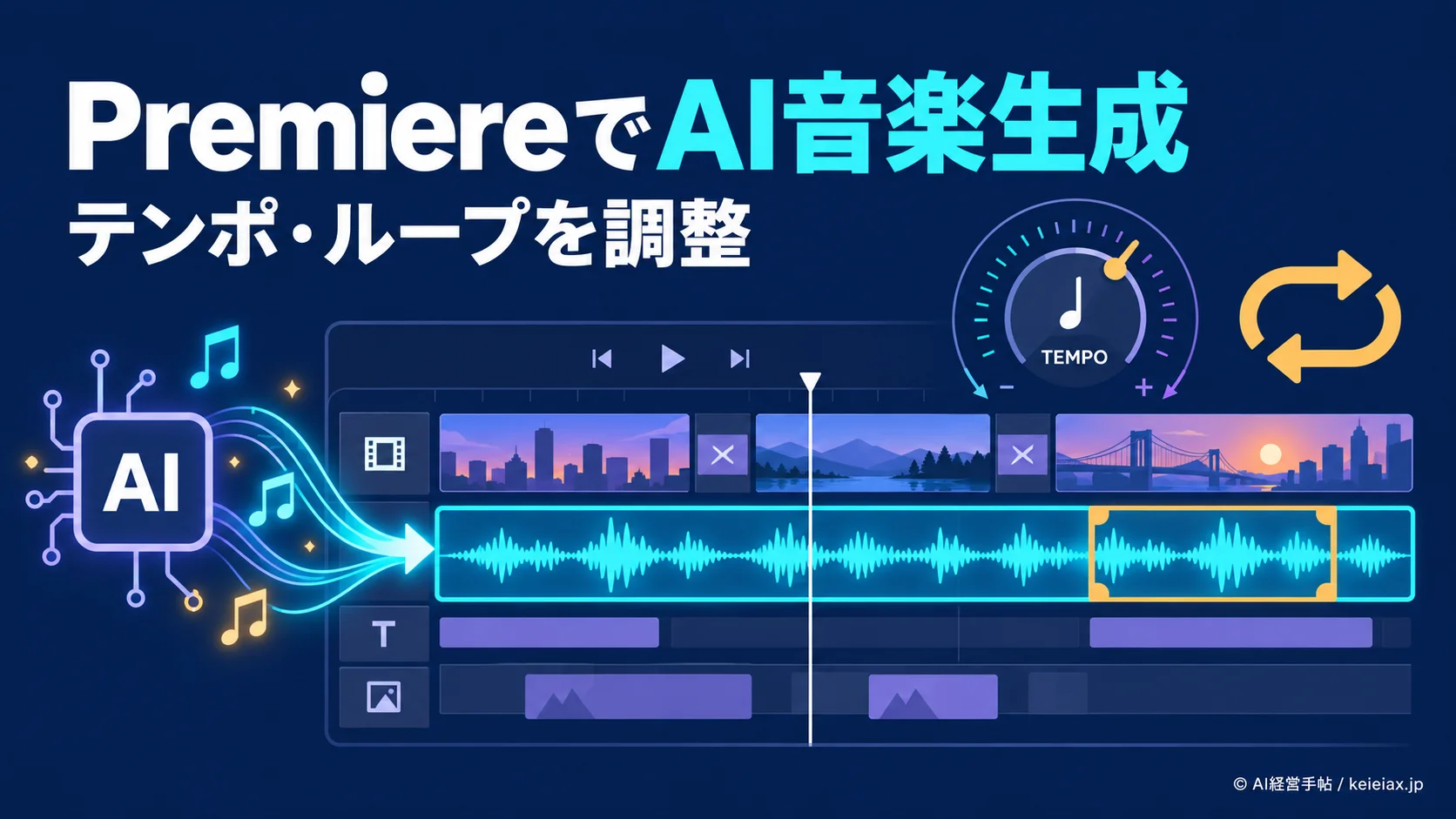
PremiereでAI音楽を生成する方法は、タイムライン上でBGMの範囲を決め、曲調、テンポ、ループを設定してGenerateを実行する流れです。
生成された音楽は通常の音声クリップとして追加されるため、移動、トリミング、エフェクト適用までPremiere内で続けられます。
ただし、2026年9月時点のGenerate MusicはBeta版です。
インターネット接続と生成クレジットが必要で、歌詞やボーカルは作れません。まず短い社内向け動画で操作と音質を確かめ、企業案件では利用条件も確認するのが安全です。
結論生成より先にBGMの範囲を決める
先に動画とナレーションをタイムラインへ置き、BGMが必要な区間を決めてから生成します。尺が定まれば、再生成と後処理を減らしやすくなります。
PremiereのAI音楽生成でできること
PremiereのAI音楽生成機能であるGenerate Music(Beta)は、動画に合わせたオリジナルのインストゥルメンタル音楽をタイムライン内で作る機能です。
ムードやスタイルを文章で伝え、テンポとループを調整して候補を作れます。
外部の音源サイトで探し、Premiereへ読み込む往復を減らせるのが利点です。
Premiereの動画生成や効果音を含む全体像は、PremiereのGenerative Media Tool解説でも確認できます。
同じ発表で公開されたAfter EffectsのAIアシスタントは、After EffectsのAIアシスタントを使う方法で解説しています。
範囲を指定
BGMを置く長さを先に決める
曲調を指示
用途とムードを文章で伝える
条件を調整
TempoとLoopを選ぶ
人が仕上げ
音量と継ぎ目を実再生で確認
出典: Adobe公式ブログ「Adobe PremiereとAdobe After Effectsに、タイムライン上で直接コンテンツを生成・作成できるAI搭載新機能が登場」
出典: Adobe Help「Generate Music (beta) overview」(英語)
PremiereでAI音楽生成を始める前の確認
2026年9月時点では、Creative Cloudデスクトップアプリの「アプリ」→「ベータ版アプリ」からPremiere(Beta)をインストールして使います。
通常版にGenerate Musicが見当たらなくても、操作ミスとは限りません。
- Premiere(Beta)を起動しているか
- インターネット接続が安定しているか
- 生成前に表示される生成クレジットの消費量を確認したか
- 動画とナレーションを置き、BGMの必要区間を決めたか
注意通常版とBeta版を混同しない
Betaアプリは通常版と別に導入、起動、削除できます。本番案件のプロジェクトをいきなり移行せず、複製したプロジェクトや短いテスト素材で先に動作を確かめましょう。
出典: Adobe Help「Creative Cloudパブリックベータプログラムに関するFAQ」
PremiereでAI音楽を生成する方法
PremiereでのAI音楽生成は、タイムラインで必要な範囲を作るところから始まります。
プロンプトを先に書くのではなく、動画のどこへ何秒のBGMを置くかを決めてください。
- Premiere(Beta)で対象のシーケンスを開く
- Generative Media Tool(Adobe日本語ブログでの表記は「生成メディアツール」)を選び、BGMを入れたい範囲をタイムライン上に作る
- Generative MediaツールバーでGenerate musicを選ぶ
- ムード、スタイル、用途、楽器を含む音楽の説明を入力する
- TempoをAuto BPMにするか、任意のBPMを入力する
- 繰り返しが必要ならLoopを有効にし、Generateを実行する
- 候補を試聴し、採用した音声クリップを移動、トリミング、エフェクト適用で整える
候補が意図と違う場合は、動画側を作り直す前にプロンプトかTempoを一つだけ変えて再生成します。
変更条件を一つに絞ると、何が結果へ影響したかを比べやすくなるためです。
出典: Adobe Help「Add generated music to your timeline (beta)」(英語)
AI BGMのプロンプトの作り方
PremiereでAI BGMを作るときのプロンプトは、用途、ムード、ジャンル、主な楽器、避けたい印象の順で組み立てます。
「明るい曲」のような短い指示より、何の動画で、何を邪魔してほしくないかまで伝えるのが要点です。
| 用途 | 入力例 | 確認点 |
|---|---|---|
| 商品紹介 | 落ち着いた企業向け商品紹介。明るいアンビエント。柔らかなシンセと控えめなピアノ | 商品説明を邪魔しないか |
| 操作解説 | 軽快なテクノロジー解説。ミニマルな電子音。ナレーションを邪魔しない | 声の帯域と重ならないか |
| 採用動画 | 前向きで温かい企業紹介。アコースティックギターと軽いパーカッション | 過度に壮大でないか |
Premiereの公式ヘルプでは、プロンプトの対応言語が明記されていません。
一方、Web版Fireflyの音楽生成は英語プロンプトのみ対応と案内されているため、Premiereでも英語で入力するのが無難です。上の入力例は意図を日本語で示したもので、実際には「Calm corporate product showcase, bright ambient, soft synths, subtle piano」のように英語へ置き換えて試してください。
出典: Adobe Help「Generate music」(英語)
入力のコツナレーションの役割を先に書く
解説動画では、音楽の豪華さより声を邪魔しないことが優先です。「ナレーションを邪魔しない」と用途に添え、生成後も実際の声と重ねて確認してください。
Premiere外で文章や画像から音楽を作る方法も比較したい場合は、GeminiでLyria 3.5の音楽を作る手順が参考になります。
ただし、同じプロンプトでもサービスごとに機能と利用条件が違うため、出力だけでなく編集工程まで比べましょう。
テンポとループの設定
テンポとループは、BGMの雰囲気だけでなく編集のしやすさにも影響します。
迷う場合はAuto BPMから始め、カットの切り替えに拍を合わせたいときだけBPMを指定すると整理しやすくなります。
Tempo
迷ったらAuto BPM
カットの拍を合わせるならBPM指定
Loop
尺変更が多い素材で使う
継ぎ目を実再生で確認する
Loopは同じ音楽を繰り返したい素材に向きますが、有効にしただけで完成ではありません。
継ぎ目がナレーションの切れ目や場面転換とぶつからないかを、イヤホンとスマートフォンの両方で聞いてください。
生成音楽をタイムラインで仕上げる
Premiereの生成音楽は、通常の音声クリップと同じように扱えます。
生成結果をそのまま採用せず、動画の目的に合わせて仕上げる工程を残してください。
- ナレーションが聞き取りやすい音量か
- ループ境界に音の飛びや違和感がないか
- カット転換やテロップと拍の位置がずれていないか
- 冒頭と末尾に必要なフェードが入っているか
- イヤホンだけでなくスマートフォンのスピーカーでも聞こえるか
運用採用理由を短く残す
プロンプト、Tempo、Loopの設定と採用理由を案件メモへ残すと、次の動画で再利用できます。生成回数ではなく、採用までの時間と修正回数を比べると導入効果を判断しやすくなります。
同じAdobe製品でも、音楽生成と音声生成は別機能です。
ナレーション用の音声を作りたい場合は、Adobe Fireflyの音声生成と日本語対応で違いを確認できます。効果音は、同じGenerative MediaツールバーのGenerate sound effectで生成できます。
PremiereのAI音楽生成が表示されないとき
Generate musicが見つからない場合は、アプリを何度も入れ直す前に条件を一つずつ切り分けます。
Betaの仕様変更もあり得るため、古い画面説明だけで操作ミスと決めつけないことが大切です。
- Premiere(Beta)を起動しているか確認する
- Creative Cloudデスクトップアプリの「ベータ版アプリ」でPremiere(Beta)の更新がないか見る
- インターネット接続を確認する
- Generative Media Toolでタイムラインに範囲を作り直す
- Adobe公式ヘルプで最新の提供条件を確認する
- 学校・企業アカウントで「ベータ版アプリ」が表示されない場合は、社内のAdobe管理者に利用可否を確認する
本番プロジェクトだけで症状が出る場合は、複製した短いシーケンスで再現するかを確認します。
新規テストでも出ないなら環境側、特定プロジェクトだけならプロジェクト側へ調査範囲を絞れます。
商用動画で使う注意点
AdobeはGenerate Musicの出力をロイヤリティフリーかつ商用利用可能と案内しています。
公式ブログでも、メディアをまたいだ同期利用の権利を含むと説明されています。
契約確認商用利用と企業向け補償は分ける
商用利用できることと、補償の対象になることは同じではありません。AdobeはBeta機能の出力について、製品内で別途の記載がない限り商用利用できる一方、補償対象のチーム・エンタープライズ契約でも補償(indemnification)の対象外と案内しています。自社のCreative Cloud契約と顧客の納品要件を公開前に確認してください。
Web版Fireflyの音楽生成のクレジットや商用利用条件は、Adobe Firefly音楽生成の料金と商用利用条件で整理しています。Premiere内での消費量は、生成前にGenerative Mediaツールバーへ表示される値を優先します。
料金や契約条件は変わり得るため、案件開始時と納品前に確認してください。
出典: Adobe Help「Generate Music in Premiere (beta) FAQ」(英語)
出典: Adobe Help「Generative credits FAQ」(英語)
PremiereのAI音楽生成方法まとめ
PremiereのAI音楽生成方法とは、動画の必要区間を決め、曲調、Tempo、Loopを指定し、生成後の音声クリップを人が検品して仕上げる手順です。
最初は短い非機密の動画で、範囲指定、生成、音量調整、書き出し後の試聴まで通してみてください。
BGM探しにかかった時間、再生成回数、最終修正数を残すと、PremiereのAI BGM生成が自社の制作工程に合うか判断できます。
PremiereのAI音楽生成に関するFAQ
QPremiereのAI音楽生成はどこにありますか?
A2026年9月時点ではPremiere(Beta)のGenerative Media Toolで範囲を作り、ツールバーからGenerate musicを選びます。
QPremiereで歌詞や歌声も生成できますか?
AGenerate Musicはインストゥルメンタルの背景音楽向けです。歌詞やボーカルは生成しません。
Q生成音楽を動画の尺に合わせられますか?
Aタイムラインで指定した範囲に合わせて生成できます。生成後も通常の音声クリップとしてトリミングや移動が可能です。
QTempoとLoopはどう使い分けますか?
ATempoは曲の速さ、Loopは繰り返しの設定です。迷う場合はAuto BPMから始め、尺変更が多い素材でLoopを試します。
QPremiereの生成音楽は商用動画に使えますか?
AAdobeはロイヤリティフリーかつ商用利用可能と案内しています。ただし、Beta、契約、企業向け補償、顧客の納品条件は別に確認してください。
QGenerate musicが表示されない場合はどうしますか?
APremiere(Beta)を起動しているか、更新があるか、インターネット接続があるか、タイムラインに範囲を作ったかを順に確認します。組織アカウントでは管理者の利用設定も確認してください。





