Photoshop AI Markupの使い方【画像に描いて修正箇所を伝える新機能】
修正したい場所を画像に描ければ、言葉だけで説明する曖昧さを減らせます。
PhotoshopのAI編集を、まず作業用画像の1箇所から試してみませんか?
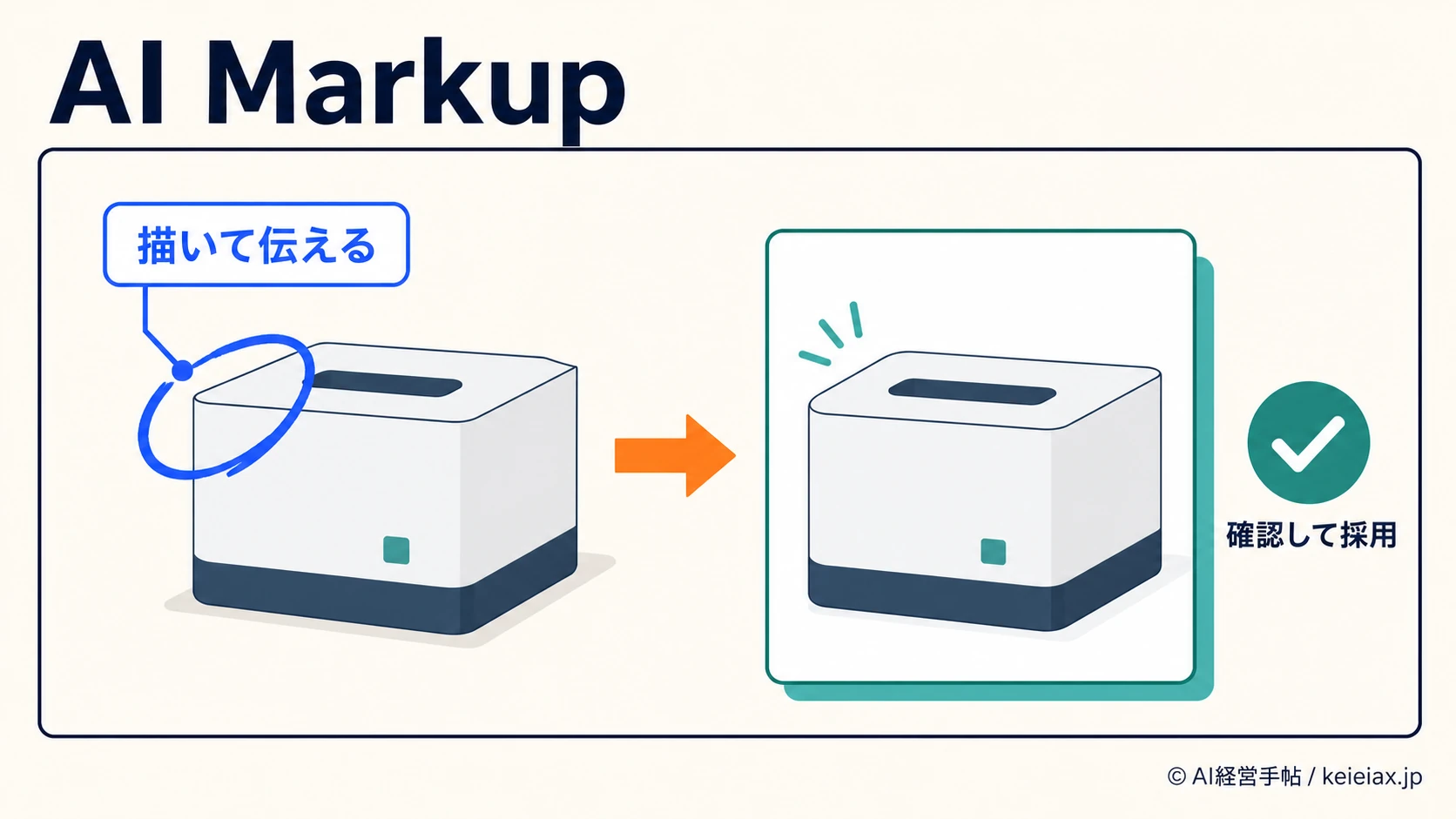
画像の修正箇所を言葉だけで説明すると、「右へ」「少し上へ」「この部分だけ」といった指示は曖昧になりやすいものです。Photoshop AI Markupなら、画像上の印と短い指示を組み合わせて修正箇所を伝えられます。
2026年8月29日時点では、Photoshop webで案内されている公開ベータ機能です。Photoshop AI Markupの使い方を、ファイルを開くところから生成結果を残すところまで順番に確認します。
要点印だけで終わらず、短い指示を添える
丸や矢印は場所と方向を示し、プロンプトは何を変えるかを補います。
Generateの前に、変える箇所と残す要素を分けてください。
Photoshop AI Markupとは画像上で修正箇所を伝える公開ベータ
Photoshop AI Markupとは、画像へ図形やスケッチを描き、対象箇所ごとのプロンプトを添える編集方法です。文字だけでは伝わりにくい位置、範囲、方向を画像の上で示せます。
Photoshop webの公式ヘルプでは、1枚の画像に複数の注釈を置けるほか、画像全体を変えたい場合はグローバルプロンプトを追加できると案内しています。局所の修正と全体の調整を、同じ画像内で分けて考えられるのが特徴です。
出典: Adobe公式ヘルプ「Enhance images with AI markup」(英語)
Adobeは2026年8月27日の発表で、色を変えたい領域を示す、矢印で移動先を示す、ブラシで追加要素の概形を描くといった使い方を紹介しました。きれいな絵を描く機能ではなく、修正意図を視覚で補う機能と捉えると分かりやすくなります。
AI Markupを含む新しい専用画面の全体像は、Photoshop AI Assisted Editorでできる7つの編集で確認できます。本記事では機能一覧を繰り返さず、Photoshop webで再現できる操作へ絞ります。
Photoshop AI Markupの使い方を7ステップで確認
使い方は、開く、描く、生成する、比べるの4工程で捉えると迷いにくくなります。公式ヘルプの操作を、実作業向けに7ステップへ分けました。
開く
画像を用意
→
描く
場所と方向
→
生成
候補を作る
→
比べる
差分を確認
元画像を残し、Generated Layerの候補と差分を比べてからKeep
ファイルを開きAI Markup(Beta)を選ぶ
- Photoshop webを開く:ホーム画面へアクセスし、Adobeアカウントで利用環境を確認する
- 画像を読み込む:Upload fileから作業用に複製した画像を開く
- 機能を選ぶ:コンテキストタスクバーからAI Markup(Beta)を選択する
- 注釈を加える:修正したい箇所をクリックし、その場所で変えたい内容を書く
注釈と描画を加えて生成候補を比べる
- 形や方向を描く:丸、矢印、簡単なスケッチで対象範囲や移動先を示す
- Generateを実行する:複数の注釈を確認し、画像全体を変える場合だけグローバルプロンプトを使う
- 候補を確定する:新しいGenerated Layerを元画像と比べ、採用する候補を選んでKeepを押す
Generateを押す前に原本を複製しておくと、輪郭や文字まで変わった場合にすぐ戻れます。Keepは「生成できたから」ではなく、残したい要素が保たれたかを見てから選びます。
Photoshop AI Markupへ伝わる修正指示の作り方
指示するときは、場所、変える内容、残す条件の3つを分けます。これはAdobe公式の固定書式ではなく、生成前後を比較しやすくするための実務向けルールです。
場所
丸や矢印で対象を示す
変更
移動・削除・色変更を1つ選ぶ
維持
ロゴや形など残す条件を書く
例えば商品写真なら、「この矢印の方向へ商品を移動。商品本体、ロゴ、影の形は変えない」と指示を一つにまとめます。
背景だけを変えるなら、背景を囲み、商品を囲まないだけでも対象を切り分けやすくなります。
AI画像で背景透過と部分編集を使い分ける方法でも、商品情報を残す確認順を紹介しています。ツールが変わっても、主役を固定して背景だけを変える考え方は共通です。
指示複数の修正を1文へ詰め込まない
移動、色変更、要素追加を一度に頼むと、どの注釈が結果へ反映されたか追いにくくなります。
最初は1画像・1目的・1回の生成で比べましょう。
日本語の指示がどこまで意図どおり解釈されるかは、利用中の環境と素材で確認してください。日本語ヘルプがあることと、日本語プロンプトの完全対応は別なので、実案件ではない小さな画像で先に試すのが安全です。
Photoshop AI Markupと他の編集機能の使い分け
この編集方法が向くのは、変えたい場所を画像上で示したい場面です。画像全体を変える指示や、選択範囲を置き換える操作とは、対象範囲から使い分けます。
描いて伝える
AI Markup
箇所別の注釈
矢印や概形
文字でまとめる
グローバル指示
画像全体の調整
一つの方向性
- AI Markup:複数の場所へ別々の指示を置き、位置や形を描いて補いたいとき
- グローバルプロンプト:画像全体の雰囲気や背景を、1つの方向へ調整したいとき
- Prompt to Edit:選択範囲を作らず、画像全体へ文字で修正を指示したいとき
- Generative Fill:選択した領域へ要素を追加したり、別の内容へ置き換えたりしたいとき
機能名ではなく、変えたい範囲から選んでください。局所の位置関係が要点ならAI Markup、全体の方向性が要点ならグローバル指示、境界を選択できるならGenerative Fillという順で考えます。
同じ原画像と指示を残して比較する方法は、AI画像の新旧モデルを比較するポイントも参考になります。結果の良し悪しを機能名だけで決めず、同じ条件で比べると判断しやすくなります。
Photoshop AI Markupを仕事で使う前の確認項目
この機能は修正指示を伝えやすくしますが、生成結果の正確さや権利処理を自動で保証する機能ではありません。仕事で使う前に、次の項目を人が確認します。
- 原本:元画像を残し、作業用の複製ファイルで生成したか
- 形:商品、人物、ロゴ、文字、輪郭が意図せず変わっていないか
- 光:影、反射、光源の方向が周囲と矛盾していないか
- 権利:人物写真、第三者の著作物、顧客素材の利用条件を確認したか
- 記録:元画像、指示、採用結果を同じ検証セットとして残したか
検品背景だけを変えたつもりでも主役を見る
生成前後を重ねるか、レイヤー表示を切り替えて差分を確認します。
ロゴ、文字、商品形状、人物の顔や手は拡大して確認してください。
生成AIへ社内データを読ませる前の保全ルールにあるように、原本、バックアップ、アクセス権を先に決めると、生成結果を戻す場所が明確になります。未公開商品や顧客素材を使う場合は、入力前の社内確認も外せません。
生成クレジットの条件は、契約プラン、機能、モデルなどで変わるため、AI Markupは1回いくつと決めつけないでください。そのうえで、生成前後の表示とアカウントの利用状況を確認します。
出典: Adobe公式ヘルプ「生成クレジットに関するよくある質問」
表示されないときの確認順
AI Markup(Beta)が見つからないときは、設定を変え続ける前に利用場所と端末から切り分けます。公式の操作手順はPhotoshop web向けなので、まずデスクトップ版アプリではなくPhotoshop webを開いているかを見ます。
- 利用場所:Photoshop webで画像を開いているか
- 端末:編集に対応するデスクトップ環境か
- ブラウザ:公式技術要件に掲載された対応ブラウザか
- 画面:画像を開いた後のコンテキストタスクバーを見ているか
- 提供状態:公開ベータのため、表示を全アカウント共通と決めつけず、自分の画面と最新の公式ヘルプで提供状況を確認したか
切り分け表示がないだけで契約の問題と決めない
Photoshop web、デスクトップ環境、対応ブラウザ、画像を開いた後の画面を順に見ます。
正確な対応バージョンは、利用時点の公式技術要件を確認してください。
出典: Adobe公式ヘルプ「Photoshop web版の技術要件」
画像修正のよくある質問
Photoshop AI Markupの使い方で迷いやすい点を、公開ベータの範囲に限って確認します。
QPhotoshop AI Markupとは何ですか?
A画像上に図形やスケッチを描き、対象箇所ごとの指示を添えて修正意図を伝えるPhotoshop webの公開ベータ機能です。
QPhotoshop AI Markupはどこから開きますか?
APhotoshop webで画像を開き、コンテキストタスクバーからAI Markup(Beta)を選びます。
Q画像全体も修正できますか?
A画像全体を調整したい場合は、AI Markup内のメニューからグローバルプロンプトを追加できます。
QAI MarkupとGenerative Fillの違いは何ですか?
AAI Markupは画像上の印と指示を組み合わせる方法です。Generative Fillは選択した領域への追加や置き換えに使います。
QGenerateを押すと元画像は上書きされますか?
A公式ヘルプでは、結果は新しいGenerated Layerに作られます。念のため原本も別に残し、生成前後を比較してください。
Q機能が表示されないときはどうしますか?
APhotoshop web、デスクトップ環境、対応ブラウザ、画像を開いた後のコンテキストタスクバーの順に確認します。
Q生成クレジットを使いますか?
A生成クレジットの条件はプラン、機能、モデルなどで異なります。固定数を前提にせず、実行前後の表示を確認してください。
修正箇所を描き、生成後は人が差分を見る
Photoshop AI Markupは、画像上の印と短い指示を組み合わせ、修正意図を場所ごとに伝える公開ベータ機能です。公式手順では、生成結果を新しいGenerated Layerへ作り、候補を選んでKeepできます。
次の一手作業用画像の1箇所だけ直す
原本を複製し、丸か矢印を1つ描いて、変える内容と残す条件を添えます。
生成後は「できたか」ではなく「意図しない差分がないか」で判断しましょう。
1画像・1目的・差分確認から始めれば、Photoshop AI画像修正を実務へ持ち込める範囲と、人が仕上げる範囲を分けられます。