Copilot NotebooksでPowerPoint資料を作成できるか【会議メモから提案書まで】
会議メモを少し整理できるだけで、提案書づくりの迷いはかなり減ります。
Copilot NotebooksとPowerPointを分けて使う、と聞くと試しやすく感じませんか?
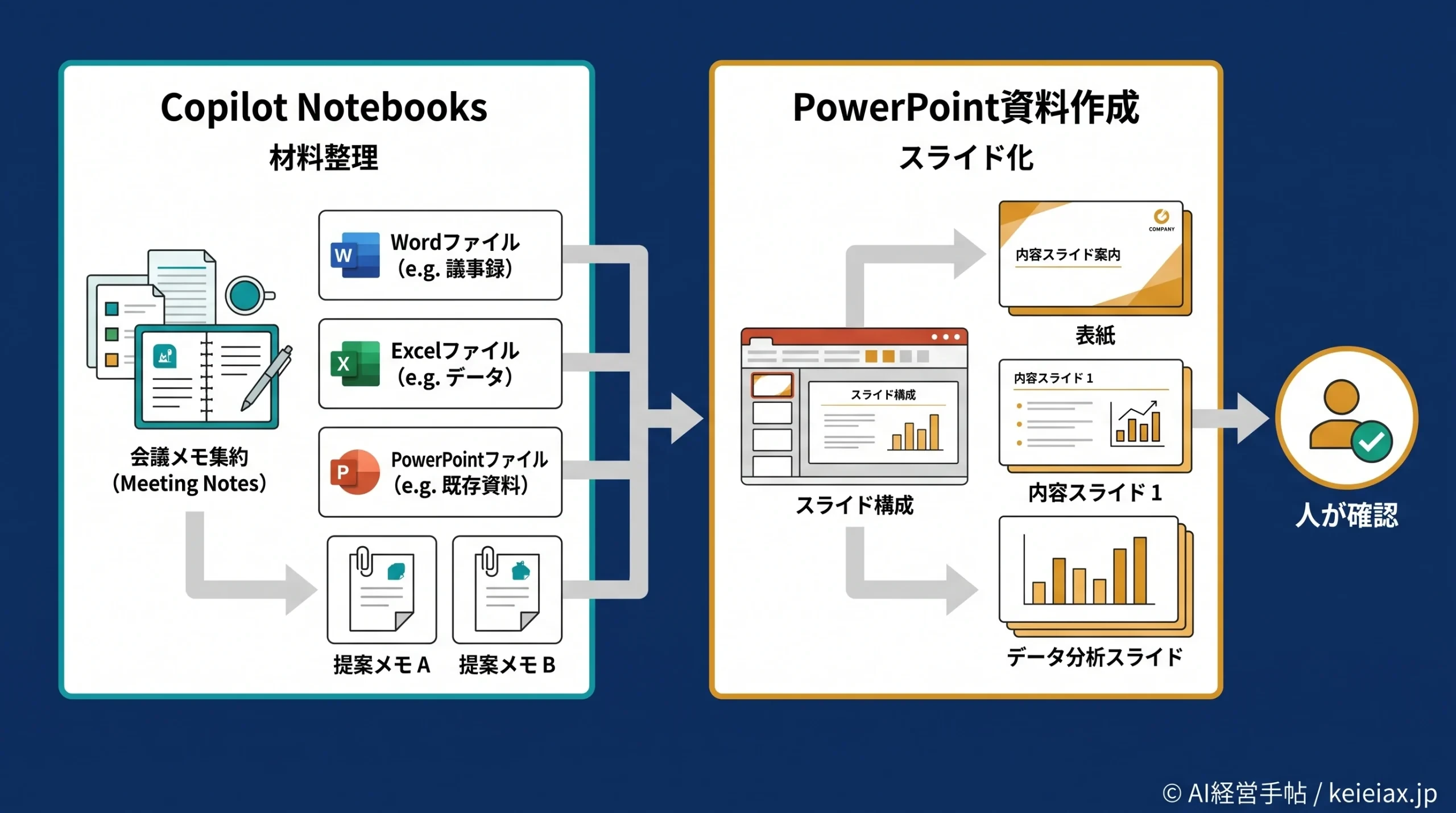
Copilot NotebooksでPowerPoint資料を作成できるかを一言で言うと、Notebooksは資料作成の前段に強く、完成スライドの作成はPowerPoint側のCopilotと分けて考えるのが安全です。
2026年7月6日時点でMicrosoft公式情報を確認すると、Copilot Notebooksは会議メモや既存資料を集め、要点整理や構成案づくりに使えるAIワークスペースです。
一方で、Notebook内だけでチャート、グラフ、画像まで含む完成版のPowerPoint資料を出す、と断定するのは避けるべきです。
要点Notebooksだけで完結と考えない
会議メモや既存資料はCopilot Notebooksで整理し、完成資料はPowerPoint側で作って人が確認します。材料整理、スライド化、承認を分けるだけで、導入時の期待値がそろいやすくなります。
結論二段構えで使う
Copilot Notebooksは材料整理と構成案、PowerPointのCopilotはスライド化と編集。この分担で見ると、会議メモから提案書までの流れを現実的に短縮できます。
Copilot NotebooksでPowerPoint資料は作成できるか
Copilot NotebooksでPowerPoint資料を作る場合、まず押さえたいのは「作成できる」の意味を分けることです。会議メモや過去提案書を読み込ませて、要点、論点、提案書の骨子を作る用途なら向いています。
ただし、Notebookだけで完成したPowerPointファイルが自動で仕上がると考えると、期待値がずれます。
Microsoft Supportは、Notebook内でチャート、グラフ、画像を直接作成することはできないと説明しています。
出典: Microsoft Support: How Microsoft 365 Copilot Notebooks works
そのため、Copilot Notebooksの全体像を押さえたうえで、PowerPoint資料作成ではNotebooksを「材料の置き場」として使うのが自然です。資料作成の本体はPowerPoint側へ渡す、という線引きです。
| 項目 | Notebooksでできること | 注意点 |
|---|---|---|
| 会議メモ | 要点整理や論点抽出 | 発言者、日付、決定事項は人が確認 |
| 既存資料 | 提案書の骨子づくり | 古い資料を混ぜない |
| PowerPoint | 参照資料として追加 | 完成スライド化はPowerPoint側で確認 |
Copilot NotebooksとPowerPointのCopilotの役割分担
Copilot NotebooksとPowerPointのCopilotは、同じ「資料作成」に関わっていても役割が違います。Notebooksは文脈をまとめる場所、PowerPoint側はスライドに落とし込む場所です。
Copilot Notebooks
会議メモをまとめる
WordやPowerPointを参照に入れる
提案の論点を出す
古い資料との差分を見る
PowerPointのCopilot
新しいプレゼンを作る
スライド構成を整える
本文や話者メモを調整する
人が仕上げを確認する
Microsoft公式ヘルプでは、PowerPointのCopilotでプロンプトやファイル参照から新しいプレゼンテーション作成を始める流れが案内されています。
Microsoft 365 Copilotアプリから作成を依頼し、OneDriveに生成されたプレゼンテーションへのリンクを受け取る流れも説明されています。
出典: Microsoft Support: Create a new presentation with Copilot in PowerPoint
ここで分けておくと、Copilot Notebooks PowerPoint作成の判断がかなり楽になります。Notebooksで話の材料をそろえ、PowerPointで見せ方を整える。この順番なら、社内展開時の説明もぶれにくくなります。
会議メモからPowerPoint資料を作成する流れ
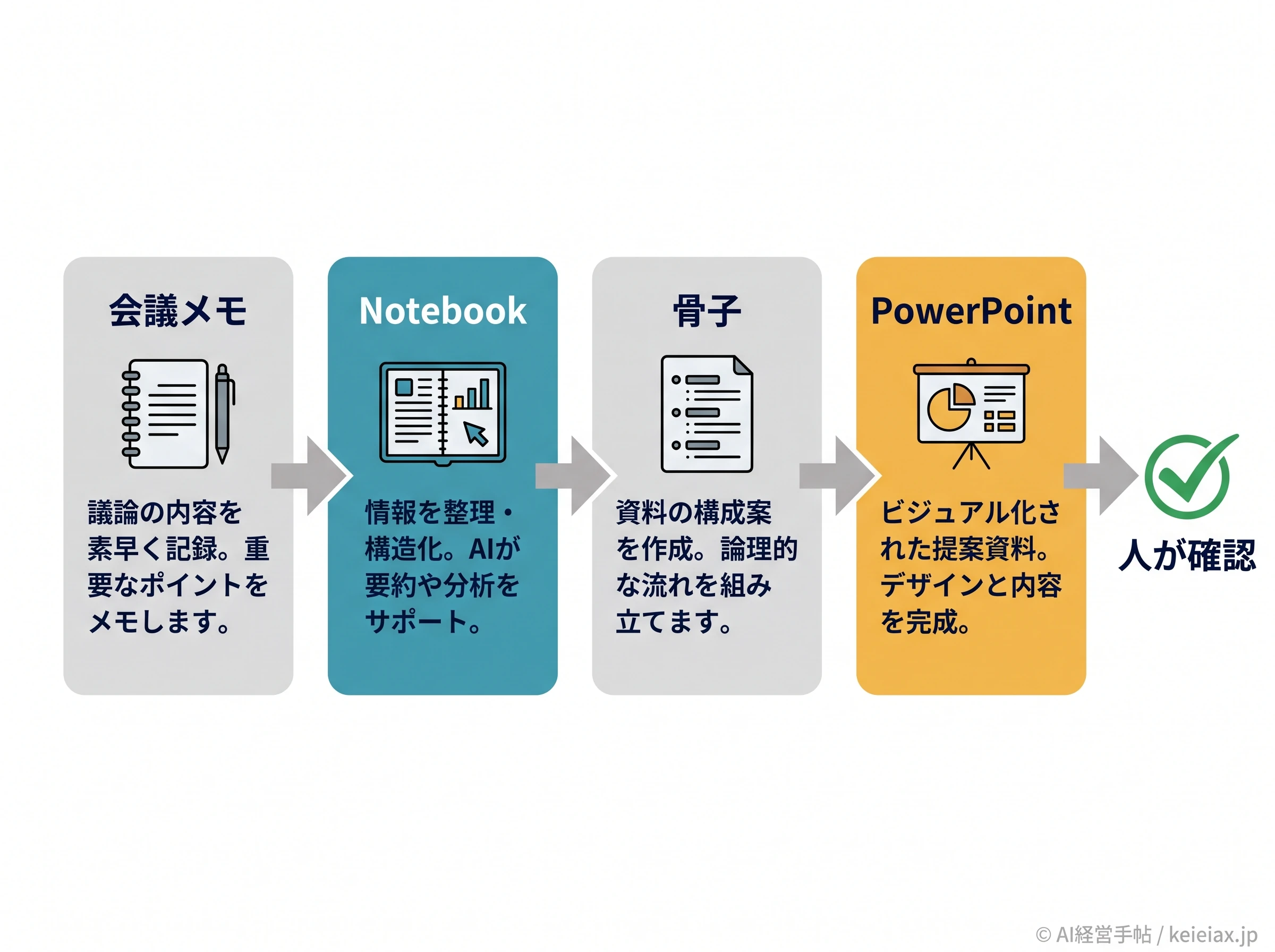
会議メモからPowerPoint資料を作成するなら、最初から完成スライドを狙わないほうが安定します。入力、整理、骨子、スライド化、確認に分けると、AIに任せる部分と人が見る部分がはっきりします。
入力
会議メモ
→
整理
Notebook
→
資料化
PowerPoint
→
確認
人が承認
社外へ出す前に、顧客名、金額、日付、根拠資料を人が見直す
実務では、まず会議メモ、議事録、既存提案書、商品資料をNotebookに集めます。次に、Copilot Notebooksへ「決定事項」「未決事項」「提案書に入れるべき論点」を聞き、1ページの骨子に絞ります。
その骨子をPowerPointのCopilotやMicrosoft 365 Copilotアプリへ渡し、スライドのたたき台を作ります。
ここで終わりにせず、必ず人が事実と表現を直すところまでを標準手順にしてください。
Capture機能を使うと、会話やアイデアをNotebookに保存して後から使う流れも取れます。ただしMicrosoft公式情報では、商用アカウント向けであり、段階的提供の条件もあるため、全員が同じ画面で使える前提にはしないほうが安全です。
出典: Microsoft Support: Capture conversations in Copilot Notebooks
Copilot NotebooksでPowerPoint作成を始める前の確認点
Copilot NotebooksでPowerPoint作成を始める前に、機能の使い方より先に社内条件を見ます。ライセンス、保存場所、権限、共有前確認の4点が曖昧だと、便利さよりリスクが前に出ます。
ライセンス
Microsoft 365 CopilotまたはCopilot Chatの利用可否を確認する。
保存場所
SharePointまたはOneDriveのサービスプランと保存先をそろえる。
権限
顧客情報、未公開価格、契約内容をNotebookへ入れる前に線引きする。
共有前確認
AIが作った資料は、事実、日付、社外共有の可否を人が見る。
Microsoft Supportでは、Notebooksに参照を追加する方法や、SharePointのサイト、ライブラリ、フォルダを検索して追加する流れが説明されています。
参照が増えるほど便利になりますが、見せてよい資料だけを集める設計が必要です。
出典: Microsoft Support: Add references to your Copilot Notebook
社外共有まで考えるなら、Copilotで作った資料の扱いはCopilotの感度ラベル継承も確認しておくと安心です。さらに、部署ごとの利用可否はAIツールの利用許可ルール、社内データの範囲は生成AIに社内データを学習させない設定と合わせて整理すると、導入後の混乱を減らせます。
ライセンス面では、Microsoft 365 Copilotの契約状態とCopilot Chatの使える範囲を管理者側で確認します。使える人、見える資料、作れる資料を同じ表にしてから小さく試すと、画面差が出ても対応しやすくなります。
出典: Microsoft Learn: Microsoft 365 Copilotライセンス解説
Copilot NotebooksのPowerPoint活用で失敗しやすい点
Copilot NotebooksのPowerPoint活用でいちばん危ないのは、AIがきれいに見える資料を出した瞬間に確認を省くことです。営業資料や提案書は、文章の自然さより事実の正しさが優先されます。
⚠ こうなりがち
Notebookに資料を入れれば、そのまま提出できるPowerPointができると思い込む。
VS
✓ こうする
Notebookで論点を整理し、PowerPoint化した後に人が数値、顧客名、共有範囲を確認する。
古い議事録や過去の見積がNotebookに混ざると、提案内容も古い条件に引っ張られます。まずは最新資料と参考資料を分け、古い資料を使う場合は「参考用」と明示してからCopilot Notebooksに読ませるほうが安全です。
また、PowerPoint資料は社外共有されることが多いため、AIで作った教材や資料の配布前確認に近い運用が必要になります。配布前の見直し手順はAI研修資料の作成で失敗しない確認手順も参考になります。
実際に始めるなら、いきなり重要案件へ使うより、公開情報だけを使った架空案件で試します。
1部署、1テンプレート、1週間ほどの小さな範囲で、Notebookに入れた資料、作られた骨子、人が直した箇所を残しておくと、社内展開の判断材料になります。
FAQ
QCopilot NotebooksだけでPowerPoint資料を作れますか?
ANotebooksは材料整理と構成案づくりに向きます。完成したPowerPoint資料は、PowerPointのCopilotやMicrosoft 365 Copilotアプリ側の機能と組み合わせて考えるのが安全です。
Q会議メモから提案書の骨子は作れますか?
A会議メモ、既存資料、FAQをNotebookに集め、提案書の論点や骨子を作る流れは作れます。ただし社外提出前に、事実、数値、顧客情報を人が確認してください。
QCopilot Notebooksでグラフや画像も作れますか?
AMicrosoft Supportは、Notebook内でチャート、グラフ、画像を直接作成できないと説明しています。図表やデザインはPowerPointやExcel側で確認して作る必要があります。
Q利用前にどのライセンスを見ればよいですか?
AMicrosoft 365 CopilotまたはCopilot Chatの利用可否、Notebook作成に関わるSharePointまたはOneDriveのサービスプラン、組織設定を管理者側で確認します。
Q生成されたPowerPointはそのまま営業資料に使えますか?
Aそのまま使うのは避けてください。AI生成の出力は、人がレビューして編集する必要があるとPowerPointの公式ヘルプも説明しています。
Q会議の録音やメモをNotebookに入れてよいですか?
A入れる前に、個人情報、顧客情報、未公開価格、契約内容を確認します。Capture機能も商用アカウントや段階的提供の条件があるため、社内ルールなしで全社展開しないほうが安全です。
Q既存のCopilot Notebooks記事と何が違いますか?
A既存記事はCopilot Notebooksの全体像が中心です。この記事ではPowerPoint資料作成に絞り、Notebookで材料をまとめ、PowerPoint側でスライド化し、人が確認する流れを扱います。