Copilotの感度ラベル継承とは【AI資料の外部共有で変わる確認点】
Copilotで資料を作った後、ラベルまで引き継がれると共有前の確認が少し楽になります。
でも、安心しきる前に見る場所があります。
Copilotで提案書や議事録の下書きを作る会社ほど、次に気になるのは生成された資料をそのまま外へ出してよいかです。
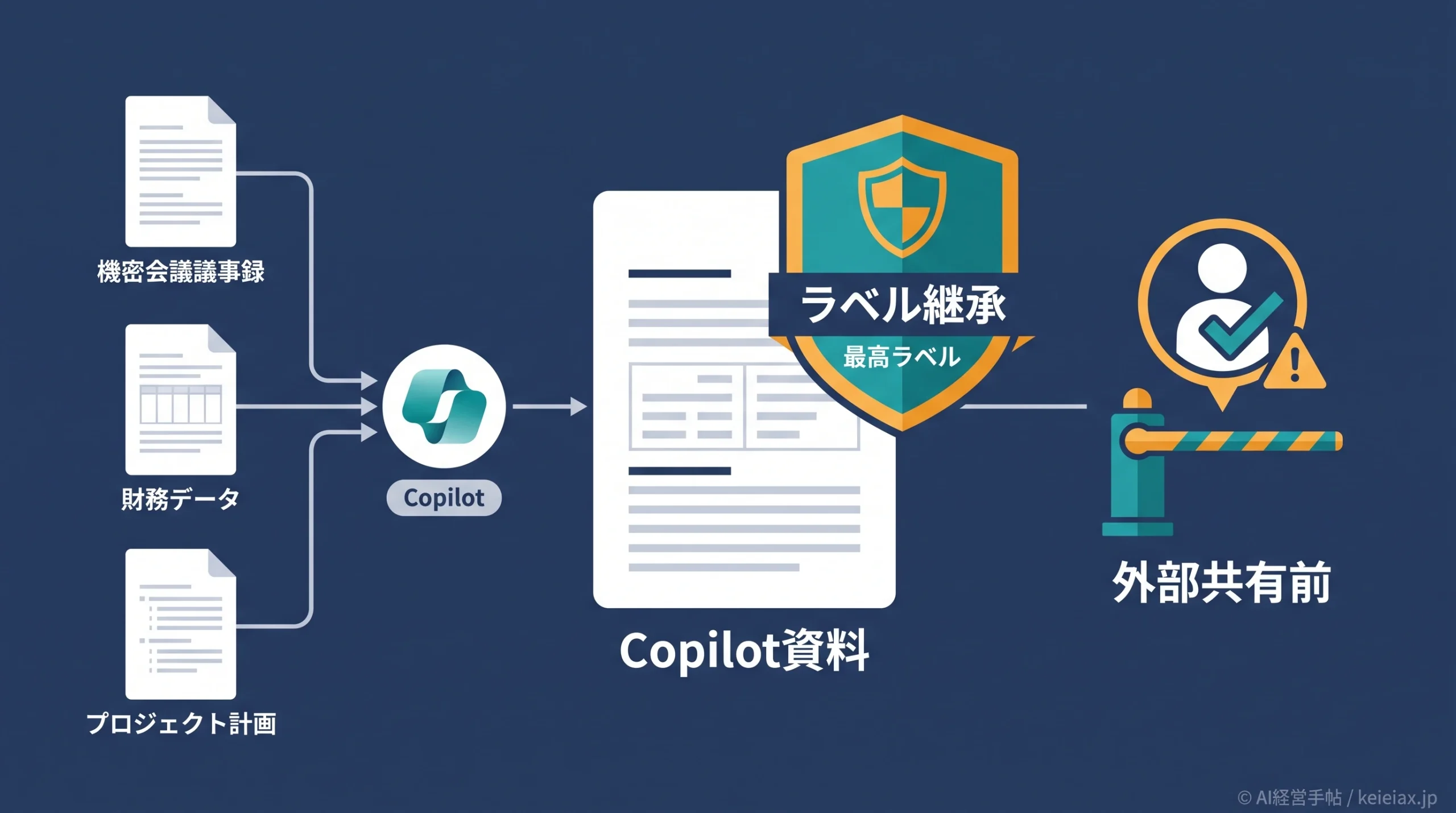
Microsoftは2026年7月1日のMicrosoft 365 Copilot release notesで、Copilot生成ファイルが参照元データの最高感度ラベルを継承する機能を案内しました。
対象としてAndroid、Windows、iOS、Mac、Webが示されていますが、リリースノート自体は段階的な展開を前提にしているため、すべての環境で同じ日に見えるとは限りません。
出典: Microsoft Learn「Microsoft 365 Copilot release notes」(英語)
要点Copilotの感度ラベル継承は共有前の確認漏れを減らす仕組み
ただし、ラベルが付いたから社外共有してよいという意味ではありません。共有リンク、権限、DLP、上書きルールまで一緒に見て、初めて実務の安全策になります。
Copilotの感度ラベル継承とは何が変わったのか
感度ラベルは、Microsoft Purviewで文書やメールに付ける分類と保護の目印です。単なる色分けではなく、設定によっては暗号化、ヘッダー、フッター、透かし、アクセス制御にも関係します。
今回のCopilotの感度ラベル継承で変わるのは、AIが作った新しいファイルの扱いです。
たとえば機密ラベルの付いた社内資料をもとにCopilotが提案書を生成した場合、その生成ファイルにも参照元の中で最も高い感度ラベルが適用される、という説明になっています。
出典: Microsoft Learn「Learn about sensitivity labels」(英語)
ここで大事なのは、Copilotが資料づくりを楽にする一方で、生成物にも元データの扱いが引き継がれるという点です。Microsoft 365 Copilotを社内資料作成に使う会社は、AIの便利さだけでなく、ラベル運用の粒度も見直す必要が出てきます。
Copilot生成ファイルに最高感度ラベルが付く仕組み
Microsoftの説明では、Copilotがファイルを生成する時、生成に使ったコンテンツのラベルを評価し、その中で最も高いラベルを生成ファイルへ適用します。
もしCopilotがラベルを適用できない場合は、ユーザーに通知して、保存や共有の前に対応を促す流れです。
参照元
社内資料のラベル
→
Copilot生成
複数資料を利用
→
ラベル継承
最高ラベルを適用
→
共有前確認
人が送信判断
Copilotがラベルを付けても、外部送信の可否は人と管理ルールで決める
この流れは、生成AIが新しい資料を作るほど管理対象も増えるという現実に向いた更新です。
Copilotのデータ権限を先に見直しておくと、ラベル継承の前提になるアクセス範囲も整理しやすくなります。
Copilotの感度ラベル継承で防げること、防げないこと
Copilotの感度ラベル継承は、生成ファイルが無印のまま社外へ流れる事故を減らしやすくします。
一方で、ラベル継承は情報漏洩を単独で止める壁ではありません。
Copilot側で助かること
生成ファイルに元資料の扱いを引き継ぐ
ラベル適用失敗時に通知する
WordやPowerPointなどの新規作成に保護の考え方を持ち込む
人と管理者が見ること
共有リンクの範囲を確認する
ラベルの上書き可否を決める
DLP、監査ログ、権限棚卸しを並行して見る
Microsoft PurviewのCopilot向け資料では、Copilot in Word、Copilot in PowerPoint、Copilot in Outlookで、新規作成コンテンツの感度ラベル継承に触れています。複数ファイルをもとにする場合は、最高優先度のラベルが使われる説明です。
注意最高ラベルが付いても共有判断は自動化しない
ラベルは「この資料は慎重に扱うべき」と知らせる合図です。外部共有の許可、例外承認、送信後の監査まで自動で正しく決まるわけではありません。
この分岐は、DLP for Microsoft 365 CopilotやDSPM for AIの考え方にもつながります。ラベルだけを見るのではなく、どのデータがAIに読まれ、どこへ出ていくかを合わせて見ることが現実的です。
AI資料の外部共有前に見る3つの確認点
現場で一番危ないのは、Copilotが作った資料を「AIが作った下書きだから軽い資料」と見てしまうことです。
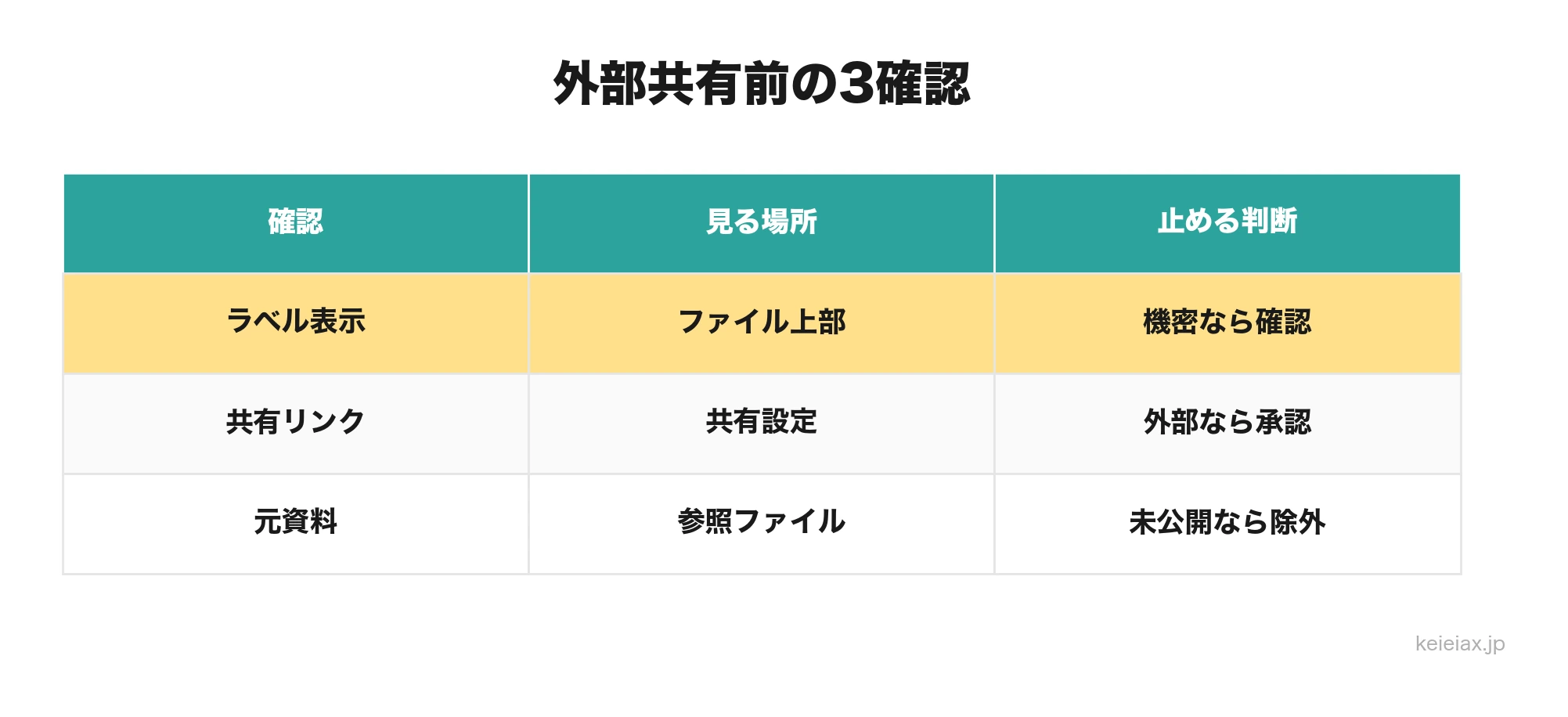
実際には、元にした社内データの重さが生成物へ移るため、外部共有前の確認を3つだけに絞って運用に落とすと迷いが減ります。
- ラベル表示を見て、機密や社外秘の扱いが付いていないか確認する
- 共有リンクを見て、全員リンクや外部ユーザー共有になっていないか確認する
- 元資料を見て、顧客名、価格、契約条件、未公開情報が混ざっていないか確認する
この3つは、専門チームだけの仕事にしないほうが回ります。営業資料、提案書、採用資料、取締役会向けメモのように、外に出る前提がある文書では、作った人が最初に見るルールにしておくのが現実的です。
社内データの扱いをまだ整理していない場合は、AIへの社内データアクセス制御や、生成AIに社内データを学習させない設定の考え方も合わせて見ると、Copilotだけに閉じない管理表を作りやすくなります。
感度ラベル継承を使う前にPurviewで見る設定
管理者側では、Copilotの新機能を待つ前に、Microsoft Purviewの設定が運用に耐えるかを見たほうが早いです。
特に暗号化されたラベル付きデータでは、Copilotが内容を扱うためにEXTRACT使用権が関係するため、権限設計を曖昧にしたまま広げると後で止めにくくなります。
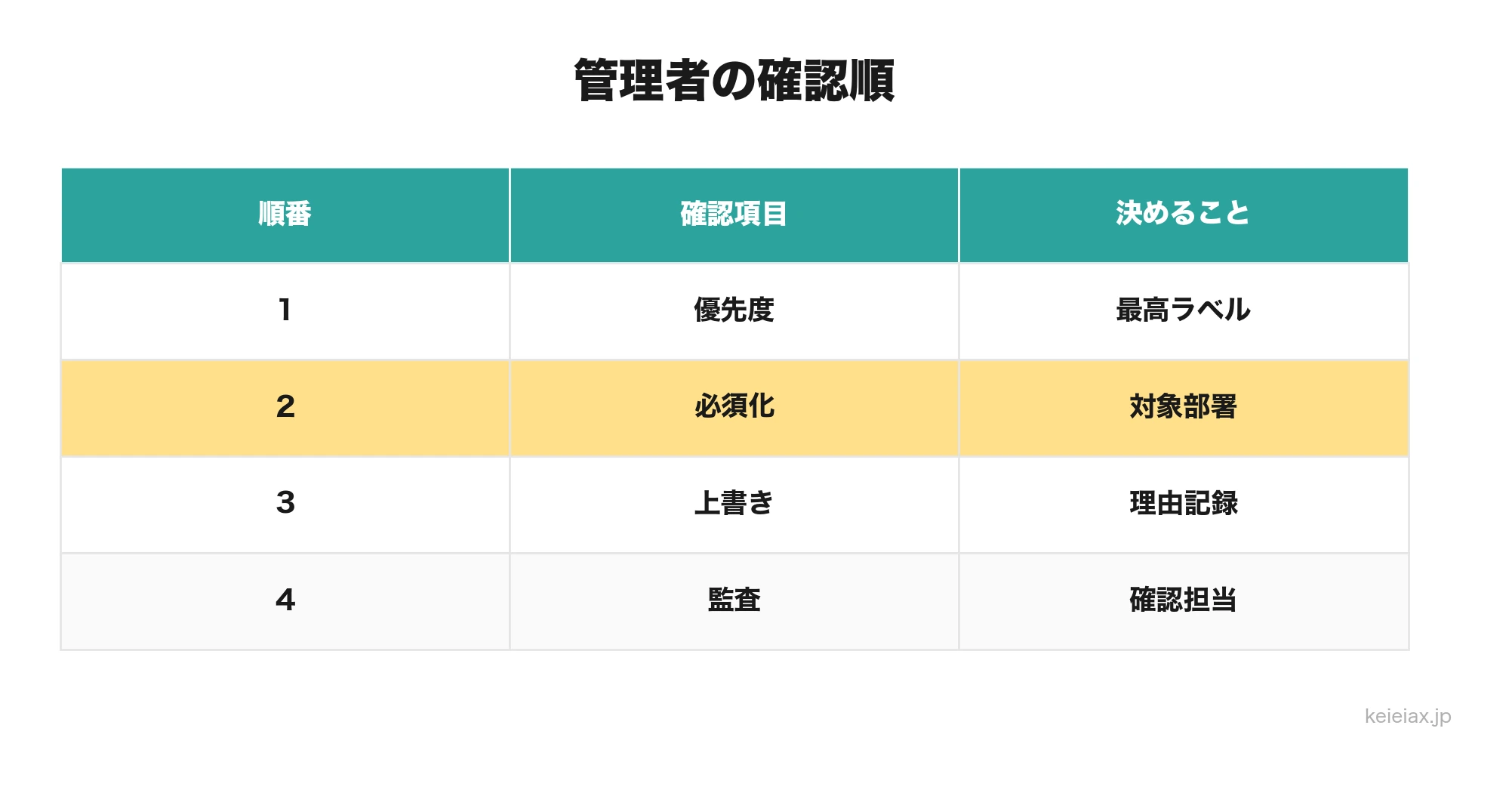
管理者が最初に見る項目
| 確認項目 | 見る理由 | 決めること |
|---|---|---|
| ラベル優先度 | 最高ラベルを誤らない | 順番と名称 |
| 必須ラベル | 無印資料を減らす | 対象部署 |
| 上書き可否 | 例外を管理する | 理由記録 |
| 共有リンク | 外部流出を抑える | 既定範囲 |
| 監査ログ | 後から追える | 確認担当 |
Microsoftは、CopilotがMicrosoft 365内の既存アクセス制御の境界を尊重することも説明しています。
つまり、Copilotだけを見ても足りません。誰がSharePointやOneDrive上の資料を読めるかを整えておくことが、ラベル継承の土台になります。
出典: Microsoft Learn「Data, Privacy, and Security for Microsoft 365 Copilot」(英語)
すでに生成AIの事故対応ルールを作っている会社なら、AIセキュリティ対応の中に「ラベル付き生成物を外へ出す時の承認」を1行足すだけでも始められます。大きな規程改定より、共有前の停止線を先に作るほうが動きやすいでしょう。
中小企業が今日決めるCopilot運用ルール
中小企業では、最初から複雑なラベル体系を作るよりも、公開、社内、機密のように少ない分類で始めたほうが定着しやすいです。
そのうえで、Copilotで作った資料だけ特別扱いせず、人が作った資料と同じ共有前チェックに乗せます。
実務最初に決める3行ルール
1. Copilotで外部向け資料を作ったらラベルを必ず見る
2. 機密ラベル付き資料は共有リンクを作る前に上長へ確認する
3. ラベル適用失敗の通知が出た資料は送信せず、管理者へ回す
Copilot BusinessやMicrosoft 365 Copilotのモデル選択を進める時も、便利な機能だけでなく、Copilotモデル選択の比較軸と一緒にデータ管理を並べて考えるほうが安全です。
AI活用の判断は「使えるか」だけではなく、作ったものをどこまで社外に出せるかまで含めて見てください。
Microsoft Supportの感度ラベル説明では、ラベルは手動または自動で適用され、現在のラベルや権限をユーザーが確認できることも案内されています。
現場に任せるなら、まず「どこを見ればよいか」を1枚の手順にすることで、管理者だけが知っている状態をやめるのが出発点です。
出典: Microsoft Support「Apply sensitivity labels to your files」(英語)
FAQ
QCopilotの感度ラベル継承とは何ですか?
ACopilotの感度ラベル継承とは、Copilotが生成したファイルに、参照元データの中で最も高い感度ラベルを適用する仕組みです。
QCopilotで作ったWordやPowerPointは自動で機密扱いになりますか?
ACopilotで作ったWordやPowerPointは、参照元データと組織の感度ラベル設定に応じてラベル継承されます。ただし、全環境で同じ表示になるとは限りません。
Q最高感度ラベルが付けば社外共有しても安全ですか?
A最高感度ラベルが付いても、社外共有してよいとは限りません。共有リンク、アクセス権、DLP、承認ルールを合わせて確認する必要があります。
Qラベルを適用できない通知が出たらどうすればよいですか?
Aラベルを適用できない通知が出た資料は、そのまま保存や共有を進めず、元資料、保存先、管理者設定を確認してから扱うのが安全です。
Q管理者はどの設定から確認すべきですか?
A管理者は、感度ラベルの優先度、必須ラベル、ユーザーの上書き可否、共有リンクの既定値、監査ログの確認担当から見ると整理しやすいです。
Q日本のMicrosoft 365環境でもすぐ使えますか?
A日本環境での完全展開日は、今回確認したMicrosoft公式情報だけでは断定できません。利用中のテナントで表示と管理設定を確認してください。