Copilot Notebooks(コパイロット・ノートブック)とは【Word・Excel・PowerPointを作れる新機能】
資料があちこちに散らばっているなら、Copilot Notebooksで材料をまとめるだけでも下書き前の確認が楽になります。
WordやExcelを直接作る機能なのか、境界も見ておきましょう。
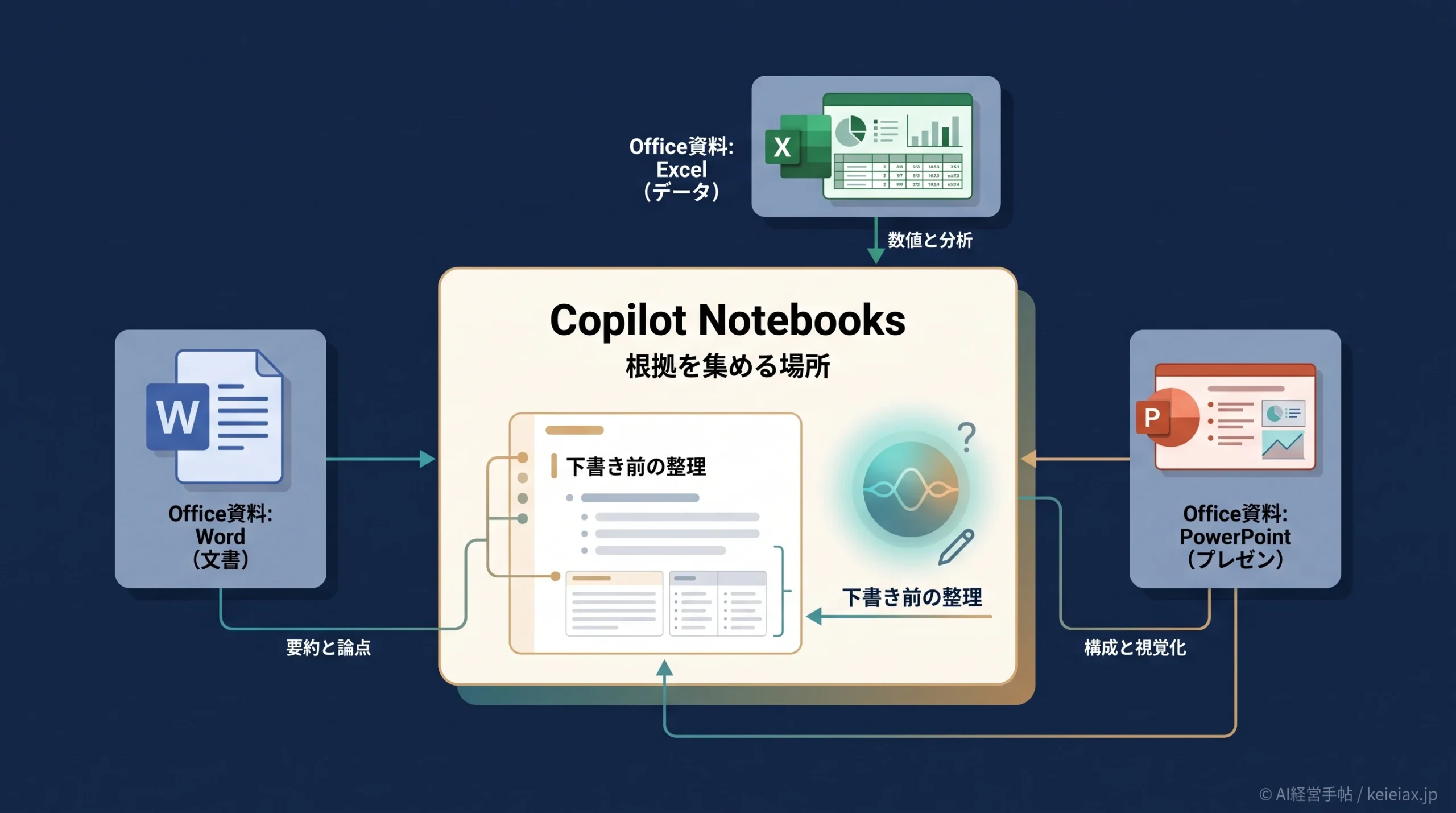
Copilot Notebooksとは、Microsoft 365 Copilotの中で、関連するファイル・会話・ページ・会議メモ・リンクを1か所に集め、その材料をもとに回答や下書きを作らせるAIワークスペースです。
タイトルだけ見ると「Word・Excel・PowerPointを自動で作る機能」に見えますが、2026年7月時点で公式に確認できる中心は、Officeファイルを材料として読み込み、要約や下書きに使うことです。
資料を完成させる前段階の整理場所として見ると、期待値を外しにくくなります。
出典: Microsoftサポート「Microsoft 365 Copilotノートブックの使用開始」
Copilot Notebooksは「作成ボタン」ではなく「根拠を集める場所」
Word、Excel、PowerPoint、PDFなどをまとめ、Copilotにその範囲で聞けるようにする機能です。最終判断や資料の整え方は人が決める前提で使うと、安全に活用できます。
Copilot Notebooksとは何か
Copilot Notebooksを一言で言えば、案件やテーマごとのAI用ノートです。普段のCopilot Chatは単発の相談に向いていますが、Notebooksは「この企画」「この顧客」「この会議体」のように、継続して参照したい材料をまとめて扱えます。
Microsoftの説明では、Copilot Chat、ファイル、Pages、会議メモ、リンクなどを集められます。
作成にはMicrosoft 365 CopilotまたはCopilot Chatのライセンスが必要で、ノートブック作成にはSharePointまたはOneDriveのサービスプランも前提になります。
社内のAI活用で大事なのは、AIに何でも読ませることではありません。読ませる範囲を先に決めることです。権限設計が不安な場合は、Copilotの社内データ接続と権限の考え方も合わせて確認しておくと、Notebooksの位置づけが見えやすくなります。
Copilot Notebooksでできること
Copilot Notebooksでできることは、集める、聞く、下書きする、共有前に確認するの4つに分けると理解しやすくなります。Word、PowerPoint、Excel、PDF、Copilot Pages、Loop、OneNoteなどを参照に入れ、ノートブック内の材料をもとに質問できます。
集める
関連するOfficeファイルや会議メモを、案件ごとにまとめる。
聞く
追加した資料の範囲で、要点や抜け漏れを質問する。
下書き
説明文、議事メモ、資料の骨子を根拠つきで起こす。
確認する
共有前に、根拠資料と回答のズレを人が見直す。
たとえば、営業提案なら過去提案書、顧客メモ、契約条件、議事録を1つのノートブックに入れておきます。すると、Copilot Notebooksに「今回の提案で先に説明すべきリスクは何か」と聞けるため、散らばった社内文書を探す時間を減らしやすくなります。
ただし、これは社内検索そのものを置き換える話ではありません。文書が多い会社では、社内文書をAIで横断検索する仕組みと、テーマごとに材料を絞るNotebooksの役割を分けて考えると運用しやすくなります。
出典: Microsoftサポート「Microsoft 365 Copilotノートブックのしくみ」
Copilot Notebooksでできないこと
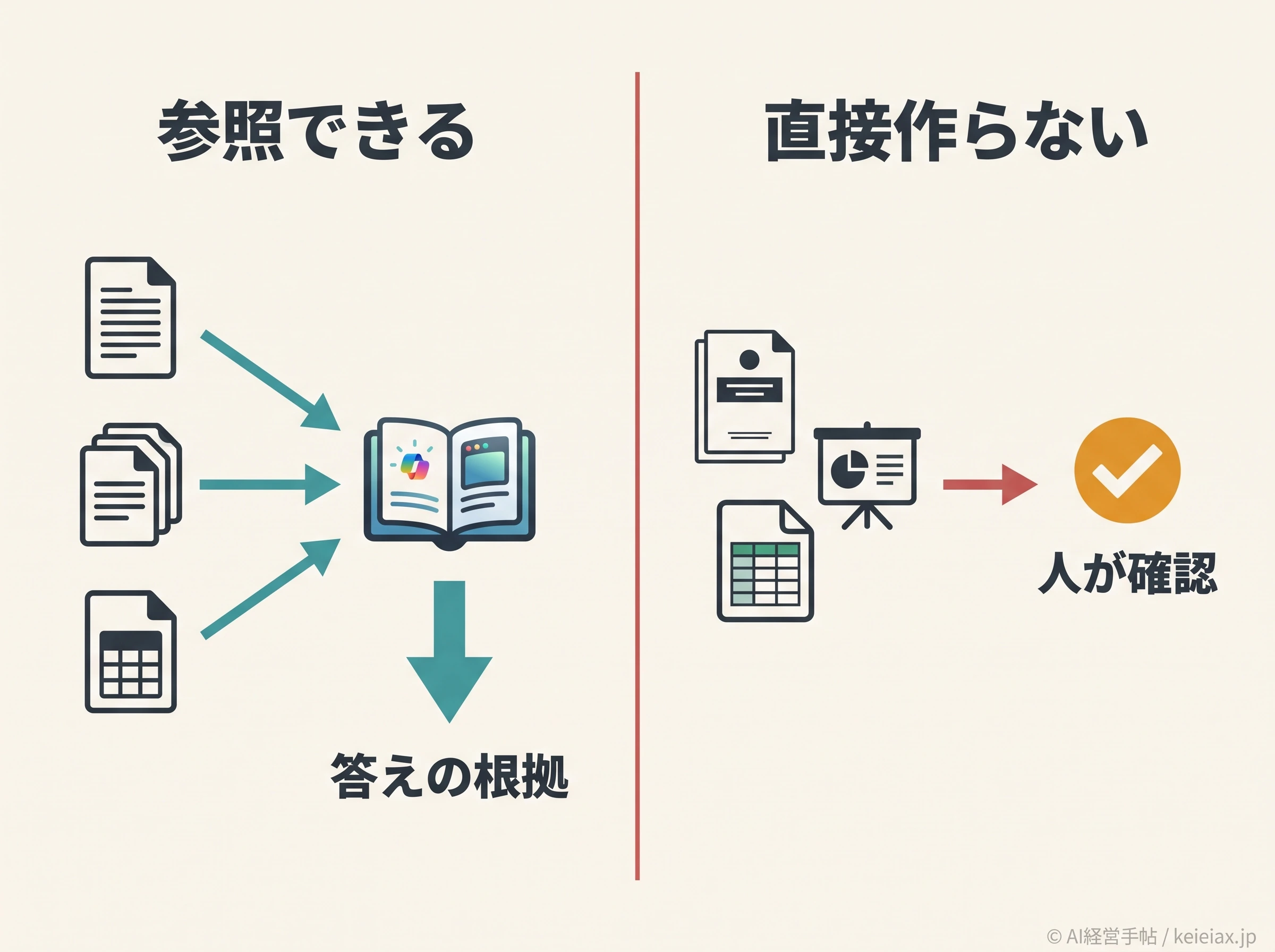
Copilot Notebooksの注意点は、何でも作れる万能ボタンではないことです。Microsoftの説明では、Notebooksは直接チャート、グラフ、画像を作成する機能ではなく、一般的なWeb情報を広く探して答える場所でもありません。
注意「Officeファイルを作れる」と断定しない
公式情報で確認できるのは、Word、Excel、PowerPointなどを参照資料として使えることです。Notebooks単体で完成済みのOfficeファイルを直接生成する前提で業務設計すると、期待値がずれます。
また、参照資料の数にも上限があります。Copilot Chatでは最大50、Microsoft 365 Copilotでは300超を追加できるものの、回答の根拠として使われるのは最初の300までと説明されています。
資料を入れれば入れるほど賢くなるというより、使う資料を選ぶ設計が必要です。
AIツール全体の選び方で迷う場合は、Notebooksだけで判断せず、ChatGPT・Copilot・Claudeを業務別に選ぶ考え方も見ておくと、用途の切り分けがしやすくなります。
出典: Microsoftサポート「Microsoft 365 Copilotノートブックに参照を追加する」
Copilot Notebooksを資料作成に使う前の判断軸
Copilot Notebooksを資料作成に使うなら、先に役割分担を決めます。Notebooksは材料を集めて、論点を出し、説明文のたたき台を作るところに向いています。
一方で、誰に何を伝える資料か、どこまで公開してよいかは人が決める領域です。
Notebooksが助けること
関連資料の要点を拾う
提案書や報告書の骨子を出す
前回会議からの論点を整理する
人が決めること
相手に見せる範囲を決める
事実と推論を分けて確認する
WordやPowerPointで最終表現を整える
Copilot PagesからWord文書へ変換する機能は別途案内されていますが、同じ案内ではPowerPoint変換オプションが現在利用できないとも記載されています。
そのため、NotebooksだけでWord・Excel・PowerPointの完成まで自動化すると考えるより、作成前の整理と下書きに使うほうが現実的です。
Copilot側のモデルや機能差も絡むため、社内の標準化ではCopilot Businessのモデル選択と使い分けも確認しておくと、Notebooksをどの業務に置くべきか判断しやすくなります。
出典: Microsoftサポート「Microsoft 365 CopilotページをWord文書に変換する」
Copilot Notebooksを会社で使う前の安全確認
会社でCopilot Notebooksを使う前に見るべきポイントは、機能よりも権限と共有です。Microsoftは、CopilotがMicrosoft 365の既存アクセス制御を前提に動き、利用者がアクセスできるデータだけを扱うと説明しています。
- ノートブックに入れる資料の所有者と共有範囲を確認する
- 会議メモ、顧客資料、契約条件を同じノートに混ぜすぎない
- 外部共有前に、AIの回答ではなく原資料で事実確認する
- 感度ラベルや権限設定が社内ルールと合っているかを見る
Microsoftは、Copilot Notebooksの入力や回答をLLMのトレーニングには使わないと説明しています。ただし、AIの回答は常に正しいとは限りません。
学習に使われないことと、回答をそのまま使ってよいことは別問題です。
社内データの扱いを整える場合は、Notebooksの前に生成AIに社内データを読ませる前の保全ルールを決めておくと、後から混乱しにくくなります。導入後に使われない状態を避けたい場合は、Copilotが使われない会社の共通点も合わせて見ると、運用設計の抜けを減らせます。
出典: Microsoftサポート「Microsoft 365 Copilotノートブックに関するよくある質問」
出典: Microsoft Learn「Microsoft 365 Copilotのデータ、プライバシー、セキュリティ」
Copilot Notebooksの始め方
Copilot Notebooksを試すときは、最初から全社展開しないほうが安全です。まずは1つの業務テーマに絞り、参照資料、質問、下書き、確認者を決めて小さく回します。
進め方小さく始めるなら営業提案か会議準備
営業提案
過去提案書、顧客メモ、議事録を入れ、提案の論点を洗い出す。
会議準備
前回議事録、決定事項、未完了タスクを入れ、次回の確認事項を作る。
このとき、AIに任せるのは下書きまでにします。最終資料にする前に、原資料の確認、社外に見せる範囲、誤解されやすい表現を人がチェックする流れを決めてください。
ここを省くと、便利さよりも誤情報や権限ミスのリスクが目立ちます。
慣れてきたら、部署ごとの使い分けを考えます。
Notebooksは万能の入口ではなく、資料が散らばる業務の整理道具であり、用途がはっきりしているほどCopilot Chat単体より成果を確認しやすくなります。
FAQ
QCopilot Notebooksとは何ですか?
ACopilot Notebooksとは、関連するファイル、会話、ページ、会議メモなどを1か所に集め、その材料をもとにCopilotへ質問できるAIワークスペースです。
Qコパイロット ノートブックとはCopilot Chatと何が違いますか?
ACopilot Chatは単発の相談に向き、コパイロット ノートブックは案件やテーマごとの参照資料をまとめて、継続的に聞く使い方に向きます。
QCopilot NotebooksでWord・Excel・PowerPointを作れますか?
ACopilot Notebooksで公式に確認できる中心は、Word、Excel、PowerPointなどを参照資料として使い、要約や下書きに活かすことです。Notebooks単体で完成ファイルを直接作る機能として断定しないほうが安全です。
QCopilot Notebooksにはどのファイルを追加できますか?
ACopilot Notebooksには、Word、PowerPoint、Excel、PDF、Copilot Pages、Loop、OneNoteなどを追加できます。実際に使える範囲は契約と権限に左右されます。
QCopilot Notebooksの参照資料に上限はありますか?
ACopilot Chatでは最大50、Microsoft 365 Copilotでは300超を追加できますが、回答の根拠として使われるのは最初の300までと説明されています。
QCopilot Notebooksに入れた社内データはAI学習に使われますか?
AMicrosoftは、Copilot Notebooksの入力や回答をLLMのトレーニングには使わないと説明しています。ただし、回答の正確性は人が確認する必要があります。