社内文書をAIで横断検索する仕組みの作り方|Microsoft 365のデータにAIをつなぐWork IQ活用
「あの資料どこだっけ」と探す時間が、AIに聞くだけで数秒に縮むとしたら、気になりませんか?特別な開発はいらず、すでに使っているMicrosoft 365のデータをつなぐだけで始められます。
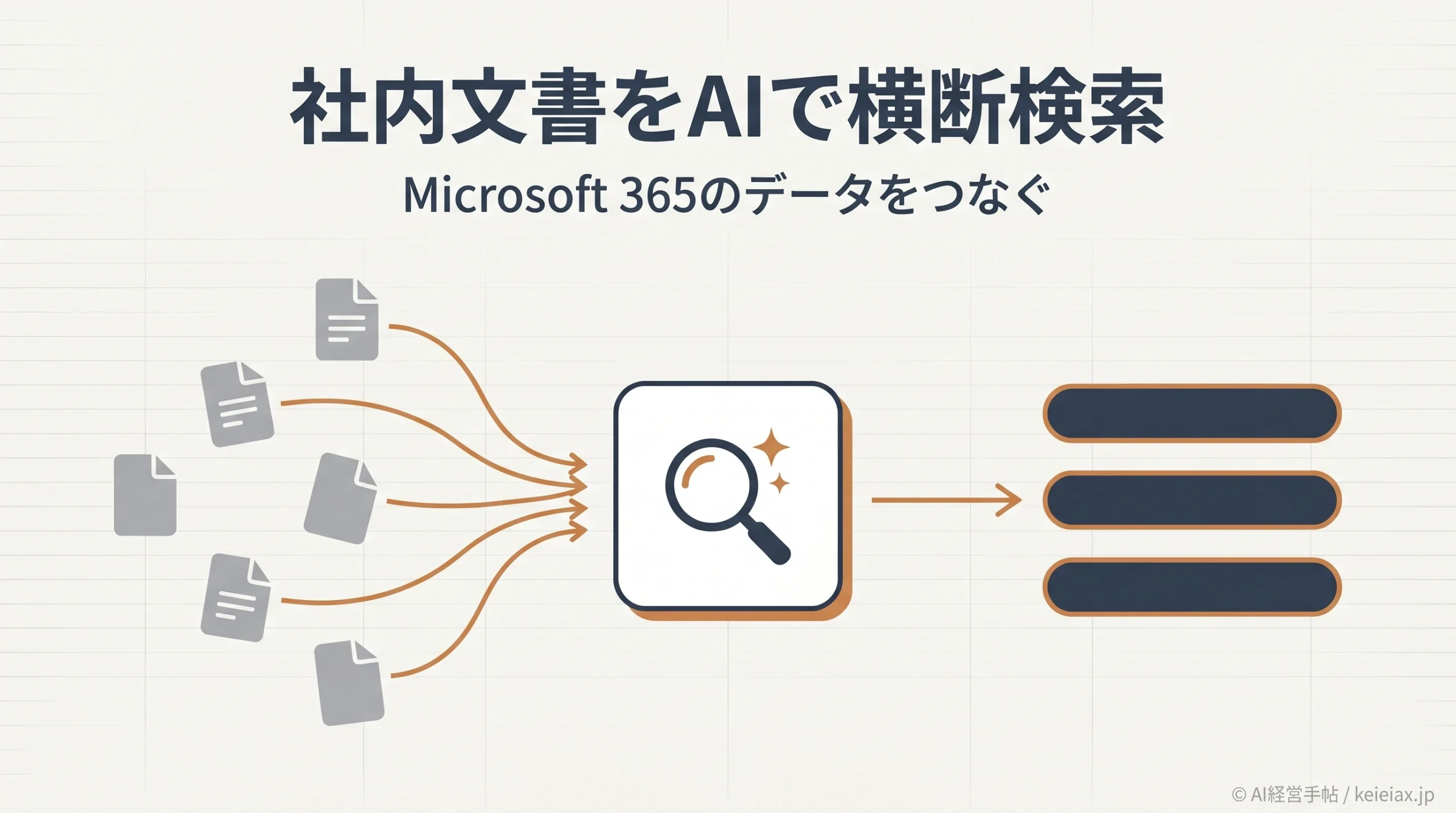
「あの資料、どこにあったかな」と探す時間が、AIに聞くだけで数秒に縮む。
これは特別な開発をしなくても、すでに使っているMicrosoft 365のデータをつなぐだけで実現できます。
ただし、ライセンスを買って終わり、ではありません。
うまくいく会社は、検索の前に「データの置き場」と「見せてよい権限」を整えています。逆にそこを飛ばすと、見せてはいけない資料までAIが拾ってしまうのです。
この記事では、SharePointやTeamsに散らばった社内文書や議事録をAIで横断検索する全体構成から、Microsoft 365 CopilotとWork IQの使い分け、作る手順、権限とハルシネーションへの備え、そして2027年に向けた準備までを、中小企業の現実に合わせて整理します。
社内文書が「探しても出てこない」本当の理由
社内文書検索がうまくいかない原因は、検索ツールの性能だけではありません。
多くの場合、本当の理由は探す手前の段階でデータと権限が散らかっていることにあります。
よくあるのは、ファイルはあるのに置き場が分散していて見つからない状態。似た資料が複数あってどれが最新版か分からない、結局「詳しい人」に聞かないと辿り着けない、というのも定番です。
属人化が進むほど、その人が不在の日に業務が止まります。
さらに見落とされがちなのが、誰でも閲覧できる設定のまま放置された共有サイト。普段は誰も気にしませんが、AIに横断検索させた瞬間、その資料が一気に表面化します。
キーワード検索と生成AI検索は「探し方」が違う
従来のキーワード検索は、入力した単語と一致するファイルを一覧で返す仕組み。
言い回しが少し違うだけで、欲しい資料に辿り着けないことがよくあります。
一方、生成AIによる検索は、質問の意図を解釈し、複数の資料をまとめて要約した回答を返します。「先月の経営会議で決まった値上げの方針は」のような自然な聞き方でも、関連するファイルやチャットを横断して答えてくれるでしょう。
要点検索の前にやることがある
AI検索の精度は、参照する社内データの整理度と権限設計に大きく左右されます。ツール導入より先に、置き場の集約と権限の棚卸しに手をつけるのが近道です。
Microsoft 365のデータをAIで横断検索する全体構成
Microsoft 365を使っている会社なら、社内文書の多くはSharePoint・OneDrive・Teams・Outlookのいずれかに入っているはず。
これらを横断検索する仕組みの土台になるのが、社内データとユーザーの関係性をつなぐ基盤Microsoft Graphです。
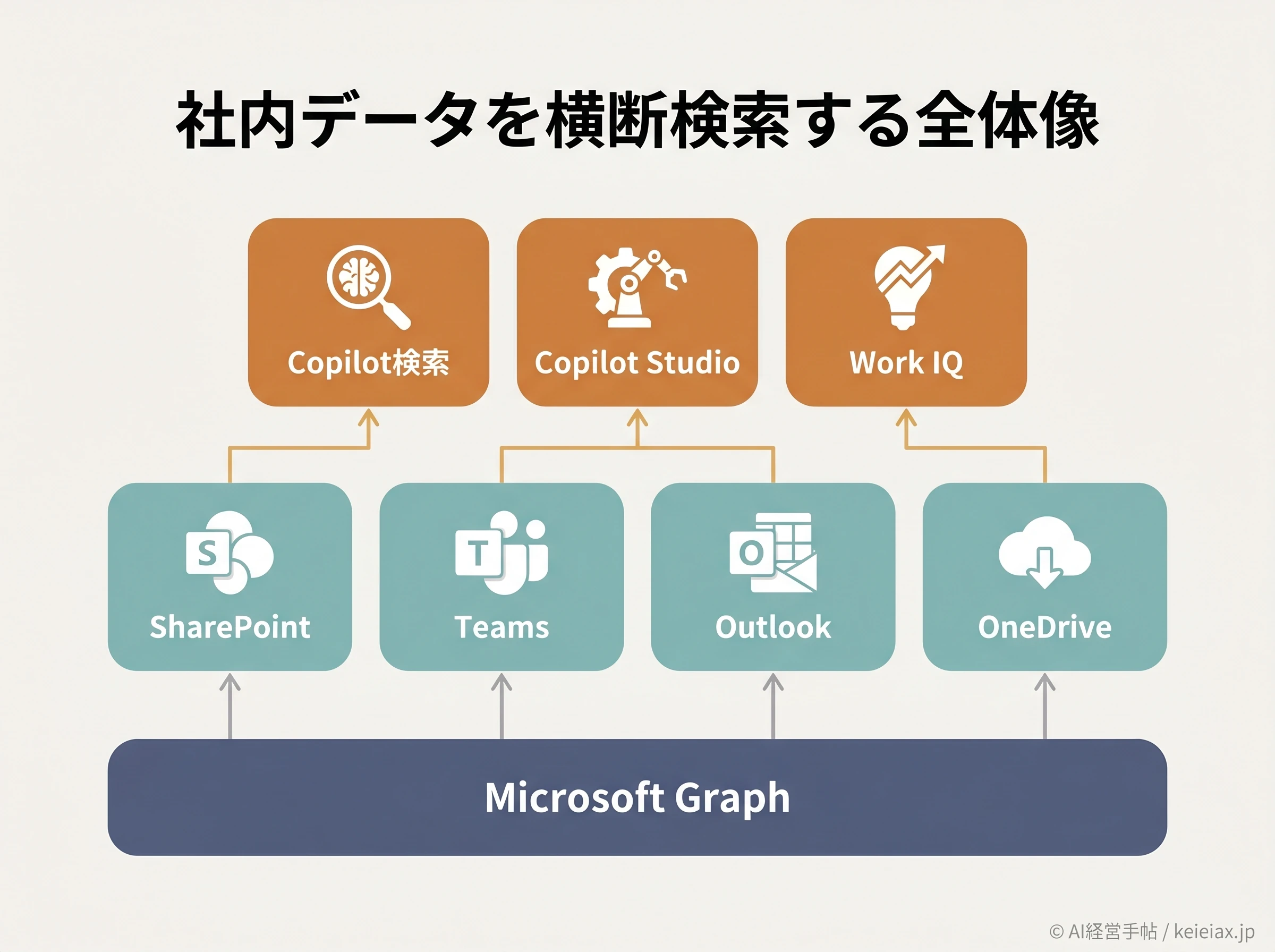
Microsoft公式のFAQによると、Microsoft 365 Copilot検索はこのMicrosoft Graphを使います。
対象はSharePoint・OneDrive・Teams・Outlookのメール・PowerBI・Vivaなど。Salesforceのような外部システムも、コネクタを追加すれば検索対象に含められます。
出典: Microsoft Learn「Microsoft 365 Copilot検索FAQ」
多くの記事は「RAG(検索拡張生成)」という技術の説明で止まりがち。
けれど実務で大事なのは、仕組みの名前ではありません。自社のどのデータを、誰に、どこまで見せるかという設計です。
議事録もそのまま検索対象になる
見落とされやすいのが議事録です。
Teams会議の文字起こしや録画を残していれば、その内容もMicrosoft Graphを通じて検索対象になります。
「あの件は、どの会議で、いつ決まったのか」を後から横断検索できると、蓄積した会議データがそのまま社内の資産に変わります。後から探せること自体が、立派なナレッジ活用です。録音を渡すだけで出典つきの議事録下書きを作る使い方は、NotebookLMで議事録を整理する方法も合わせて参考になるでしょう。
メモ議事録を横断検索したいなら、まず会議の文字起こしや録画を残す運用と、その閲覧権限の設定が前提になります。
Microsoft 365 CopilotとWork IQは何が違い、どう使い分けるか
「Copilot」と「Work IQ」は名前が紛らわしいので、まず役割を分けて理解しておくと、迷いません。
Copilot検索(探す)とCopilotチャット(答える)の役割分担
Microsoft 365 Copilotの中でも、用途は2つに分かれます。
Copilot検索は「社内から探す」、Copilotチャットは「深い回答を生成し、文章を作る」役割です。
ここで重要なのが、どちらもユーザーが元々アクセスできる情報しか返さないという点。
Microsoft公式も「既存のアクセス許可とセキュリティ境界を尊重する」と明記しています。誰かが見られない資料は、AIに聞いても出てきません。
Work IQとは何か、いつ足すのか
Work IQは、Microsoft 365 Copilotやエージェントを組織のリアルタイムな文脈で根拠づける裏側の仕組み。Microsoft公式によると、データ・メモリ・推論の3つの層で構成されています。
このWork IQを、自社で作ったエージェントに接続するのがWork IQ MCP。
Copilot Studioのツール追加から、メールやTeams、予定表などの文脈を扱うサーバーを足せます。
ただし、注意点があります。
Work IQ MCPはプレビュー段階で、利用にはMicrosoft 365 Copilotライセンスが必須。さらに2026年6月16日から、Copilotクレジットによる使用量ベースの従量課金で提供されます。単価は変動・改定がありうるため、導入前に必ず公式での確認を。
出典: Microsoft Learn「Work IQ MCPの概要(プレビュー)」
注意日本での提供範囲は要確認
Work IQ MCPの管理機能は、リージョンによってまだ使えない場合があるとMicrosoftが明記しています。本番運用は一般提供のCopilot検索やCopilot Studioを主軸にし、Work IQは検証扱いから始めるのが安全でしょう。
3つの実装層の比較
| 比較軸 | Copilot検索 | Copilot Studio | Work IQ MCP |
|---|---|---|---|
| 役割 | 探す | 窓口を作る | 理解を強化 |
| 構築 | 不要 | ノーコード | 追加接続 |
| 権限 | 既存権限を尊重 | ユーザー権限を反映 | 承認制 |
| 提供(日本) | 一般提供 | 一般提供 | プレビュー |
| 料金 | ライセンス内 | 使用量で変動 | 従量課金 |
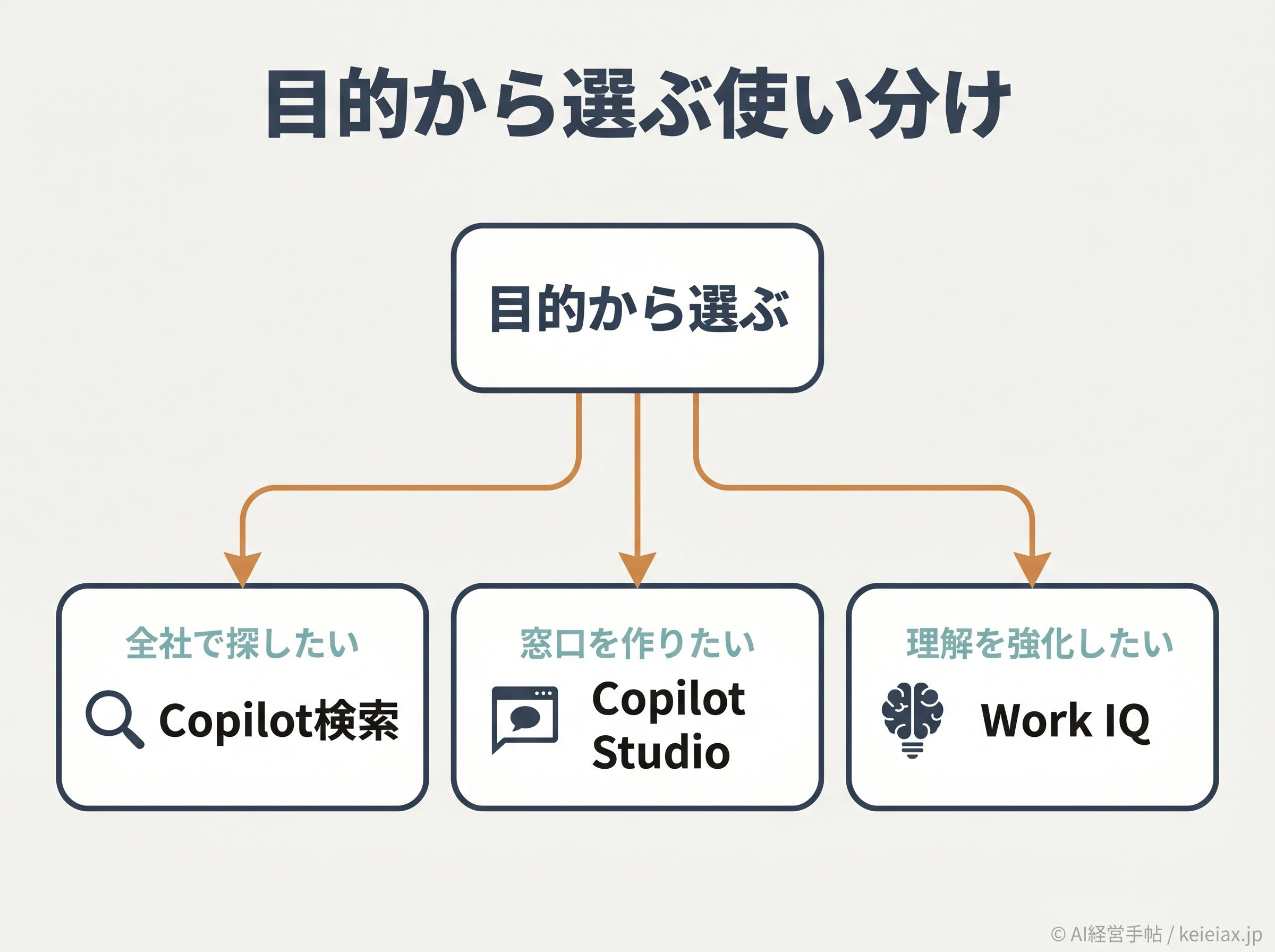
使い分けの基本は、いたってシンプル。
まず全社員がすぐ探せるようにするならCopilot検索、決まった質問に答える窓口を作るならCopilot Studio、文脈理解をさらに高めたいときの追加候補がWork IQ、という順番で考えます。配ったCopilotが使われない悩みには、Copilotの定着策を考える記事も参考になるでしょう。
議事録・規程・マニュアルを横断検索する社内AI窓口の作り方
ここからは、実際に作る手順を5つのステップで整理します。
順番を飛ばさないことが、後の事故を防ぐ最大のコツです。
着手前のチェックリスト
- 社内文書の置き場がSharePoint・Teams・OneDriveに集約されているか
- どれが最新版か分かる版管理のルールがあるか
- 「誰でも閲覧可」で放置された共有サイトを棚卸ししたか
- AIに渡してはいけない機密領域を洗い出したか
- 議事録(文字起こし・録画)を残す運用になっているか
- 参照元のメンテと問い合わせ窓口の担当を1名決めたか
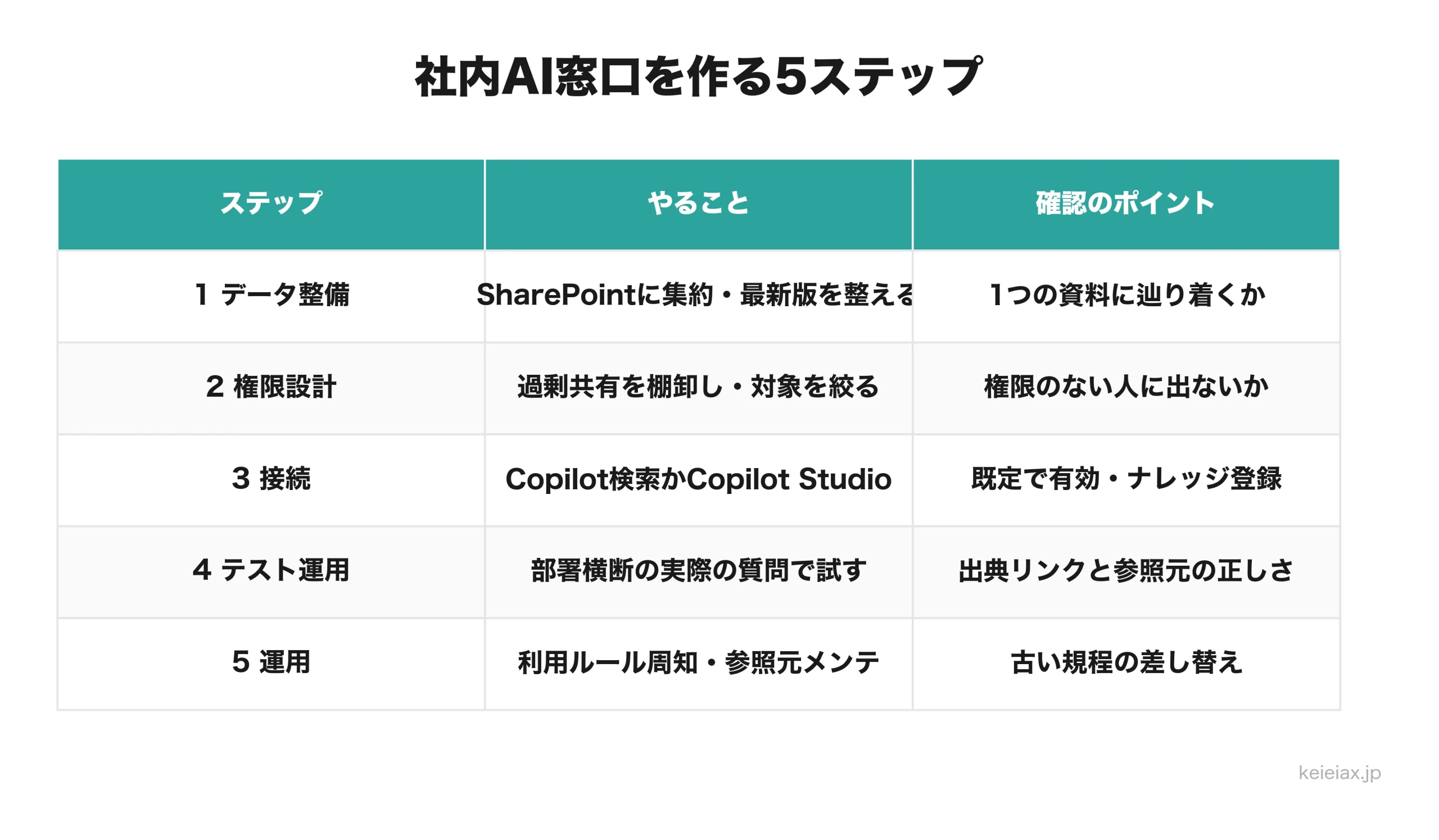
ステップ1は、データ整備。
文書をSharePointに集約し、命名や最新版を整えます。古い重複資料は減らしておくと、AIが誤った古い情報を拾うリスクを下げられます。
ステップ2は、権限設計。
過剰共有された資料を棚卸しし、見せてよいサイトだけをAIの対象に絞ります。ここが甘いと、後述の情報漏洩につながります。
ステップ3は、接続。
横断検索だけなら、Copilotライセンスを付与すればCopilot検索が既定で有効になります。
決まった質問に答える窓口を作るなら、Copilot StudioでSharePointをナレッジソースに登録します。
ステップ4は、テスト運用。
部署をまたぐ実際の質問でパイロットし、回答に出典リンクが付くか、参照元が正しいかを人が確認します。解決率や問い合わせ削減数を測っておくと、広げる判断がしやすくなるでしょう。
ステップ5は、本番展開と参照元メンテ。
利用ガイドラインを周知し、古い規程の差し替えを運用に組み込みます。作って終わりにせず、参照元を新しく保ち続けることが精度の生命線です。
Copilot StudioでSharePointをナレッジソースにする実装ポイント
Copilot Studioでは、「ナレッジの追加」からSharePointのURLやリストを登録できます。
登録したサイトの配下を横断して、質問に対する要約回答を返してくれる仕組みです。
実装の勘どころは、3つ。
(1)リストは1エージェントあたり最大10個まで
(2)1リストが35,000行を超えると品質と速度に影響
(3)Web検索と一般知識をオフにすると、社内資料に無い質問には「応答なし」を返せる
活用例
社内ヘルプデスク
経費規程や就業規則を登録し、新人の「これどうするんだっけ」に出典つきで答える
議事録の横断検索
会議の決定事項を、担当や期限とあわせて後から探し出せるようにする
なお、後で触れる制限付きSharePoint Searchを有効にしていると、Copilot StudioのSharePoint利用がブロックされます。両方を使う場合は、この相互作用を覚えておくと設定でつまずきません。
権限漏洩とハルシネーションにどう備えるか
社内AI検索でいちばん怖いのは、見せてはいけない資料が回答に出てしまうこと。
情シスの視点で、起こりやすい失敗とその防ぎ方を押さえておきましょう。
アクセス権をAIの回答に反映させる
典型的な失敗が、「全社員閲覧可」で放置された予算サイトを、権限上は見られる一般社員がAI経由で要約させてしまうケース。
原因はAIではなく、サイト権限の整備不足にあります。
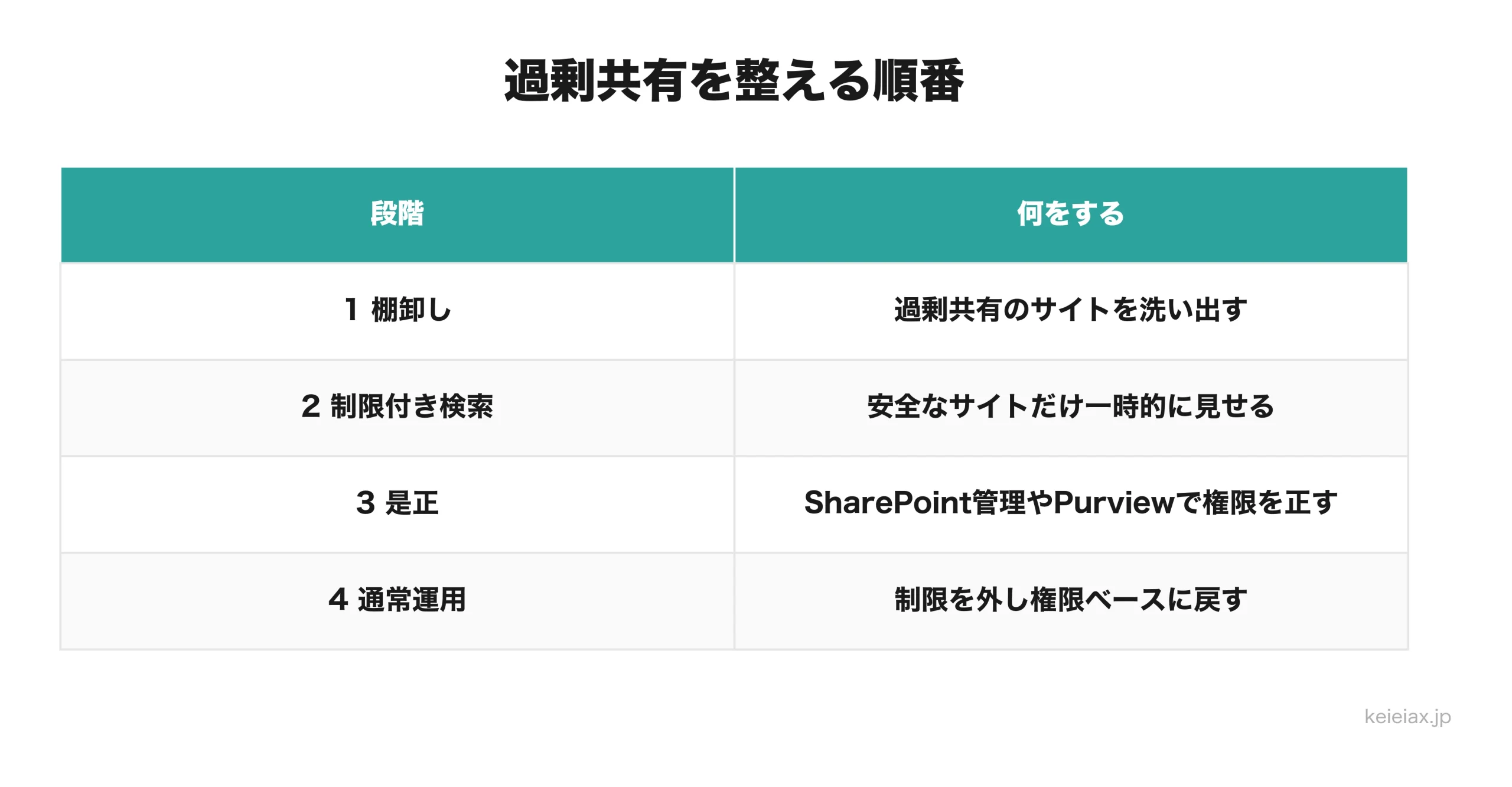
Microsoftは、段階的な対策を推奨しています。
まず制限付きSharePoint Search(最大100サイトの許可リスト・既定はオフ)で、安全なサイトだけをAIに見せる一時措置を。並行してSharePoint Advanced ManagementやMicrosoft Purviewで過剰共有を是正し、整ったら制限を外して通常の権限ベースに戻す流れです。
出典: Microsoft Learn「制限付きSharePoint Search」
警告制限付き検索は「一時措置」
制限付きSharePoint Searchは長期運用を想定していません。権限の棚卸しを終えるまでの一時的な目隠しと位置づけ、最終的には権限そのものを正すのが本筋です。情報漏洩を業務でどう防ぐかは情報漏洩の実例と回避策も参考になります。
出典確認と「無ければ答えない」設定で誤回答を防ぐ
ハルシネーション(もっともらしい誤回答)を防ぐ基本は、回答に必ず出典リンクを表示させ、最終判断は人が行うこと。
社内資料に根拠がない質問には答えさせない設定にしておくと、推測で語る事故を減らせます。
誰がいつ何を参照して答えたかを追えるよう、ログ設計も決めておきます。
トラブル時に説明できる状態にしておくことが、社内AI窓口を任せるための土台。プロンプトの工夫だけで誤回答をゼロにはできない点は、社内利用ガイドラインの作り方とあわせて整理しておくと安心です。
回避
権限整備の前に全社展開する
過剰共有のまま広げると、機密が一気に表面化する
AIの回答を無検証で採用する
出典を確認せず数値や規程を鵜呑みにしない
Copilotか、独自RAGか、ローカルLLMか
実装の選択肢は、1つではありません。
規模・予算・データの置き場で、無理のない選び方が変わってきます。
規模で買うべきライセンスが変わる
かつてMicrosoft 365 Copilotには「最低300席」の壁がありましたが、これは実質なくなりました。
従業員300人以下なら、2025年12月提供開始のMicrosoft 365 Copilot Business(テナント最大300席)から始められます。
| 項目 | Copilot Business | Microsoft 365 Copilot |
|---|---|---|
| 対象 | 300人以下 | 300人超 |
| シート上限 | 最大300席 | 上限なし |
| 月額(目安) | 3,148円/年払い | 4,497円/年払い |
| 契約 | 年間 | 月/年 |
中小企業向けのMicrosoft 365 Copilot Businessは、公式で月額3,148円(ユーザーあたり・年払い・税別)。2026年6月30日までは2,698円のキャンペーン価格があります。
300人を超える企業向けのMicrosoft 365 Copilotは、月額4,497円(年払い・税別)です。
いずれも2026年6月時点の公式価格で、改定の可能性があるため最新は公式でご確認ください。
出典: Microsoft「Microsoft 365 Copilotプランと価格」
独自RAGやローカルLLMを選ぶ条件
判断の軸は、データの置き場です。
Microsoft 365が業務基盤で横断検索が主目的なら、作り込み不要で権限も自動反映されるCopilot系で十分なケースが多いでしょう。
一方、独自の業務データベースが中心、あるいは完全に社内だけで完結させたい要件があるなら、独自RAGやローカルLLMの検討が先。
ただし統合と運用を自前で握る分、構築や保守の負担は上がります。判断の軸はローカルLLMが必要な条件と見送ってよい条件で詳しく整理しています。
2027年に向けた社内ナレッジの「AI Ready」化
社内AI窓口は、一度に完成させるものではありません。
今やるべきは、AIに渡せる状態へデータと権限を整えること。これは将来どのツールを選んでも無駄になりません。
- 文書の置き場をSharePoint中心に集約し、最新版を整える
- 過剰共有を棚卸しし、見せてよい範囲を定義する
- 会議の文字起こし・録画を残し、議事録を資産化する
- 1業務に絞ってPoC(試験導入)を90日で回す
PoCは、小さく始めるのがコツ。
たとえば総務への問い合わせ対応だけをCopilot Studioの窓口にし、解決率や問い合わせ削減を測って、広げるか止めるかを判断します。
2027年に向けて選択肢はさらに増えますが、土台は変わりません。
データが整理され、権限が正しく、議事録が蓄積されている会社ほど、新しいAIをそのまま乗せられます。私たちは、ツールの導入より先にこの土台づくりをおすすめしています。もし社内文書の整理や権限設計の進め方でお困りであれば、遠慮なくご相談ください。
よくある質問
Q社内文書をAIで横断検索するには、まず何が必要ですか?
A社内文書をAIで横断検索するには、Microsoft 365とCopilotライセンス、そして文書がSharePointやTeamsに集約され権限が整理されていることが必要です。ライセンスを付与するとCopilot検索が既定で有効になり、SharePoint・Teams・Outlook・OneDriveを横断検索できます。
QMicrosoft 365 CopilotとWork IQは何が違いますか?
AMicrosoft 365 Copilotは社内データを検索・回答する製品で、Work IQはその回答を組織の文脈で根拠づける裏側の仕組みです。Work IQ MCP(プレビュー)をCopilot Studioのエージェントに足すと、メールや会議の文脈まで踏まえた応答に強くなります。
Q中小企業でも導入できますか?最低契約数はありますか?
A導入できます。かつての最低300席は実質なくなり、300人以下の組織はMicrosoft 365 Copilot Business(最大300席・2025年12月提供開始)で始められます。300人を超える場合はMicrosoft 365 Copilotを使います。
Q費用はどれくらいかかりますか?
A中小企業向けのMicrosoft 365 Copilot Businessは公式で月額3,148円、300人超向けのMicrosoft 365 Copilotは4,497円です(いずれもユーザーあたり・年払い・税別・2026年6月時点)。検索機能そのものに追加費用はかかりません。Work IQや一部のエージェントは使用量ベースの従量課金(Copilotクレジット)で、管理画面の上限設定で予算を抑えられます。
Q他の社員に見せたくない資料まで、AIが見せてしまいませんか?
ACopilotは、そのユーザーが元々アクセスできる情報しか返しません。ただし過剰共有された資料はアクセスできる人が多すぎるため、導入前に権限の棚卸し(SharePoint Advanced ManagementやMicrosoft Purview、制限付きSharePoint Search)が必要です。
QAIが間違った回答をしたら、どう防げますか?
A社内データに根拠づけるRAGが前提で、出典リンクの表示を必須にします。Copilot StudioではWeb検索と一般知識をオフにすると、社内資料に無ければ応答しない設定にでき、最終判断は人が行います。
Q過去の会議の議事録も横断検索できますか?
ATeams会議の文字起こしや録画を残していれば、Copilot検索の対象になり、どの会議で何が決まったかを横断検索できます。録画や文字起こしの運用と、その閲覧権限の設定が前提です。
QWork IQ MCPは日本ですぐ本番運用できますか?
AWork IQ MCPはプレビューで、Microsoft 365管理センターでの管理機能はリージョンにより未提供の場合があります。本番は一般提供のCopilot検索やCopilot Studioを主軸にし、Work IQは検証扱いから始めるのが安全です(日本での提供範囲は要確認)。