NotebookLM(現Gemini Notebook)議事録の作り方|経営会議を15分で整理する2026年最新プロンプト集
NotebookLMに録音を渡すだけで、出典つきの議事録の下書きが返ってくると聞いたら気になりませんか?
経営会議の2〜3時間が、15分で意思決定に使える形まで仕上がります。
2026年7月のGemini Notebookへの改称と、新しく加わったコード実行もふまえた内容です。
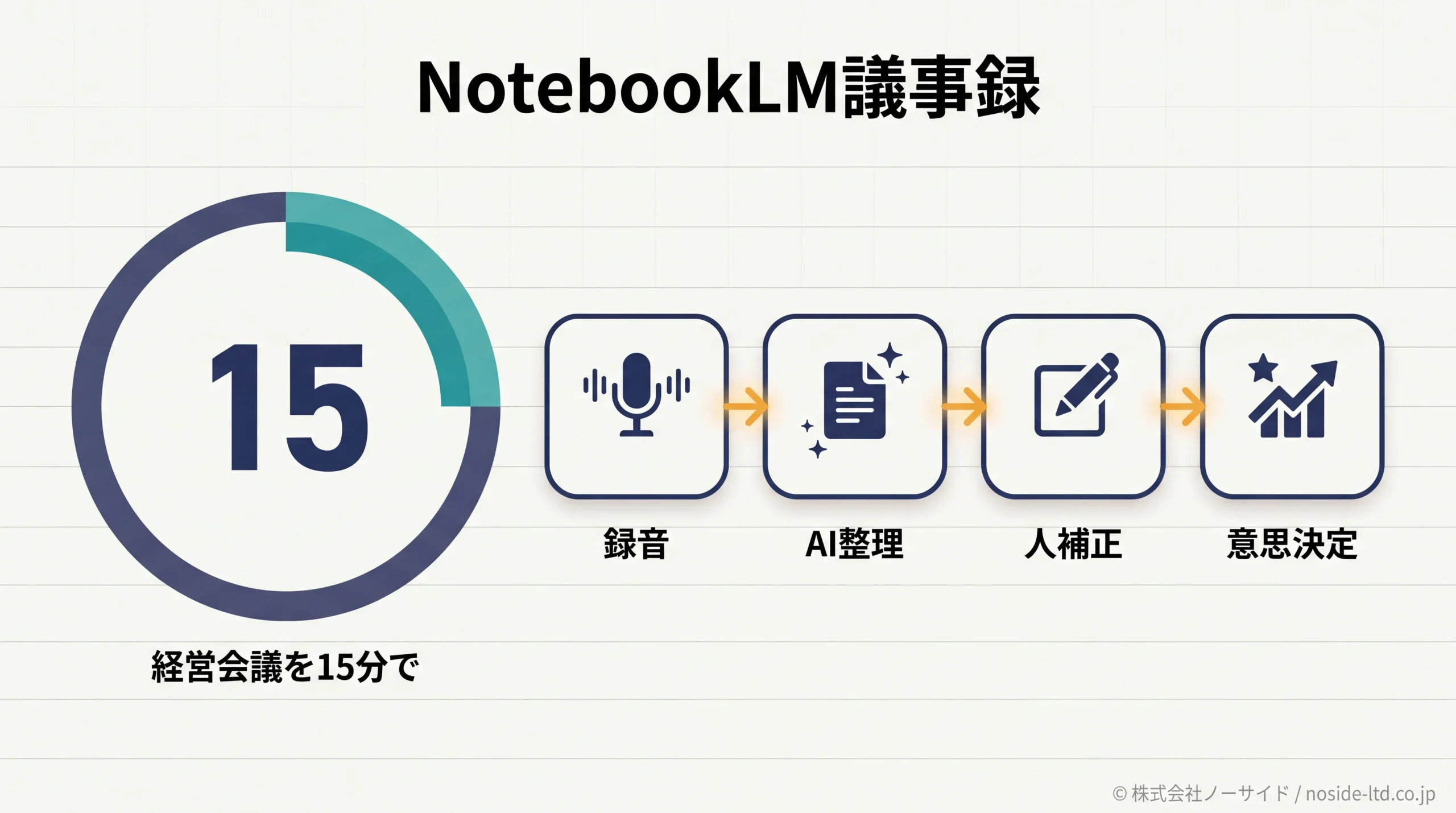
経営会議の議事録づくりに、毎回2〜3時間を取られていないでしょうか。録音データを聞き直し、発言者と決定事項を拾い、社内に配れる粒度に整える作業は、決して片手間で終わるボリュームではありません。
そこで注目されているのが、Googleが提供するAIツール「NotebookLM」です。アップロードした録音や会議資料の「中だけ」を根拠に、出典タグつきで要約・抽出してくれるため、議事録のような「事実を取りこぼせない文書」と相性が良いツールです。
ただし名前は動いています。Googleは2026年7月16日、NotebookLMの名称を「Gemini Notebook」へ変更しました。呼び名が変わっただけで、既存のノートブックも共有リンクもそのまま使えますが、同じ時期にコード実行という大きな機能追加も入っているため、議事録の運用は少し前進させられます。
ここでは録音アップロードから15分で意思決定に使える議事録を仕上げる手順と、経営会議に特化したプロンプト集を、2026年7月時点の仕様に合わせて整理しています。複数会議の横断ナレッジ化、機密情報の権限管理、料金プランの上限に加え、Google Meetの自動メモが既定でオンになる変更まで、運用で詰まりやすい論点を一通り扱います。
NotebookLM議事録が変わる前に押さえる4つの前提
議事録づくりのワークフローに入る前に、NotebookLMの前提を4点だけ整理します。ここを誤解したまま走り出すと、会議中に動こうとして焦ったり、機密情報の扱いを誤ったりと、後工程が一気に崩れます。
2026年7月に「Gemini Notebook」へ改称された
Googleは2026年7月16日、NotebookLMの名称を「Gemini Notebook」へ変更したと発表しました。単体のリサーチツールという位置づけはそのままで、Geminiアプリや検索との連携を広げる方針が示されており、ロゴもGeminiのグラデーションに切り替わります。
公式ヘルプでは新旧の名前が併記されている状態なので、社内マニュアルを一斉に書き換える必要はありません。
実務側で気にすべきは、これまで貯めたノートブックと共有リンクがどうなるかの一点でしょう。Google Workspaceの告知では「管理者に必要な対応はなく、自動リダイレクトによって既存の共有ノートブックとリンクは引き続き機能する」と明記されており、画面表示の切り替わりも数週間かけて段階的に進みます。
改称で変わること
呼び名がGemini Notebookになる
ロゴがGeminiのグラデーションに切り替わる
Geminiアプリや検索との連携が広がる
ノートブックごとにコード実行の環境が付く
改称でも変わらないこと
既存のノートブックとソースはそのまま残る
共有リンクは自動リダイレクトで生き続ける
管理者側に必要な作業はない
ソースの中だけを根拠に出典タグを付ける仕組み
出典: Google公式ブログ「NotebookLM is now Gemini Notebook」/Google Workspace Updates「NotebookLM is now Gemini Notebook」
以降は検索で探しやすいよう「NotebookLM」の呼び方を主に使いますが、2026年7月以降の画面では「Gemini Notebook」と表示されると読み替えてください。改称そのものの経緯や既存ノートの扱いはNotebookLMはいつ終了するのか、新旧の名称とGeminiアプリのNotebooksとの違いはGemini Notebookとはで詳しく扱っています。
NotebookLMとは何か(要点だけ)
NotebookLM(現Gemini Notebook)は、アップロードしたソース(音声・動画・PDF・Googleドキュメント・スライド・URL・貼り付けテキストなど)の中だけを参照して、要約・チャット質問・タスク抽出を返すGoogle公式のAIツールです。回答にはソース原文への引用タグが付き、クリックで該当箇所を照合できます。
議事録用途で重要なのは、「ソース外の一般知識」で勝手に補完しないところです。ChatGPTのような汎用LLMが一般知識で文章を膨らませるのに対し、NotebookLMは 「録音と会議資料に書かれていることだけ」から議事録を組み立てるため、事実から離れにくい構造になっています。
何ができて、何ができないか
2026年7月時点でも、NotebookLM単体ではリアルタイム録音・リアルタイム文字起こし・自動の話者識別(話者分離)は確認できません。改称とコード実行の追加でできることは増えましたが、この部分は動いていないため、会議中にその場で議事録化するための録音機ではなく、会議後に「音声・文字起こし・資料」をまとめて取り込み、整理・横断活用するためのツールという性格は変わっていません。
話者の区別も、声紋ではなく「発言内容と他ソースの情報からの推定」で行われます。発言が重なる箇所では誤りが残るため、後段で人が補正する前提に立つのが現実的です。
ChatGPT・Google Meet・専用ツールとの使い分け
議事録の周辺ツールは複数あります。同じ費目で並べると、NotebookLMが得意なのは「事後の整理と横断活用」であることがはっきりします。
| 比較軸(2026年7月時点) | Gemini Notebook(旧NotebookLM) | Google Meet自動メモ(Gemini) | 専用議事録SaaS |
|---|---|---|---|
| リアルタイム文字起こし | 非対応(事後アップロード) | 対応(会議中) | 多くが対応 |
| 音声ファイル直接読込 | 対応 | Meet内の会議が前提 | 製品による |
| 出典タグでソース照合 | 対応(根拠提示が強い) | 限定的 | 製品による |
| 過去議事録の横断質問 | 対応(同一ノートブックに蓄積) | 限定的 | 製品による |
| 自動の話者識別 | 非対応(内容から推定) | 対応する場合あり | 多くが対応 |
| 数値の集計・グラフ化 | 対応(2026年7月のコード実行追加・対象プランから順次) | 非対応 | 製品による |
| 料金 | 無料版あり/上位はGoogle AIサブスク(約725円〜/月・2026年7月時点) | Google Workspaceの対象ライセンスに含む(Business Standard以上等) | 月額課金が一般的(製品ごとに幅がある) |
結論はシンプルです。録音と文字起こしはGoogle Meetの自動メモや専用ツールで行い、NotebookLMは「事後の整理・横断活用」に役割を絞るのが、2026年7月時点でも最も現実的な組み合わせでしょう。NotebookLM単体で会議をリアルタイムに記録しようとすると、会議中に動こうとして時間を浪費する事故に直結します。
録音する
Meetの自動メモ・専用SaaS
→
まとめて渡す
録音+資料+用語集
→
整理する
出典タグつきで議事録化
→
決める
意思決定資料・次回アジェンダ
会議中は録音に専念し、整理と横断活用だけをNotebookLMに寄せると手戻りが起きにくい
録音から15分で仕上げる議事録ワークフロー(6ステップ)
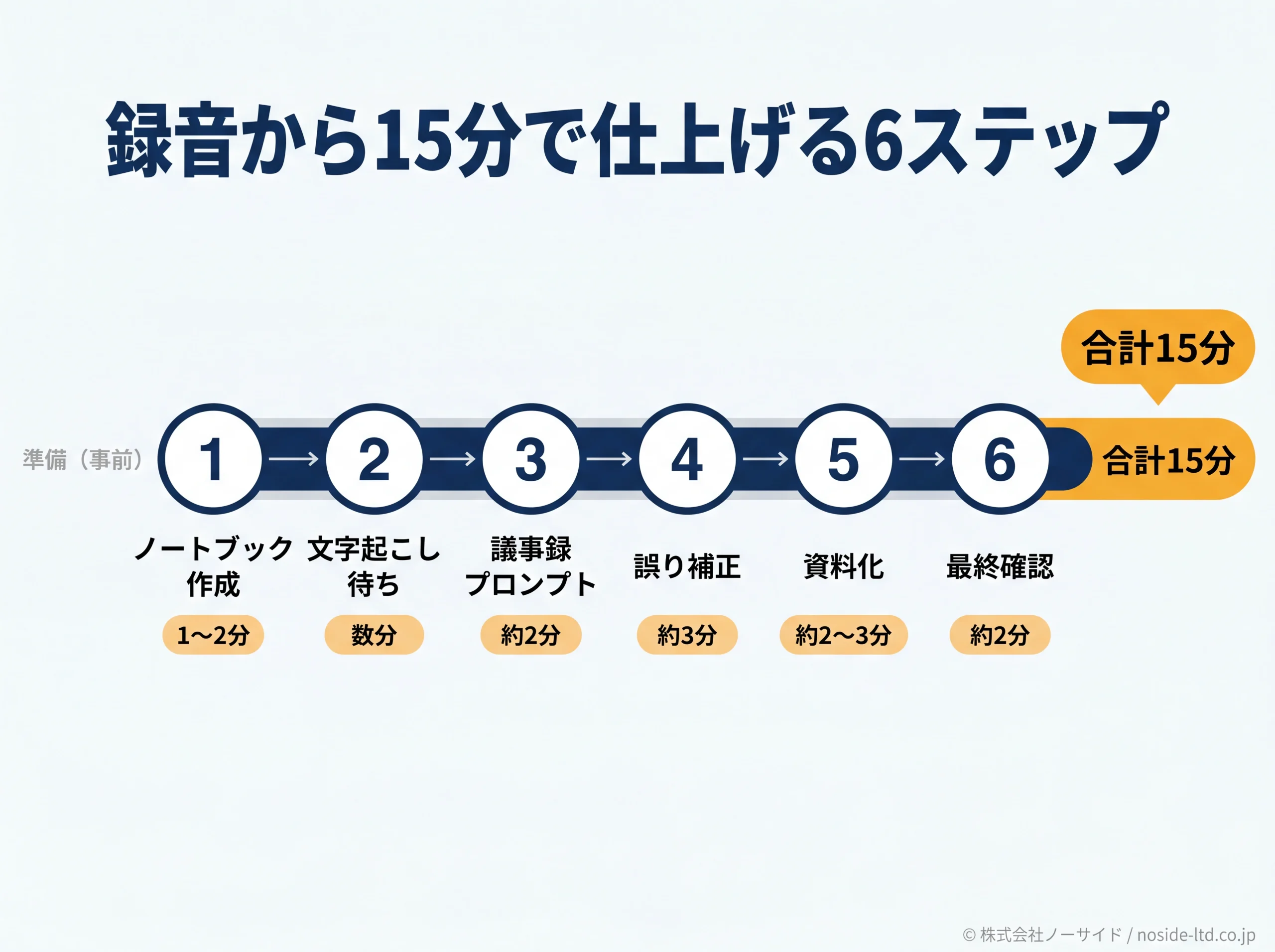
ここからが本題です。録音データのアップロードから、意思決定に使える粒度の議事録を仕上げるまでを、合計約15分のタイムボックスで組み立てる構成にします。時間は環境や録音長で前後しますが、「どこに何分使うか」を先に決めるだけで、議事録づくりは確実に短くなります。
会議前・録音時の準備チェックリスト
15分ワークフローの精度は、会議前の準備で7割が決まります。下記5項目を会議運営の定型に組み込んでください。
会議前・録音時の準備チェックリスト
- 録音を取る(Google Meet自動メモ・ICレコーダー・ボイスメモ等。NotebookLMは録音機ではない)
- 1人ずつ話す/発言前に「(名前)です」と名乗るルールを共有する(話者誤認の予防)
- 参加者名簿・前回議事録・会議資料(PDFやスライド)を手元に用意する
- 社内用語・固有名詞・略語の「用語集」を1枚作る
- 機密度を確認し、使うアカウント(無料個人版/Google Workspace企業版)を決める
ソース投入と自動文字起こし
ステップ1:ノートブック作成+ソース投入(約1〜2分)
新規ノートブックを作り、「録音ファイル+会議資料+前回議事録+用語集」をまとめて追加します。1ソースの上限は50万語または200MB(ローカルアップロード時)、無料版は1ノートブックあたり50ソースまでが上限。50万語はおおよそ文庫本3冊分・200MBは長時間会議の録音1ファイルが目安なので、通常の経営会議1回分は1ソースに収まります。
対応形式はmp3/wav/m4aなどの一般的な音声形式に加え、PDF・Googleドキュメント・スライド・URL・貼り付けテキストです。最新の対応形式は公式ヘルプで都度確認してください。
ステップ2:自動文字起こしの完了待ち(数分・録音長で変動)
音声がテキスト化されていきます。長時間録音は処理時間がかかり、音声が重なる箇所は精度が落ちやすいのが実情です。チャットで「文字起こしは完了したか」「冒頭3分の発言を要約して」と尋ね、抜き打ちで品質を確認しましょう。
構造指定で議事録を生成
ステップ3:議事録生成プロンプト投入(約2分)
ここで出力構造を必ず指定します。指定がないと、NotebookLMは冗長な要約を返してきます。構造指定なしでの再生成はトークンと時間の浪費なので、最初のプロンプトで型を決めきってください。
この会議の議事録を、下記の順で作成してください。

1. 背景(会議の目的・前提)
2. 主要論点(争点と立場の対比)
3. 決定事項(結論と根拠つき。発言者を引用タグで明示)
4. アクション(担当・期限・優先度を3列のテーブルで)
5. 未決事項(理由と次回確認方法)
出力を見て、決定事項とアクションが表形式で並んでいるかを確認します。冗長になりすぎていたら「各項目を3行以内に圧縮してください」と追記して再生成します。
固有名詞と発言者の補正
ステップ4:誤り補正(約3分)
固有名詞・数値・発言者を引用タグで原文照合して直します。話者識別は推定なので、重要発言の話者・期限・金額はクリックで原文確認することが前提です。話者を取り違えたまま稟議書に流すと、決裁の責任所在が事実と違う形で残るため、ここは妥協できません。
決定事項とアクションに登場する人名・社名・数値を、
ソースの該当箇所を引用タグで示しながら一覧化してください。
発言者の判別が曖昧な箇所は「話者不明」とラベルし、
前後の文脈と参加者名簿から推定根拠を併記してください。
用語集ソースを足すと精度が上がります。「自社名・取引先名・金額・期限」は必ず人が二重確認してください。AI出力をそのまま稟議に回す事故は、ここで防げます。
人による最終確認
ステップ5:意思決定資料・次回アジェンダへ転換(約2〜3分)
議事録ができたら、そのまま社内配布の形に整えます(詳細は次章)。配布前に必ずステップ6の人による最終確認を通すのが鉄則です。
ステップ6:人による最終確認→共有(約2分)
決定事項・アクションの抜け漏れ、日時・期限・数値を人がチェックします。AI出力は「高品質な下書き」と位置づけ、最後に必ず人の目を入れる運用ルールを徹底してください。この人の目を省略すると、存在しない決定事項や抜け漏れがそのまま稟議書に流れ込む事故が起きます。
経営会議に効く議事録プロンプト集(コピペ可)
ここからは、経営会議でそのまま使えるNotebookLM議事録プロンプトを3種類紹介します。出力構造を毎回同じ型で指定することが、議事録品質を安定させる最大のコツです。
論点・決定事項・宿題の三分類プロンプト
もっとも汎用性が高い基本形です。経営会議の議事録テンプレに、まずこの3区分を組み込むところから始めてください。論点・決定事項・宿題が混在した議事録は読み手の判断を狂わせるため、3区分は譲れない構造です。
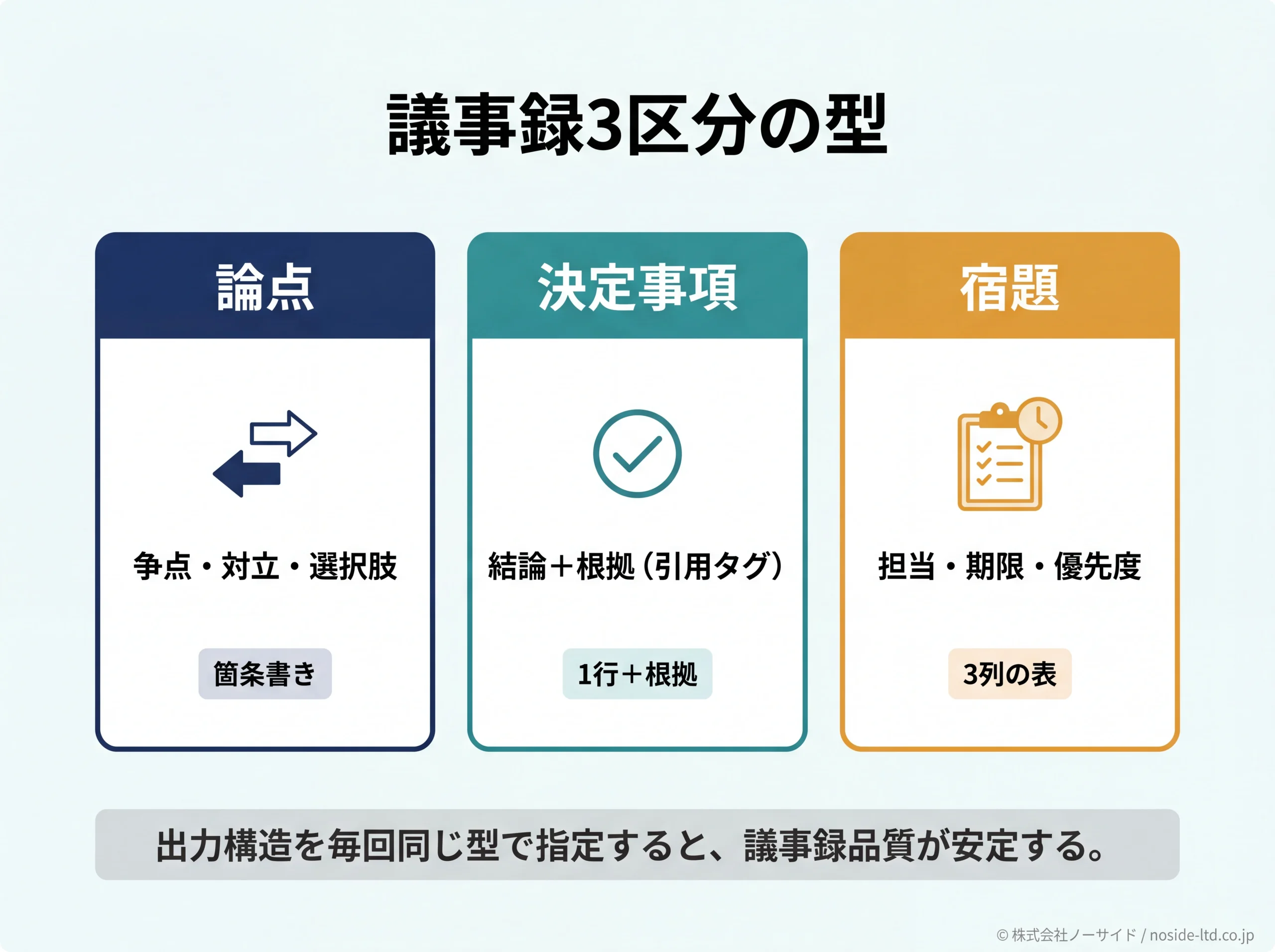
この会議を以下の3区分で整理してください。

【論点】争点・対立した主張・選択肢を箇条書きで
【決定事項】結論を1行で、続けて根拠を引用タグつきで明示
【宿題】担当・期限・優先度(高/中/低)を3列の表で

不確実な箇所は「要確認」とラベルし、判断に必要な追加情報を併記してください。
役員別・部門別の発言要約プロンプト
役員ごとの主張や温度感を把握したい場合に使います。取締役会・経営会議で「誰がどこに合意したか」を後追いできる形に整います。合意形成のログは経営判断の根拠になるため、丁寧に残してください。
出席役員別に、主な発言と意図を要約してください。
役員ごとに「事業判断の方向性」「懸念点」「未確認のまま残した論点」の3観点で整理します。
判別が曖昧な発言は「話者不明」として原文を引用してください。
決定事項を「根拠つき」で抽出するプロンプト
議事録から「決定の根拠」だけを抜き出して稟議書・取締役会報告に再利用したいときに便利です。
この会議で決まった事項のみを抽出し、各決定について以下を併記してください。

- 結論(1行)
- 根拠(数値・前提・参考資料を引用タグつきで)
- 反対意見・留保事項(あれば)
- 次の確認タイミング(誰が・いつ・どう確認するか)
議事録を「意思決定資料」と「次回アジェンダ」に変える
議事録をつくって終わり、にしないことがNotebookLM活用の真価です。同じノートブックの中で、議事録を意思決定資料・次回アジェンダへ転換する2つのプロンプトを順に流すと、会議終了の15分後には次回会議の準備物まで出揃います。
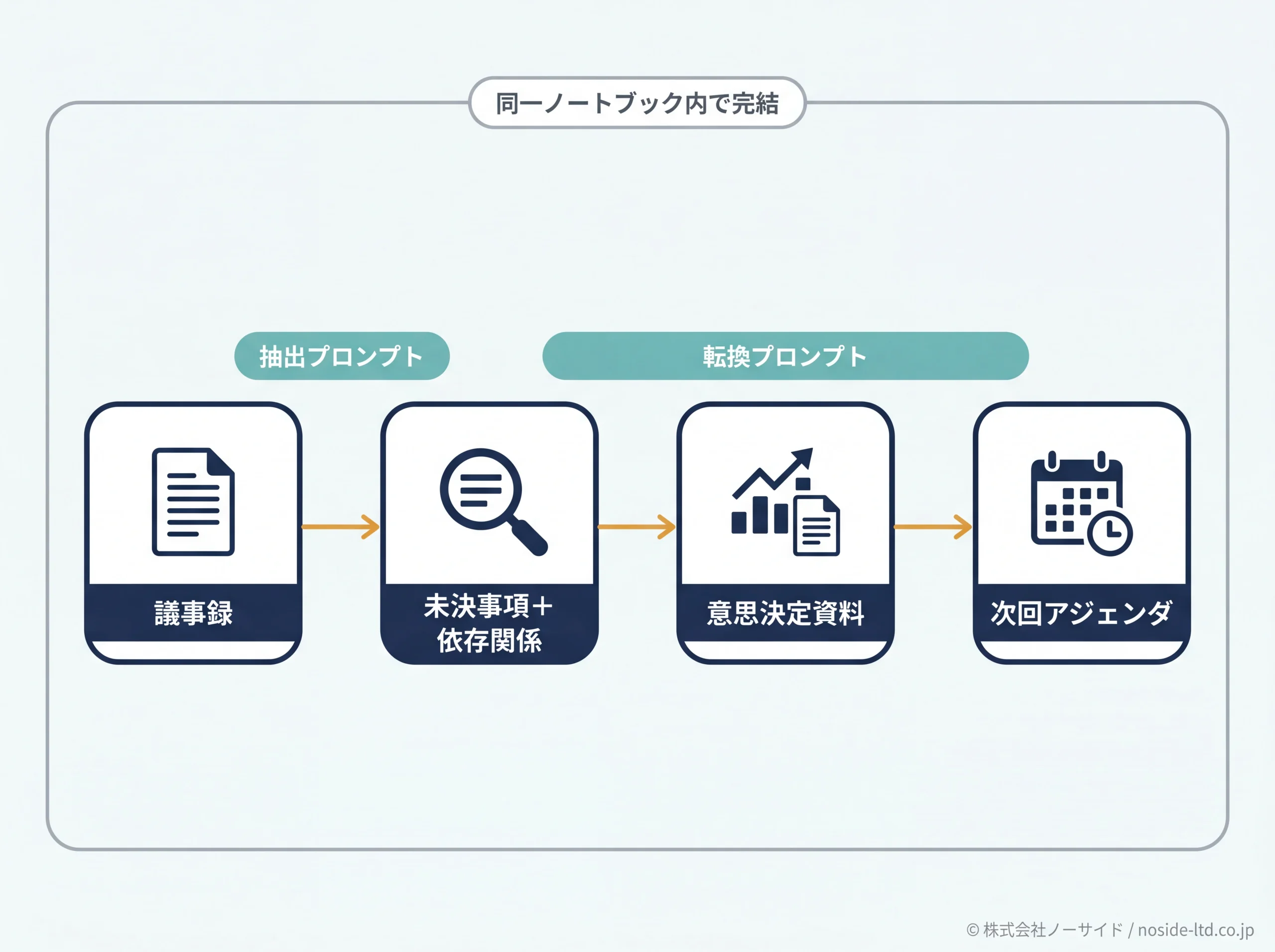
未決事項と依存関係の抽出
「未決のまま積み残された論点」と「その背景にある依存関係(どの数値・どの判断待ち)」を切り分けます。
議事録から未決事項を抽出し、それぞれについて
「未決の理由」「何が確定すれば決められるか(依存関係)」
「次に必要なアクション」を3列の表で整理してください。
次回会議のアジェンダ案へ転換
未決事項リストができたら、そのまま次回アジェンダへ組み替えていきます。「論点/必要な意思決定/事前に用意する資料」の3列に整えると、次回会議の準備物が一目で揃う構成です。議事録づくりと次回会議の準備が同じ画面で完結するため、会議運営の手戻りも大きく減ります。
未決事項と依存関係から、次回会議のアジェンダ案を作成してください。
列構成は「論点」「必要な意思決定」「事前に用意する資料」の3列です。
所要時間の目安と、各論点の準備担当者の候補も併記してください。
2026年7月の新機能でNotebookLM議事録はどこまで自動化できるか
ここまでの6ステップは、改称の前後で変わらない基本形です。そのうえで2026年7月の更新は、議事録の後工程を短くする方向に効きます。数値の集計、アクション表の受け渡し、録音の開始という、これまで人が手を動かしていた3か所が対象になりました。
コード実行
ノートブックごとに安全なクラウド環境が付き、ソースを根拠にコードを書いて動かせます。議事録の数値を集計してグラフにするところまで、同じ画面で進みます。
データテーブル
決定事項やアクションを表の形で抜き出し、Googleスプレッドシートへ書き出せます。担当と期限の受け渡しが、コピー作業なしで終わります。
Geminiアプリとの連携
ノートブックがGeminiアプリ側にも並び、検索のAIモードへの統合も予告されています。会議のナレッジを別の作業から呼び出しやすくなります。
コード実行で議事録の数値をその場で集計する
改称と同時に入った最大の変更が、ノートブックごとに割り当てられる安全なクラウド環境でコードを書いて実行できる点です。Google公式ブログは、これによってソース資料に根拠を置いたまま複雑なデータ分析まで扱えるようになると説明しています。
経営会議の議事録は、部門別の売上・予算の消化率・KPIの進捗といった数値と切り離せません。これまで「議事録から数値を拾ってスプレッドシートに転記し、そこで初めてグラフになる」という段取りだった部分を、ノートブックの中で完結させられます。
ただし使える環境かどうかがプランで分かれます。2026年7月16日の発表時点ではGoogle AI UltraとWorkspaceのAI Ultra Access/AI Expanded Access契約が先行で、Web版のGoogle AI Proへは数週間かけて展開すると案内されています。
自社アカウントで動くかを先に確かめてから、会議当日の段取りに組み込んでください。
出典: Google公式ブログ「NotebookLM is now Gemini Notebook」
計算をAIに任せても、元の数値をソースから正しく読み取れているかの確認までは省けません。集計結果が出たら、引用タグで元の発言や資料に戻り、数字の出どころを1つずつ当ててから資料に載せる流れは変わらないと考えてください。
データテーブルでアクション一覧をスプレッドシートへ出す
Studioパネルからは、メモ・音声解説・動画解説・マインドマップ・レポート・データテーブル・フラッシュカード・クイズ・スライド資料・インフォグラフィックを生成できます。このうち議事録の実務で効くのがデータテーブルです。音声解説を移動中のキャッチアップに回す使い方はNotebookLM Audio Overview活用法で別途扱っています。
生成したデータテーブルの横にあるメニューから「Googleスプレッドシートにエクスポート」を選ぶと、テーブルの内容が最初のタブ、引用文献が2番目のタブに入った状態で書き出されます。レポートの中にデータテーブルが含まれる場合は、レポートごと書き出して各テーブルが別タブに並ぶ形です。
出典: Gemini Notebookヘルプ「ノートブックを作成する」
アクション管理を表計算側で回している会社なら、この一手で転記作業がなくなります。引用文献が別タブに残るので、「この期限はどの発言が根拠だったか」を後から追えるのも実務的です。
この会議のアクションをデータテーブルにしてください。
列は「アクション」「担当」「期限」「優先度」「根拠となる発言」の5列です。

期限が会議中に決まらなかったものは「未定」と入れ、
誰が決めるのかを担当列に書いてください。
Google Meetの自動メモが既定でオンになる(2026年9月21日から)
録音側にも動きがあります。2026年1月にGoogle Meetへ「自分が主催する会議では自動的にメモ生成を始める」という個人設定が追加されました。従来は会議のたびに手で開始する必要があり、押し忘れがそのまま議事録の欠落になっていた部分です。この設定の既定はオフで、使う人が自分でオンにします。
2026年7月には管理者向けの選択肢も広がり、「3人以上の会議だけ自動メモを有効にする」という3つ目の設定が加わりました。管理者側への提供は2026年8月3日までに完了する案内で、既定値はエディションによって分かれます。
既定がオンになるエディション
Business Standard
Business Plus
既定がオフのままのエディション
Enterprise Standard/Enterprise Plus
Frontline Plus
Google AI Pro for Educationアドオン
出典: Google Workspace Updates「New Google Meet ‘Take notes for me’ settings for admins and end users」/同「More user control for ‘Take notes for me’ in Google Meet」
公式には「2026年9月21日より前は、どのプランでもエンドユーザーの体験に影響はない」と明記されています。裏を返せば、2026年9月21日以降はBusiness Standard・Business Plusの会議で自動メモが既定で走り始めるということです。ユーザー側で上書きはできるものの、何もしなければオンになる点は押さえておいてください。
注意機密会議の扱いを2026年9月21日までに決めておく
自動メモが既定でオンになると、人事・M&A・係争案件のような残したくない会議の記録まで自動で生成され、主催者のドライブに保存されます。録音の取り忘れは減る一方で、想定より広い範囲に議事メモが残る状態にもなります。対象エディションを使っているなら、機密会議では自動メモを止めるルールと、誰がその判断をするかを先に決めてください。
ここまでを一本につなぐと、2026年7月時点で組める自動化はこうなります。
Meetが記録
自動メモと文字起こし
→
ソースに追加
文字起こし+会議資料
→
3区分で議事録化
論点・決定事項・宿題
→
表にして渡す
スプレッドシートへ書き出し
自動化しても決定事項と数値の最終確認は人が通すという線は動かさない
複数の経営会議を横断してナレッジ化する運用設計
NotebookLMの強みが効くのは、「1回の会議」ではなく「複数会議を時系列で横断するとき」です。経営会議は、3か月後・半年後に同じ論点が再燃することが珍しくありません。過去議事録を1ノートブックに蓄積しておくと、「繰り返し未決のままの課題」をNotebookLM自身に炙り出してもらえます。
ノートブック単位の設計(プロジェクト単位で蓄積)
陥りがちなのは、1会議1ノートブックを乱発する設計です。これでは横断質問ができず、すぐにノートブック数が増えて管理が破綻します。
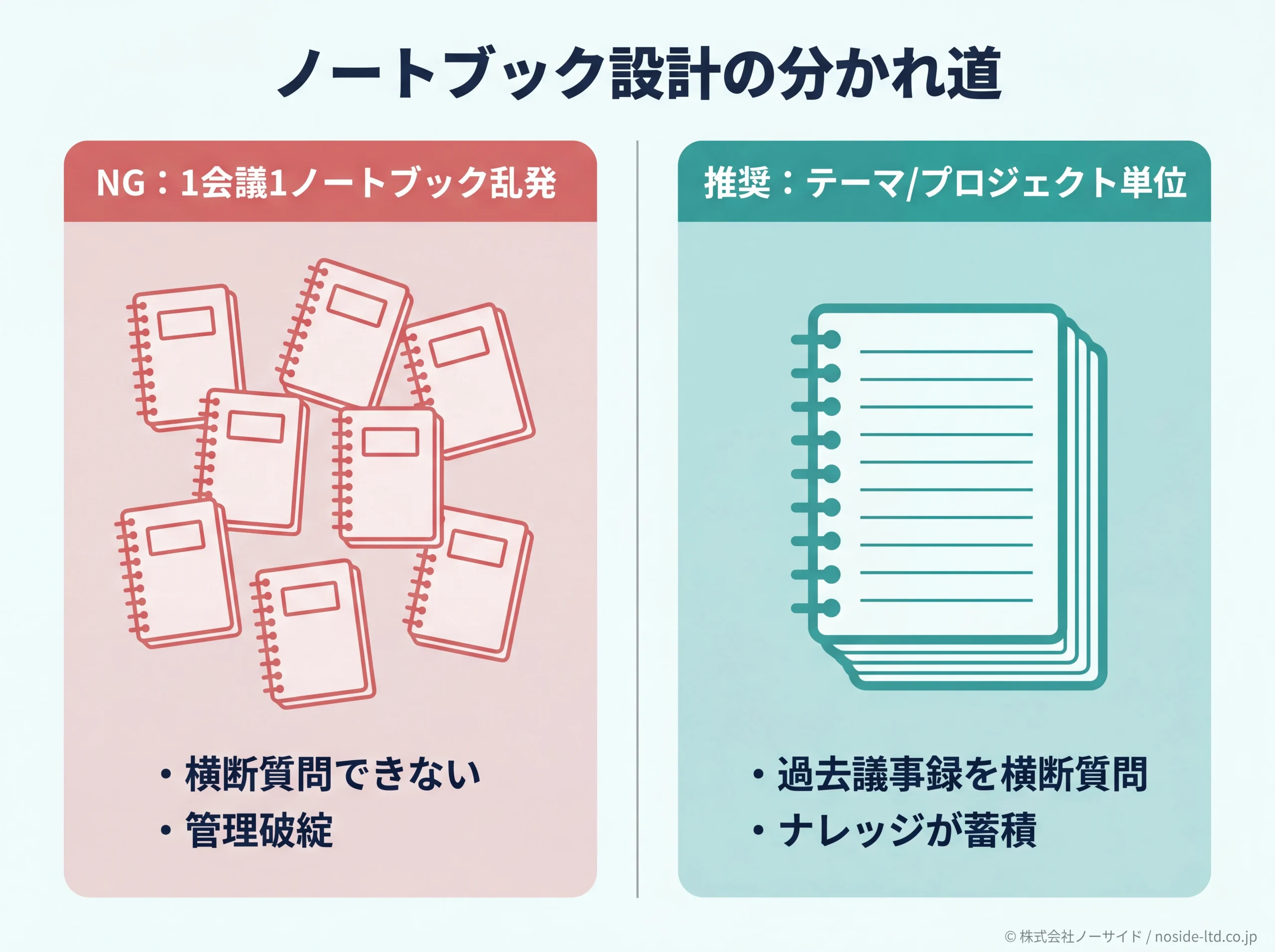
推奨は「テーマ/プロジェクト単位で1ノートブック」です。たとえば「営業戦略会議2026通期」「経営計画策定2026」「新規事業X検討」のように、半年〜1年スパンの単位で1つのノートブックを作り、毎回の議事録をソースとして追加します。無料版は50ソース上限なので、容量設計を意識してください。上限に当たってから慌ててノートブックを分割すると、過去議事録との横断質問ができなくなるため、設計の段階で枠を決めておくのが安全です。
繰り返し未決の課題を炙り出す横断質問
ノートブックに数か月分の議事録が貯まったら、横断質問の出番です。
過去6回の会議議事録から、
「繰り返し未決のまま積み残されている課題」と
「その依存関係(どの判断・どの数値待ちか)」を抽出してください。
各課題について、初出会議の日付と再燃した会議の日付も併記してください。
この横断質問を月次・四半期で1回回すだけで、「議論したのに進んでいない経営課題」が浮かび上がります。経営会議のアジェンダ管理が、議事録の延長線上で完結する形になり、別ツールで未決事項を追いかける負担がなくなります。
機密の経営情報を扱うときの権限管理と情報漏洩対策
経営会議の議事録には、M&A・人事・財務・主要顧客名など、外部に漏れたら経営影響が大きい情報が含まれます。NotebookLMの利用範囲は、「使うアカウントの種類」で扱いが変わるため、ここを誤解したまま無料版で機密会議を回すと事故になりかねません。
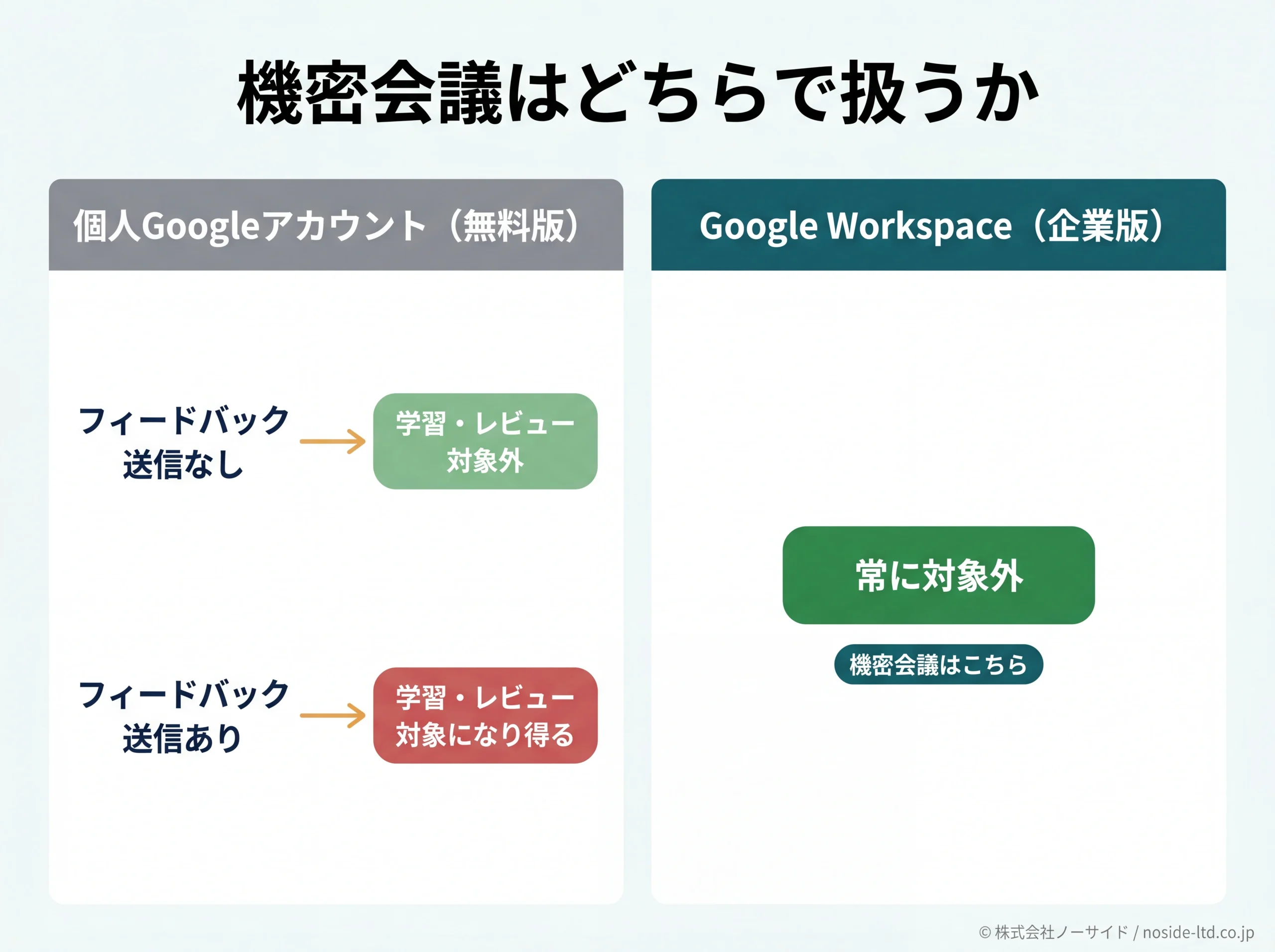
無料版とWorkspaceで「学習・レビュー」の扱いが違う
Google公式ヘルプによれば、扱いは下記のとおりです。
NotebookLMのデータ扱い(公式・2026年7月時点)
個人Googleアカウント(無料版):ユーザーがフィードバックを送信しない限り、コンテンツは基盤AIモデルの学習に直接使用されません。ただし、フィードバック(高評価/低評価ボタン)を送信した場合は学習・人間レビューの対象になり得ます。
Google Workspace(企業版・教育版)等の対象ライセンス:アップロード・クエリ・モデルの回答は、フィードバック送信時でも、人間のレビュー対象にもAIモデルの学習対象にもなりません。
出典: Google NotebookLMヘルプ「プライバシーと利用規約」
つまり実務的な指針は明快です。高機密の経営会議はWorkspace企業版(または対象Workspaceライセンス)で扱う。やむを得ず無料版を使う場合は、社内ルールでフィードバック送信を禁止し、低評価ボタンが押されない運用を徹底してください。
ソース分離・共有範囲・フィードバック送信の注意
機密度の高い会議と通常会議を、同じノートブックに混ぜないこと。機密ソースが含まれるノートブックを誤って広い権限で共有すると、想定外の範囲に経営情報が露出します。一度漏れた情報は取り戻せません。
運用ルールの目安は次の3点です。
機密扱いの運用ルール(目安)
- ノートブックを機密レベル別に分離する(取締役会/経営会議/部長会/一般、など)
- 共有範囲は最小権限とする。役職ベースではなく「論点に直接関わる人」だけに限定
- 無料版利用時はフィードバック送信を社内禁止する。マニュアルに明記する
料金プランと利用上限、つまずきやすい注意点
NotebookLM(現Gemini Notebook)自体には直接の月額課金はなく、Google AIのサブスク(Plus/Pro/Ultra)または対象のGoogle Workspaceライセンスで上限が解放される構造です。経営会議の議事録運用なら、無料版かGoogle AI Proまでを主軸に検討すれば十分なケースが多いでしょう。
ただし2026年7月に加わったコード実行は先行提供のプランが限られるため、数値の集計まで任せるつもりなら、自社の契約が対象に入っているかどうかが別の論点になります。
無料版とProの上限(公式値・2026年7月時点)
| 指標 | 無料版 | Plus | Pro | Ultra(20TB) | Ultra(30TB) |
|---|---|---|---|---|---|
| ノートブック数 | 100 | 200 | 500 | 500 | 500 |
| ソース数/ノートブック | 50 | 100 | 300 | 500 | 600 |
| チャット質問数/日 | 50 | 200 | 500 | 2,500 | 5,000 |
| 音声概要数/日 | 3 | 6 | 20 | 100 | 200 |
※ Ultraの上限はストレージ20TB/30TBのバリアントで変わり、1ソースの上限だけは50万語または200MB(ローカルアップロード時)で全プラン共通です。公式注記「上限は変更される場合があります」を踏まえ、運用前に必ず最新値を確認してください。
要点先に当たるのはチャット回数ではなくソース数
経営会議の議事録運用で最初に頭を打つのは、ノートブックあたりのソース数です。月2回の会議を1つのノートブックに貯めると無料版の枠はおよそ2年で埋まり、会議資料や用語集も別ソースとして数えるため実際にはもっと早く届きます。テーマ単位の設計を決める段階で、何年分を1つに置くかまで決めておいてください。
出典: Google NotebookLMヘルプ「アップグレード(プラン別上限)」
料金はGoogle AI Plusが月額約725円(400GBプラン)、Google AI Proが月額約2,900円(5TBプラン)が目安です(いずれも2026年7月時点・最新は公式ページで要確認)。Plusは2026年6月の改定で月額約1,200円から約725円へ下がり、あわせてストレージも200GBから400GBへ倍増しています。
同じAI Plusでもストレージ容量の違うプランが用意されており、そちらは金額が変わるため、契約前に公式ページで実際の請求額を確かめてください。月額約14,500円のUltraは経営会議の議事録に必要な上限を大きく超えるので、ソース数300で足りるうちはProまでで足ります。
出典: Google AIプラン一覧
人による最終確認を前提にする運用ルール
料金や上限よりも重要なのが、「議事録の最終承認は人」という運用ルールです。決定事項・アクション・金額・期限は、AI出力を眺めて納得して終わりにしないでください。引用タグでソース原文を1つずつ確認し、人が承認したものだけが正式議事録になる、という線を社内で引いておくと、後の事故が大きく減ります。AI出力をそのまま正式議事録として配布する運用は、ハルシネーション混入のリスクを抱え続けることになるため、必ず承認プロセスを挟んでください。
運用上の代表的なつまずきも、最後にまとめておきます。
NotebookLM議事録運用の代表的な落とし穴
- 無料50ソース上限を超えてノートブック設計が破綻→過去議事録の横断質問が突然できなくなる。Pro(300ソース)へ拡張するか、テーマ別にノートブックを分割する
- 1日のチャット50回上限を会議当日に使い切る→翌日まで使えない可能性を運用ルールに織り込む
- 共有設定ミスで権限外に露出→共有範囲は最小権限・機密と一般は別ノートブックに分離
- 料金プランの自動更新で予算超過→契約更新日を社内で管理し、必要なら一時停止
よくある質問(NotebookLM議事録)
QNotebookLMはGemini Notebookに変わったのですか?これまでのノートブックは使えますか?
A2026年7月16日にGoogleが名称をGemini Notebookへ変更しました。単体のリサーチツールという位置づけは変わらず、既存のノートブックと共有リンクは自動リダイレクトで引き続き使えます。管理者側に必要な対応もなく、画面表示は数週間かけて順次切り替わります。
Q新しく追加されたコード実行は議事録づくりに使えますか?
Aノートブックごとに割り当てられるクラウド環境でコードを実行でき、議事録に含まれる売上やKPIの集計、グラフ化まで同じ画面で進められます。2026年7月16日の発表時点ではGoogle AI UltraとWorkspaceの対象契約が先行で、Web版のGoogle AI Proへは数週間かけて展開されるため、自社の契約が対象かどうかを先に見ておくと安全です。
QNotebookLMは会議をリアルタイムで録音・文字起こしできますか?
A2026年7月時点でも、NotebookLM単体でのリアルタイム録音・リアルタイム文字起こし・自動の話者識別の提供は公式に確認できません。録音や文字起こしはGoogle Meetの自動メモ機能や専用ツールで行い、その後NotebookLMにアップロードして整理する運用が現実的です。
Q議事録作成は無料版でどこまでできますか?
A無料版でも議事録作成は可能です。ただし1ノートブックあたりソース50件、チャット1日50回、音声概要1日3回の上限があります(公式値・変更の可能性あり)。
Q経営会議の機密情報を入れても大丈夫ですか?
A個人の無料版では、フィードバックを送らない限りコンテンツは基盤AIモデルの学習に直接は使われません。Google Workspaceの企業版・教育版では、フィードバック送信時でも学習・人間レビュー対象外です。高機密の経営情報はWorkspace企業版での利用と最小権限の共有設定が安全です。
Q決定事項やタスクを漏れなく抽出するプロンプトは?
A「この会議を【論点/決定事項(根拠つき)/宿題(担当・期限)】の3区分で整理してください」のように出力構造を指定すると、意思決定に使える粒度で抽出できます。アクションは「担当・期限・優先度」の3列テーブル指定が有効です。
Q発言者の取り違えや固有名詞の誤変換はどう防ぎますか?
ANotebookLMの話者区別は声紋でなく内容からの推定のため、誤りが残ります。会議で名乗るルールの徹底、参加者名簿や社内用語集を別ソースで追加、引用タグでソース原文を照合して人が補正する手順を組むことで精度が上がります。
Q複数回の会議をまたいで進捗や未決事項を追えますか?
A追えます。プロジェクト単位で過去議事録を1つのノートブックに集約し、「繰り返し未決の課題と依存関係を抽出してください」と質問すると横断的に把握できます。無料版は50ソース上限に注意してください。
まとめ:NotebookLM議事録を「意思決定の起点」にする
NotebookLMは、議事録を「会議の記録」から「次の意思決定の起点」に変えるためのツールです。録音アップロードから15分で意思決定資料・次回アジェンダまで仕上げる流れを、まずは1回の経営会議で実測してみてください。自社の典型会議で1回回しきると、定型化の精度が一気に上がります。頭で考えるより手を動かすほうが早いのが、この種のワークフロー設計です。
機密会議はGoogle Workspace企業版に統一する、複数会議はプロジェクト単位で1ノートブックに蓄積する、人による最終確認を必ず通す。この3つの運用ルールを最初に決めておくと、議事録作業の負担を抑えながら、経営判断の質を落とさない運用が組めます。
2026年7月の改称で呼び名は変わったものの、議事録の質を決めるのは、いまも会議前の準備と人による最終確認です。そのうえで、コード実行が使える契約なら数値の集計を、Business Standard・Business Plusを使っているなら2026年9月21日からの自動メモ既定オンを運用に織り込んでおくと、同じ15分でできることが一段増えます。
AI経営手帖では、生成AIを経営の意思決定に組み込む運用設計を継続的に発信しています。NotebookLM以外のAIツール選定や、ガバナンス設計でつまずいたときは、お気軽にお問い合わせください。