ChatGPT・Copilot・Claudeを業務別にどう使い分けるか|社内で決めるAIツール選定の基準
社内のAI選びは、1つに統一するより「どのデータを見せるか」を先に決めると整理しやすくなります。
ChatGPT、Copilot、Claudeを業務別に分ける基準を見ていきましょう。
ChatGPT、Microsoft 365 Copilot、Claudeを会社で使い始めると、最初に迷うのは「どれが一番よいか」です。
ただ、社内で決めるべき問いは少し違います。
生成AIの使い分けは、業務名より先に「どのデータを見せるか」で決める。この順番なら、事故を減らしやすい。
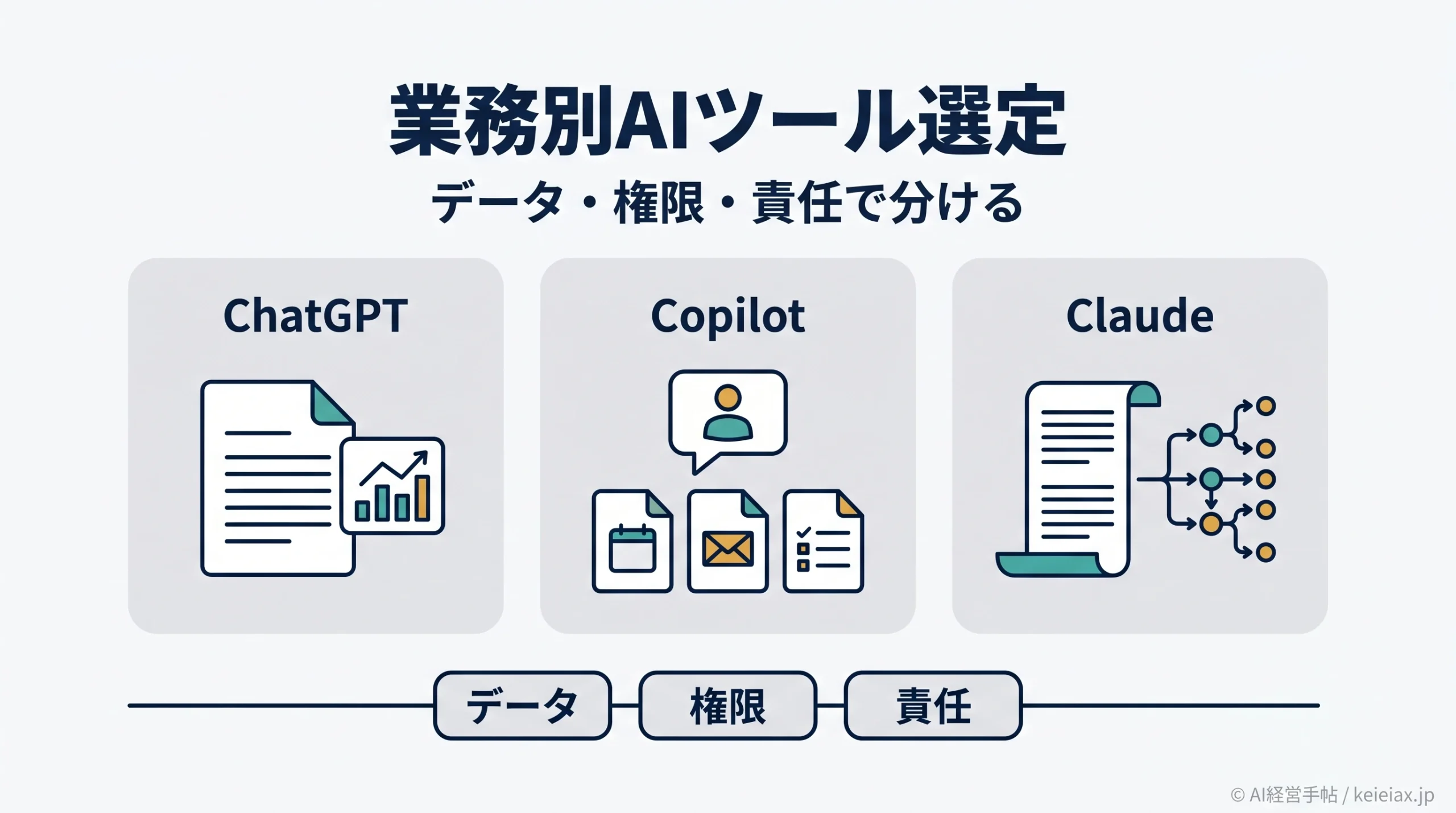
企画書のたたき台ならChatGPT、Microsoft 365内の会議・メール・文書ならCopilot、長い資料や規約の読み込みならClaude。
このように役割を分けると、便利さと統制の両方を残せます。
要点3ツールは勝ち負けで選ばない
ChatGPTは横断的な下書きと分析、CopilotはMicrosoft 365文脈、Claudeは長文読解と論点整理に寄せると、現場が迷いにくくなります。
会社の標準化では、性能ランキングよりもデータの置き場所・権限・ログ・費用上限を先に見ます。
ChatGPT
横断的な下書きと分析の入口。企画書のたたき台・調査・社内ツールをまたぐ作業に向く。
Microsoft 365 Copilot
社内文書と会議を文脈にする業務向け。導入前に既存権限の棚卸しが先になる。
Claude
長文資料と論点整理を任せる業務向け。個人版とTeam/Enterpriseを分けて判断する。
生成AIの使い分けは「どの業務か」より先に「どのデータを見るか」で決める
生成AIツール選定で失敗しやすいのは、「一番賢いAIを全社標準にする」という決め方です。
実務では、AIの性能よりも先に、AIが読むデータの場所が効きます。
社内文書の権限が散らかったままCopilotを入れる、個人版ChatGPTへ顧客情報を入れる、Claudeの個人版とTeam契約を同じ扱いにするといった運用は、ツールの良し悪し以前に危険です。
OpenAIは、BusinessやEnterpriseなどの業務向けデータを、明示的にオプトインしない限りモデル学習に使わないと説明しています。
これは安心材料ですが、接続アプリや入力ルールまで自動で整うわけではありません。
出典: OpenAI公式 Enterprise privacy at OpenAI(英語)
Microsoft 365 Copilotは、Microsoft 365アプリとMicrosoft Graphを使い、ユーザーがアクセス権を持つメール、チャット、文書、会議情報を文脈にできます。
つまり、社内データに近いAIほど、既存権限の棚卸しが先です。
出典: Microsoft Learn公式 What is Microsoft 365 Copilot?(英語)
会社での生成AIの選び方を広く整理したい場合は、生成AIは会社でどれを選ぶべきかも先に読むと、主軸と補完の分け方をつかみやすくなります。
ChatGPT・Copilot・Claudeの業務別使い分け早見表
まず、3ツールの違いは下のように整理できます。
まず見る比較軸
| ツール | 向く業務 | 主なデータ | 先に決めること |
|---|---|---|---|
| ChatGPT | 下書き・分析 | 接続アプリ | 入力範囲 |
| Copilot | 会議・文書 | Microsoft 365 | 既存権限 |
| Claude | 長文・整理 | 文書・コネクタ | 用途と席種 |
この表は、機能の優劣表ではありません。
どの業務を、どのデータ環境で、誰の責任で使うかを決めるための入口です。
ChatGPTは、部署をまたぐ文章作成や調査の入口に向いています。
Microsoft 365 Copilotは、Microsoft 365内の仕事を文脈にする業務で力を出しやすく、Claudeは長文資料や複雑な論点を崩さず整理する業務で候補に入る。
ただし、どのツールも、業務向け契約にすれば社内ルールが不要になるわけではありません。
接続先、入力禁止情報、出力確認、ログ、費用上限は、会社側で決める必要があります。
ChatGPTを選ぶ業務。横断的な下書きと分析の入口にする
ChatGPTは、部署をまたぐ汎用AIとして使いやすい選択肢です。
企画書のたたき台、営業メール、表計算ファイルの要約、簡単な調査、FAQ案、社内ツールをまたぐ作業の入口に向きます。
OpenAIのChatGPT Business説明では、チーム向けワークスペース、管理者によるユーザー管理、アクセスやロール、利用状況、支出管理などが示されています。
個人アカウントで便利に使う段階から、会社として使う段階へ移すなら、BusinessまたはEnterprise相当の管理機能が確認対象です。
出典: OpenAI Help公式 What is ChatGPT Business?(英語)
注意接続アプリは便利さと権限が一体になる
ChatGPTにGoogle Drive、Slack、GitHubなどをつなぐ場合、誰がどのデータを読めるかを先に決めます。便利だから全員許可、という進め方は避けたいところです。
ChatGPTを社内で広げるなら、最初に見るのはプロンプト研修ではありません。
接続してよいアプリ、入力してよい情報、外部提出前の確認者を決めるほうが先です。
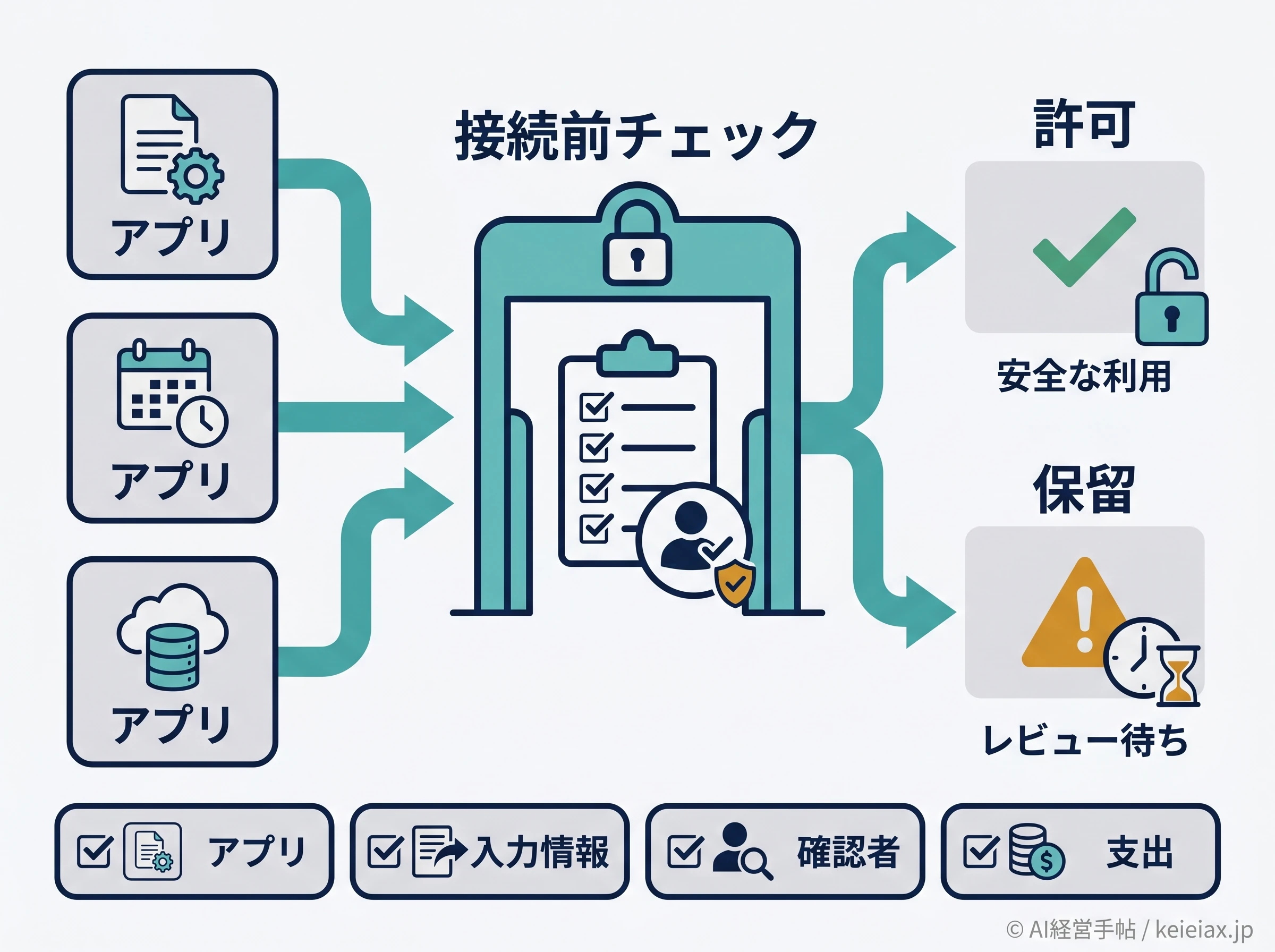
- 個人情報・顧客情報を入力してよいか
- Google DriveやSlackなどの接続を誰が許可するか
- 生成物を社外へ出す前の確認者をどこに置くか
- 部署別の利用量と支出を誰が見るか
ChatGPT接続アプリの権限設計を深掘りするなら、ChatGPT接続アプリ権限が細分化の記事も合わせて確認すると、情報漏洩と誤更新の境界を決めやすくなります。
Microsoft 365 Copilotを選ぶ業務。社内文書と会議を文脈にする
Microsoft 365 Copilotは、Microsoft 365を仕事の中心にしている会社ほど候補になります。
Outlook、Teams、Word、Excel、PowerPoint、SharePointの文脈を使えるため、会議内容、過去資料、メール、社内文書をまたぐ業務と相性がよい。
一方で、Copilotはユーザーの既存権限を尊重する設計です。
これは安全機能であると同時に、過剰共有が残っていれば、その過剰共有もAI検索の対象になり得るという意味でもあります。
出典: Microsoft Learn公式 Data, Privacy, and Security for Microsoft 365 Copilot(英語)
先に権限棚卸しをする理由
Copilotを入れる前に見たいのは、プロンプト例よりもSharePoint、Teams、OneDriveの権限です。
退職者が作った共有フォルダ、全社公開のまま残った営業資料、役員会資料を含むTeamsがないかを確認します。
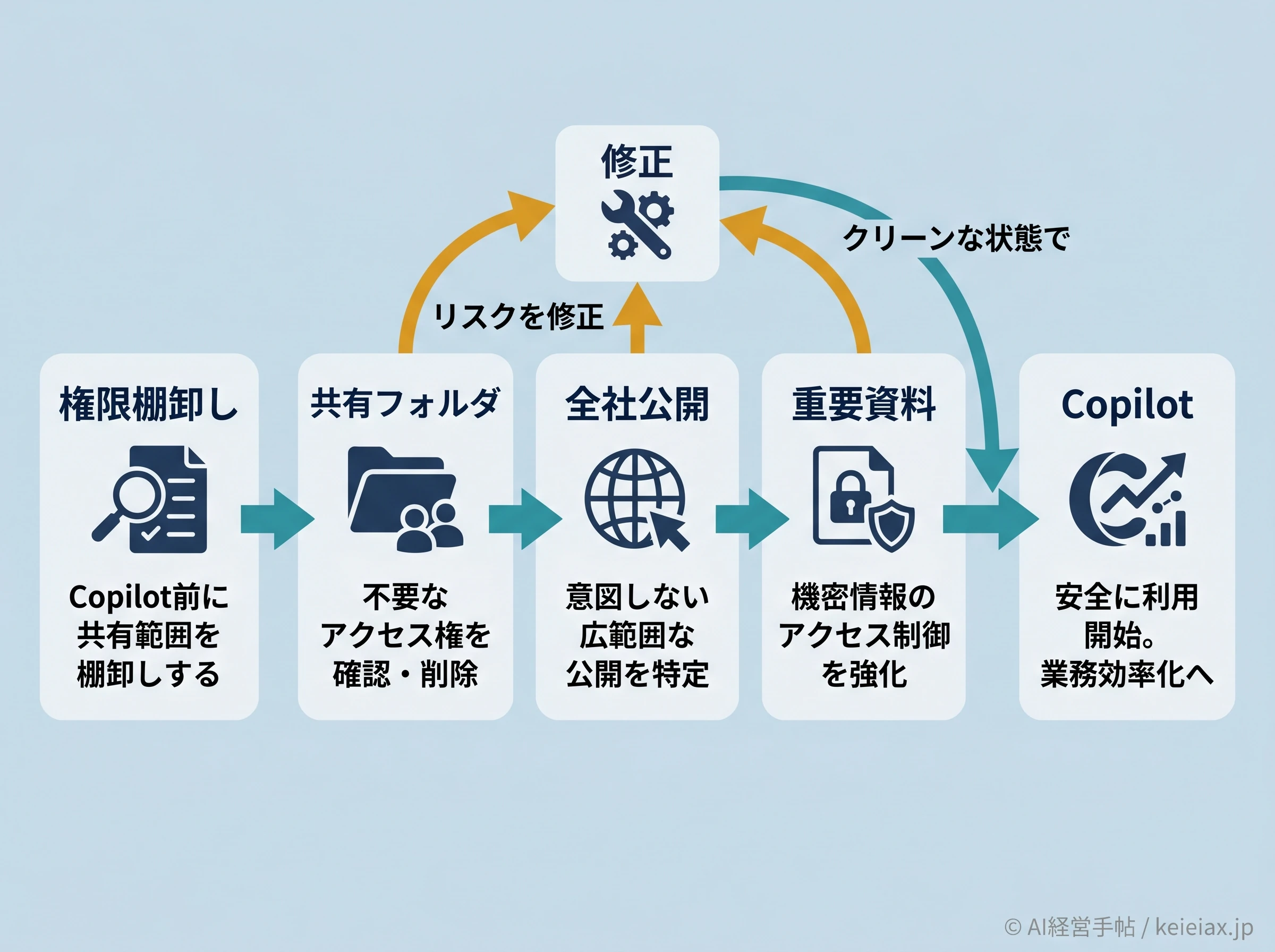
ここを飛ばすと、AIが間違うというより、本来見せるべきでない社内情報を、権限どおりに見せてしまう形になります。
この失敗は、導入後ではなく導入前にしか直しにくい点が厄介です。
警告Copilot導入前の本丸は権限です
Microsoft 365のデータが乱れている会社では、AI導入より先に情報整理が必要です。先に権限を直せば、Copilotの便利さを止めずに安全側へ寄せられます。
CopilotとClaudeの役割分担で迷う場合は、CopilotとClaudeの比較で悩むワケも役立ちます。
社内データを拾うAIと、長文を整えるAIを分けて考える視点が近いです。
Claudeを選ぶ業務。長文資料と論点整理を任せる
Claudeは、長い文書を読み、論点を崩さず整理したい業務で候補になります。
規約、議事録、仕様書、調査メモ、提案書のレビュー、開発支援のように、文脈量が多い仕事で使いやすい場面がある。
ClaudeのPricingページでは、TeamとEnterprise向けにSSO、中央管理、コネクタ、監査ログ、使用分析、Compliance API、データ保持制御などが示されています。
会社利用では、個人版の使い心地とTeam/Enterpriseの管理機能を分けて判断してください。
出典: Claude公式 Plans & Pricing(英語)
個人版とTeam/Enterpriseを混同しない
Claudeを会社で使うときに見落としやすいのは、個人版でできたことを、そのまま会社の標準ルールにしてしまうことです。
長文資料の要約がうまくいくと、社内規程、契約書、顧客メモまで読み込ませたくなります。
しかし、業務利用ではコネクタ権限、データ保持、監査、利用者管理をそろえたうえで、人が確認する工程を残す。
メモClaudeは長文が得意でも、法務判断や採用判断を丸投げする道具ではありません。下書きと論点整理までを標準範囲にしておくと、現場が使いやすくなります。
社内データをAIに触らせる範囲を決めるなら、生成AIを社内データに学習させない設定も合わせて確認すると、CopilotとClaudeの権限管理を整理しやすくなります。
社内で決めるAIツール選定の基準
AIツールを選ぶ前に、会社側で固定する基準があります。
ツールを先に選ぶのではなく、守る条件を先に決める。この順番なら、ChatGPT、Copilot、Claudeのどれを使っても運用が崩れにくい。
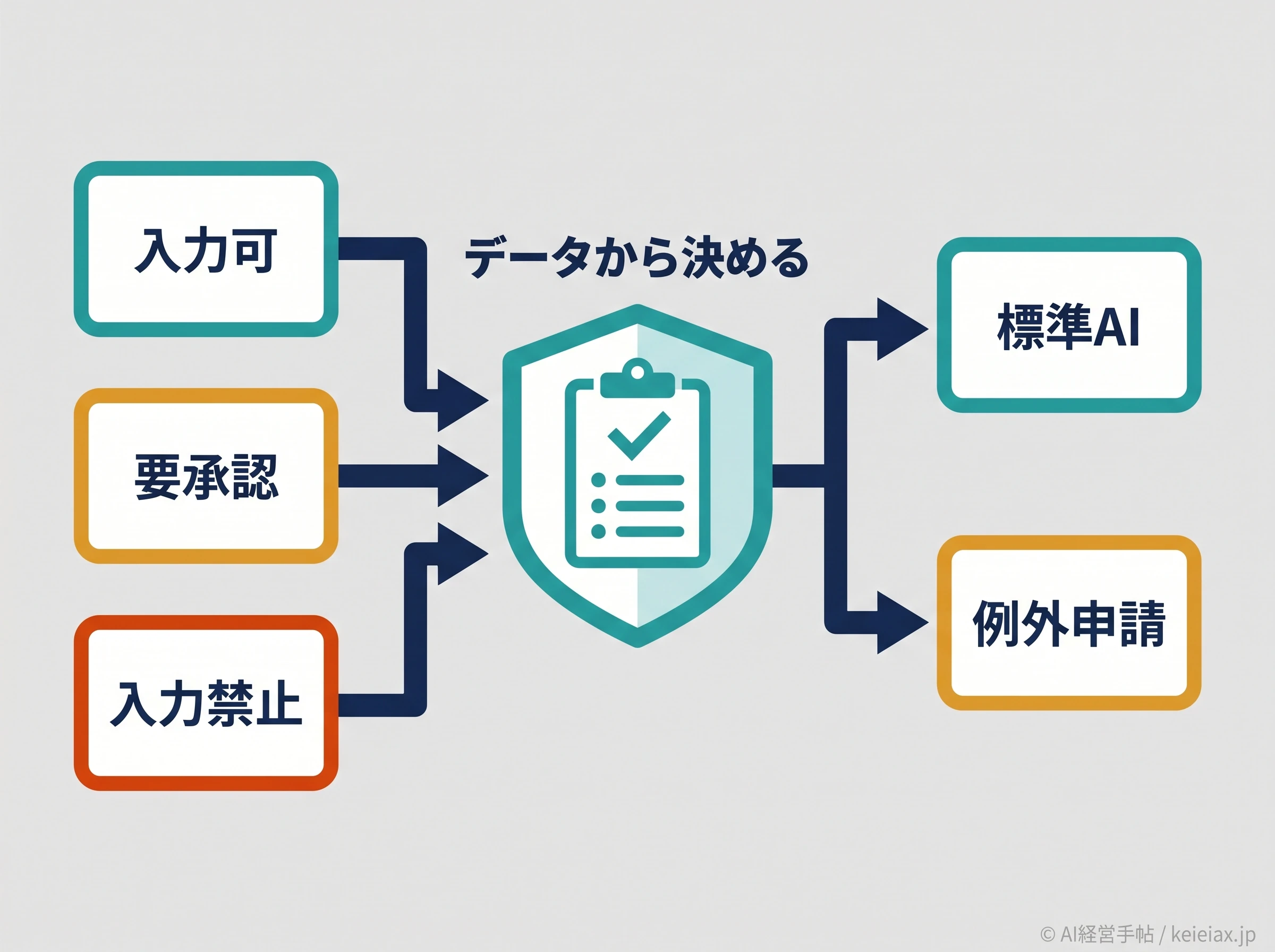
- データ分類
入力可、要承認、入力禁止の3段階に分ける - 接続先
Google Drive、Slack、Microsoft 365などを誰が許可するか決める - 出力確認
社外提出、契約、採用、医療・金融・士業関連は人の確認を必須にする - ログ確認
監視ではなく、事故防止と改善のために確認する範囲を決める - 費用上限
部署別の月間上限と追加承認の条件を置く - 例外申請
標準外ツールを使う場合の申請ルートを決める
特に費用は、表示価格だけで判断しないほうが安全です。
既存ライセンス、席数、接続範囲、使用量、追加クレジット、社内サポート工数まで含めると、安く見えるツールほど運用負担が大きいこともあります。
価格が安いから全社標準にする、という決め方は避けてください。
安さではなく、業務に入った後の管理しやすさと成果の見え方を見ます。
AI費用を部署別に見る考え方は、生成AIコスト管理で使いすぎを止められない理由で詳しく整理しています。
ツール選定と同時に、上限と成果の見方をそろえておくと後戻りを減らせるでしょう。
3ツール併用時の最小ルール
3ツールを併用すると混乱する、という不安は自然です。
ただし、ルールなしで各自が好きなAIを使う状態より、標準ツールと例外申請を分けた併用のほうが、むしろ管理しやすくなります。
30日だけでよいので、部署別に標準ツール、禁止データ、確認者、費用上限を同じ表で見ます。
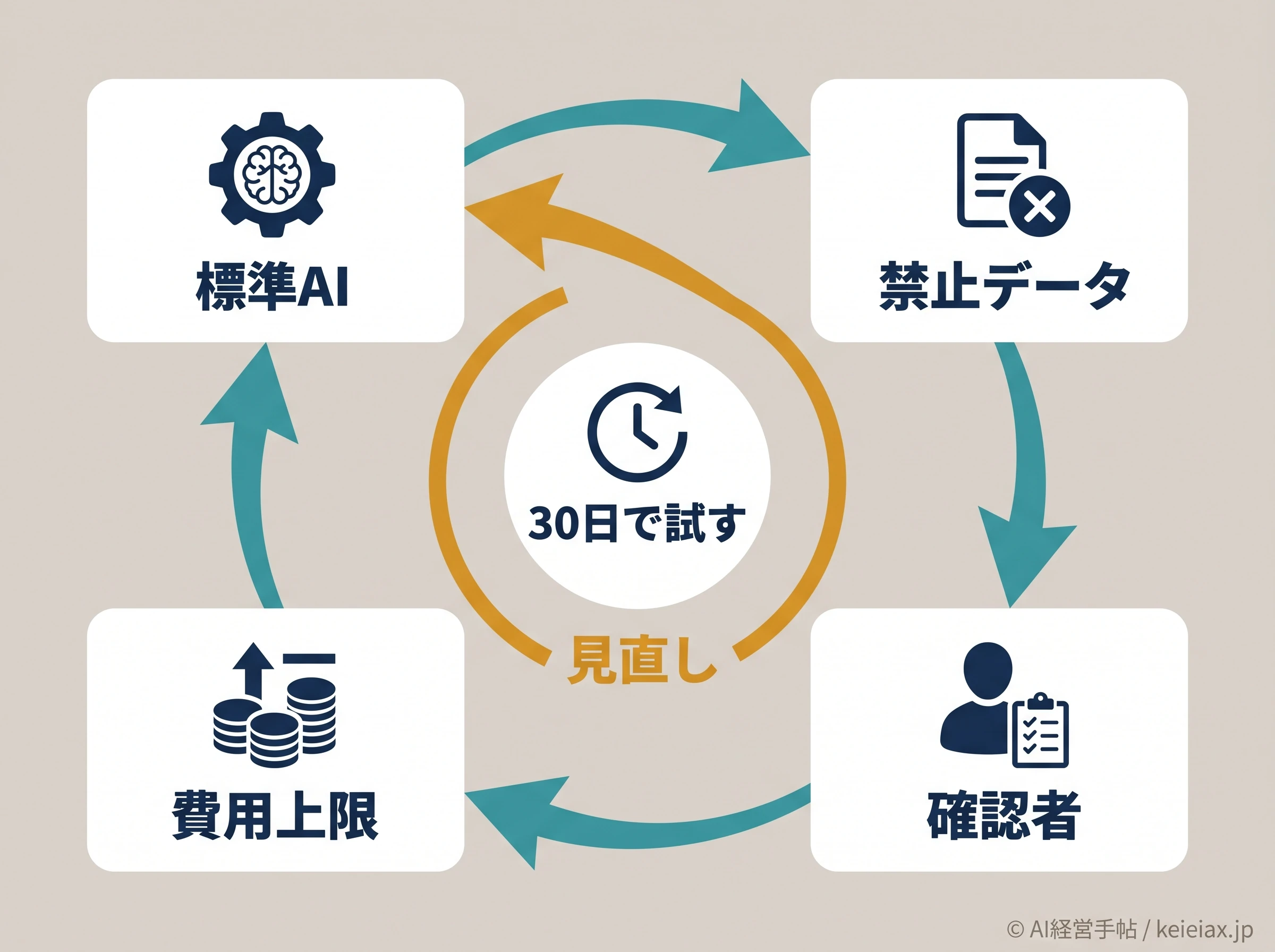
30日だけ試す運用表
| 部署 | 標準AI | 禁止データ | 確認者 |
|---|---|---|---|
| 営業 | ChatGPT | 未公開価格 | 部門長 |
| 管理 | Copilot | 人事評価 | 管理部長 |
| 企画 | Claude | 契約原本 | 責任者 |
この表は完成形ではありません。
30日後に「使われた業務」「成果が見えた業務」「止めるべき使い方」へ分けるための仮ルールです。
運用中にAIが止まる、アカウントが使えなくなる、契約条件が変わるといった場面もあります。
標準AIを決めるなら、止まった日の代替手順までセットにしてください。
止め方まで決まっている標準化なら、現場も安心して試せます。
AI停止時の戻し方は、生成AI利用停止対策で会社が先に決める社内ルールで詳しく整理しています。
標準化を急ぐ前に、代替手順を1枚にすることが現場の不安を下げる助けになるでしょう。
進め方最初は全社導入ではなく小さな標準化
1部署・1業務・30日で試し、標準ツール、禁止データ、確認者、費用上限を見直す。最初から全社で固定しないほうが、現場の反発も小さくなります。
まとめ。生成AIの使い分けは社内データの交通整理である
生成AIの業務別使い分けとは、ChatGPT、Copilot、Claudeの優劣を決めることではなく、社内データと責任範囲に合わせて標準AIを割り当てる方法である。
ChatGPTは横断的な下書きと分析、Microsoft 365 CopilotはMicrosoft 365文脈、Claudeは長文読解と論点整理。
この分け方を土台にして、入力できる情報、接続できるツール、出力確認、ログ、費用上限、例外申請を決めれば、AIツール選定はかなり現実的になります。
最初の一手は、ツール契約ではなく業務とデータの棚卸しです。
そのうえで30日だけ小さく試し、使い続ける業務と止める業務を分けてください。
よくある質問
QChatGPT、Copilot、Claudeは会社で1つに統一すべきですか?
AChatGPT、Copilot、Claudeは無理に1つへ統一するより、社内データの置き場所と業務内容で標準ツールを分けるほうが安全です。
QMicrosoft 365を使っている会社はCopilotだけで十分ですか?
AMicrosoft 365内の文書、メール、会議を扱うならCopilotは有力ですが、横断的な文章作成や長文読解ではChatGPTやClaudeを併用する余地があります。
Q社内文書をAIに読ませるならどのツールが安全ですか?
A社内文書をAIに読ませるなら、個人版ではなくBusiness、Team、Enterprise相当の契約、管理者権限、データ保持、監査、接続先権限を確認できる環境で使うべきです。
QChatGPTはどの業務に向いていますか?
AChatGPTは、企画、文章作成、表計算ファイルの分析、調査、社内ツールをまたぐ作業の入口に向いています。
QClaudeはどの業務に向いていますか?
AClaudeは、長文資料の読解、規約や議事録の整理、文章品質の調整、調査、開発支援のように長い文脈を扱う業務に向いています。
Q導入前に最初に決めるべき社内ルールは何ですか?
A導入前に最初に決めるべき社内ルールは、入力してよい情報、接続してよいツール、出力確認の責任者、ログ確認、費用上限、例外申請の6点です。