CopilotとClaudeの比較で悩むワケ|Microsoft 365の長文分析と資料作成
CopilotとClaudeは、どちらか一方を選ぶ話に見えます。
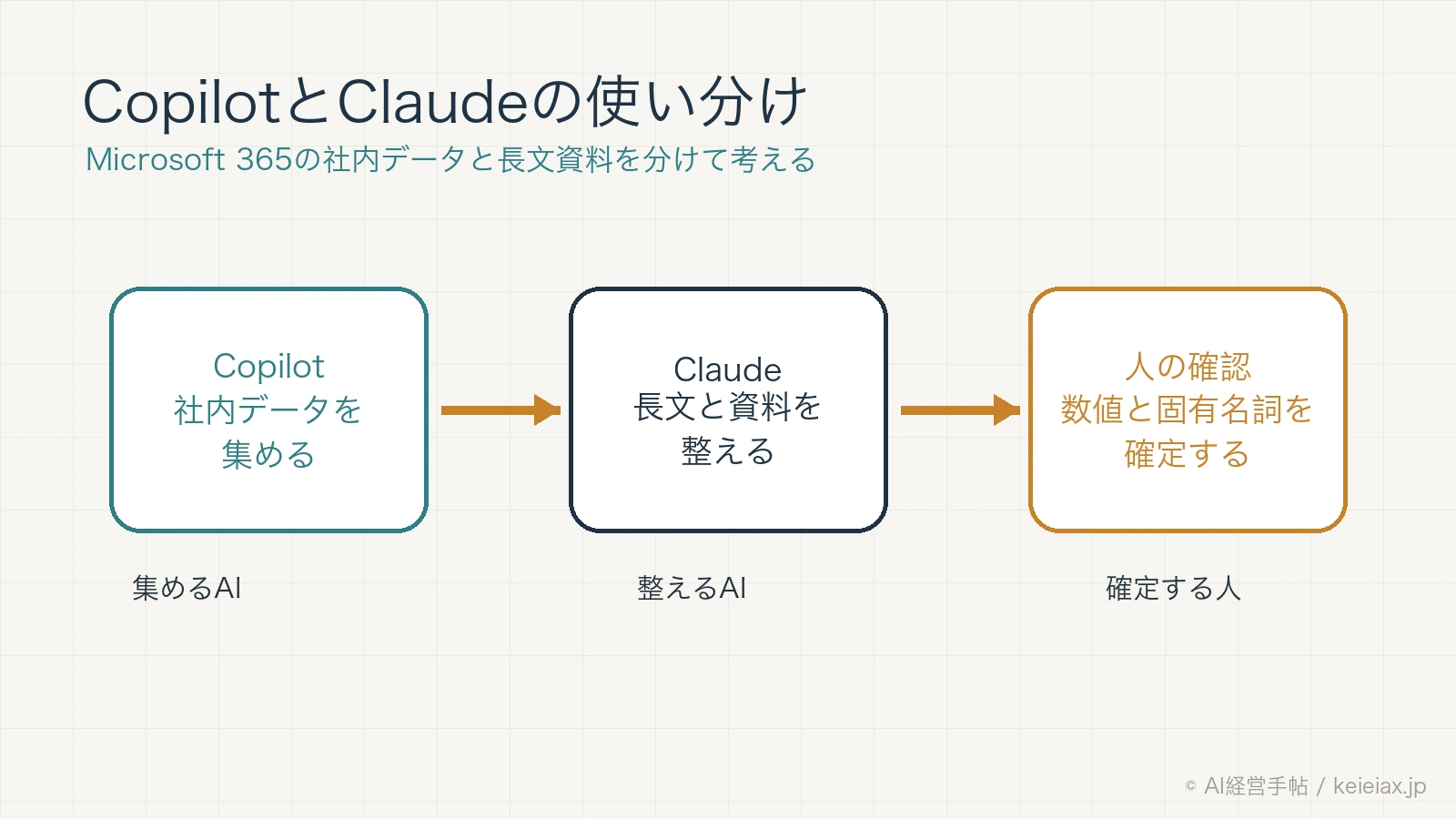
でも実務では、社内データを拾うAIと、長文を整えるAIを分けた方が迷いにくくなります。
CopilotとClaudeを比べるとき、最初に迷うのは性能差ではありません。多くの会社でつまずくのは、どのAIが、どのデータに触れ、どの成果物を作るのかが混ざって見えることです。
まず結論から言うと、Microsoft 365の中にある社内データを拾う仕事はCopilotが起点になりやすく、長い文書を読み込んで資料として整える仕事はClaudeが補完役になりやすいです。
ただし、Copilotの方が安全、Claudeの方が高性能、と一律に決めるのは危険です。Microsoft 365 Copilot、Copilot内で選べるAnthropicモデル、Anthropicが提供するClaude for Microsoft 365は、入口も管理の考え方も違います。
要点比較の軸は「どちらが上か」ではなく「どこにある情報を、何に仕上げるか」です。
Teams、Outlook、SharePoint、OneDriveの文脈を拾うならCopilotを起点にする、Wordの長文、PowerPointの構成、Excelブックの読み解きを深く進めるならClaudeを補完役にすると分けます。併用する会社は、Copilotで集め、Claudeで整え、人が確定する流れにすると迷いにくくなります。
Microsoft 365 Copilot
社内データの文脈を集める。Teams・Outlook・SharePoint・OneDriveから会議要約・メール下書き・社内資料の説明。
集める / 整える
Claude for Microsoft 365
長文分析と資料の仕上げ。開いている文書を読み込み、提案書・スライド・Word文書の構成と表現を整える。
CopilotとClaudeの比較で迷う理由は「入口」が3つあるから
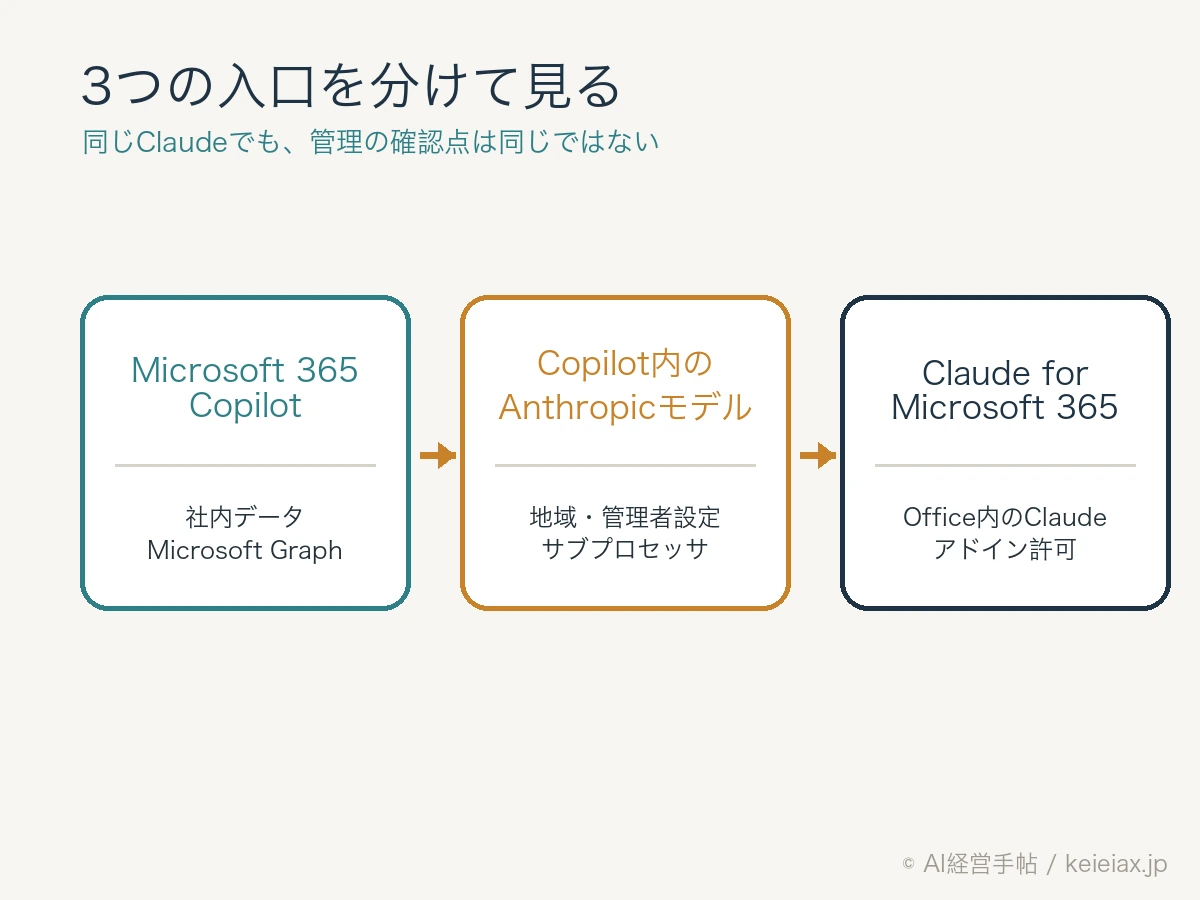
いまのMicrosoft 365まわりでは、少なくとも3つの入口を分けて見る必要があります。1つ目はMicrosoft 365 Copilot、2つ目はMicrosoft 365 Copilotの中で使われるAnthropicモデル、3つ目はClaude for Microsoft 365です。
Microsoft Learnでは、Microsoft 365 CopilotはMicrosoft 365アプリ、Microsoft Graph、LLMを組み合わせる仕組みとして説明されています。Word、Excel、PowerPoint、Outlook、Teamsなどの作業面に入るため、Microsoft 365内の業務文脈を拾えることが強みです。
出典: Microsoft Learn: Microsoft 365 Copilot overview (英語)
英字ばかりで読みにくいですよね。自分もそう思います。
一方で、Claude for Microsoft 365はAnthropicが提供するOffice向けの製品です。Anthropic公式では、Excel、PowerPoint、Word、Outlookの中でClaudeを使う説明があり、Excel、PowerPoint、Wordは有料Claudeプラン向け、Outlookはベータとして案内されています。
出典: Anthropic: Claude for Microsoft 365 (英語)
さらにMicrosoftは、AnthropicをMicrosoft Online ServicesのAIサブプロセッサとして導入しています。つまり「CopilotにClaudeが関係する場面」と「Claude for Microsoft 365を別途使う場面」は、同じClaudeという名前でも運用上は分けて確認する必要があります。
出典: Microsoft Learn: Connect to AI Subprocessor (英語)
注意名前だけで同じ管理下だと判断しないでください。
Microsoft 365 Copilot内のAnthropicモデルと、Claude for Microsoft 365アドインは、確認すべき契約、地域、管理者設定、データ送信の論点が異なります。
すでにCopilotの中でClaudeを使える場面について知りたい場合は、Microsoft 365 CopilotにClaudeが追加されたときの権限管理もあわせて確認すると、今回の比較が見やすくなります。
Microsoft 365 Copilotが強いのは、社内データの文脈を拾う仕事
Copilotが向いているのは、会議、メール、チャット、SharePoint上の資料など、Microsoft 365内に散らばった文脈を拾う仕事です。たとえば、会議の要約、メールの下書き、社内資料を踏まえた説明、Teams上のやり取りを踏まえた整理は、Copilotの設計と相性があります。
Microsoftは、CopilotがMicrosoft Graphを通じてユーザーが閲覧権限を持つデータだけを表示する、と説明しています。これは便利な反面、もともとの権限設定が広すぎる会社では、広すぎる範囲がAIにも見えるという意味でもあります。
出典: Microsoft Learn: Data, Privacy, and Security for Microsoft 365 Copilot (英語)
ここで大事なのは、Copilotを導入する前に情報の置き場所と閲覧権限を整理することです。全社員が見られるフォルダ、部門だけが見られるフォルダ、役員や人事だけが見られる資料を分けておかないと、AIの問題ではなく情報管理の問題が表面化します。
- 会議内容を拾いたいなら、Teams会議と予定表の運用を整える
- 社内資料を探したいなら、SharePointとOneDriveの権限を棚卸しする
- メール文脈を使いたいなら、共有メールボックスや代理権限の扱いを確認する
- 部門横断で使いたいなら、誰がどのデータにアクセスできるかを先に一覧化する
社内文書をAIで横断検索したい会社は、ツール選定より先にデータの置き方を見直すと進みやすくなります。具体的な全体像は、Microsoft 365のデータにAIをつなぐ社内文書検索の作り方でも整理しています。
向く仕事Copilotは「社内のどこにある情報か」をAIに探してもらう仕事と相性があります。
ただし、権限整理なしで全社展開するほどリスクは上がります。便利さの前に、見えてよい資料と見えてはいけない資料を分けることが先です。
Claude for Microsoft 365が強いのは、長文分析と資料作成の仕上げ
Claude for Microsoft 365が向くのは、長い資料を読み込み、構成を直し、提案書や報告書として整える仕事です。Wordの長文レビュー、PowerPointの構成案、Excelブックの読み解きなど、ひとつの成果物を深く仕上げる場面で強みが出ます。
Anthropic公式の説明では、ClaudeはExcelで複数タブのワークブックや数式を扱い、PowerPointではスライド作成やテンプレート反映、Wordでは文書作成や編集を支援する流れが示されています。これは、資料の品質を上げる二段階目のAIとして考えると実務に落とし込みやすいです。
ただしMicrosoft Marketplaceでは、Claude for Microsoft 365の機能として文書の読み取り、変更、インターネット経由のデータ送信が示されています。便利なアドインであるほど、会社の機密資料をどこまで渡してよいかを先に決めなければなりません。
出典: Microsoft Marketplace: Claude for Microsoft 365 (英語)
たとえば、経営会議の議事録をもとに役員向けの提案書を作るなら、Copilotで会議と関連資料を拾い、Claudeで文章の筋道やスライド構成を磨く流れが考えられます。集める作業と仕上げる作業を分けるだけで、どちらを使うかの迷いはかなり減ります。
Claudeの一般的な強みや、ChatGPT、Geminiとの違いも見ておきたい場合は、ChatGPT・Gemini・Claudeの比較が参考になります。ただし業務利用では、個人向けの使いやすさだけでなく社内データと契約条件まで見てください。
比較表: どちらを選ぶかは「データの場所」と「成果物」で決める
比較の出発点は、AIそのものの好みではありません。情報がMicrosoft 365内にあるのか、開いている文書を深く整えたいのかで分けると、判断はかなり実務的になります。
| 比較軸 | Microsoft 365 Copilot | Claude for Microsoft 365 |
|---|---|---|
| 主な入口 | Microsoft 365アプリとMicrosoft Graph | Officeアプリ内のClaude |
| 強い参照元 | Teams、Outlook、SharePoint、OneDrive | 開いている文書、添付資料、テンプレート |
| 向く成果物 | 会議要約、メール下書き、社内資料に基づく説明 | 長文分析、提案書、スライド、Word文書の改善 |
| 管理の焦点 | Microsoft 365の権限設計 | アドイン許可、Claude契約、データ送信 |
| 注意点 | 権限が広すぎるとAIにも広く見える | Copilotと同じ管理下だと思い込まない |
この表は、社内の情報を探す、つなぐ、会議やメールの文脈を拾うならCopilotを先に見て、ひとつの長い文書を読ませて、構成、表現、スライド化まで磨くならClaudeを候補にする、という読み方です。
ただし、Claudeを入れればCopilotの定着課題が消えるわけではありません。Copilotが使われない理由は、AIの性能よりも業務設計や効果測定にあることがあり、定着面はCopilotが使われない会社の共通点も確認しておくと導入後のズレを減らせます。
導入前に確認すべき情報管理のチェックリスト
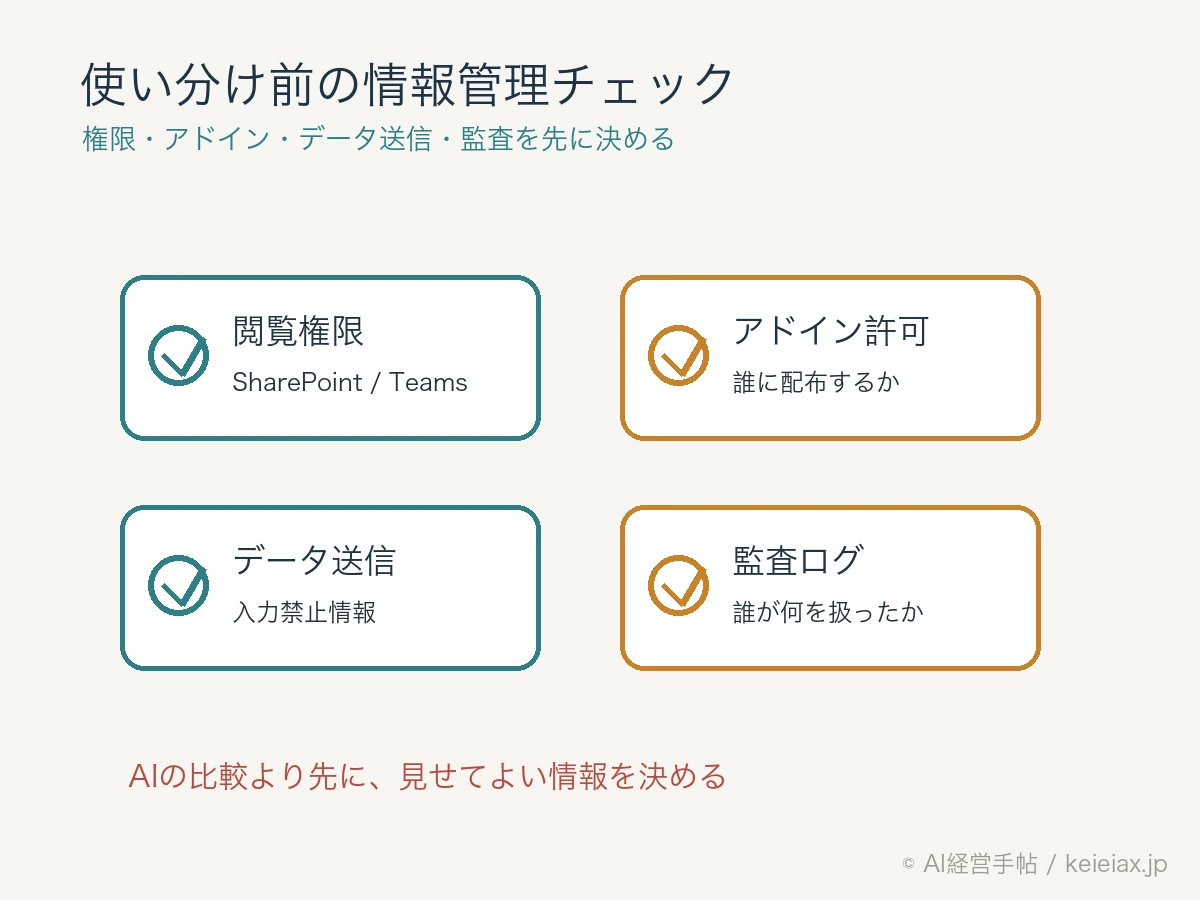
CopilotとClaudeを比べる前に、管理者が確認すべき項目があります。ここを飛ばすと、便利なAIを入れたつもりが、情報漏えいの不安や利用停止の判断で現場が止まります。
確認最初に見るのは、AIの設定画面ではなく、データと権限の状態です。
誰が見てよい情報か、どのアドインを許可するか、どのデータを外部AIへ渡さないかを決めてから、CopilotとClaudeの使い分けに進みます。
- Microsoft 365の閲覧権限: SharePoint、Teams、OneDriveの公開範囲が広すぎないか
- Anthropicモデルの管理者設定: 利用できる地域、対象機能、ユーザー範囲が自社条件に合うか
- アドイン配布ポリシー: Claude for Microsoft 365を誰に許可するか
- データ送信の扱い: 顧客情報、契約書、人事情報、未公開資料をどこまで入力してよいか
- 監査と記録: 誰が、いつ、どの種類の資料をAIで扱ったかを追えるか
- 人の確認工程: 数値、固有名詞、契約条件、社外提出文書を誰が確認するか
Microsoft Learnでは、EU/EFTA/UKのMicrosoft 365 CopilotアプリでAnthropicモデルを使う場合の設定や、データ処理境界に関する注意が説明されています。日本企業でも、海外拠点や規制業務がある会社は、地域と契約条件を管理者が確認する前提で扱う方が安全です。
出典: Microsoft Learn: Anthropic models in Microsoft 365 Copilot apps (英語)
生成AIに社内データを触らせる前の守り方は、生成AIを社内データに学習させない設定と権限管理でも詳しく整理しています。CopilotとClaudeを止めずに使うには、禁止だけでなく、許可する範囲の明文化が必要です。
併用するなら、Copilotで集めてClaudeで整える
実務では、どちらか一方に決めるより、Copilotで集めて、Claudeで整える分担が使いやすいことがあります。営業提案、役員会資料、採用説明資料、社内規程の改定案など、複数資料をもとに仕上げる仕事で特に効果が出やすい考え方です。
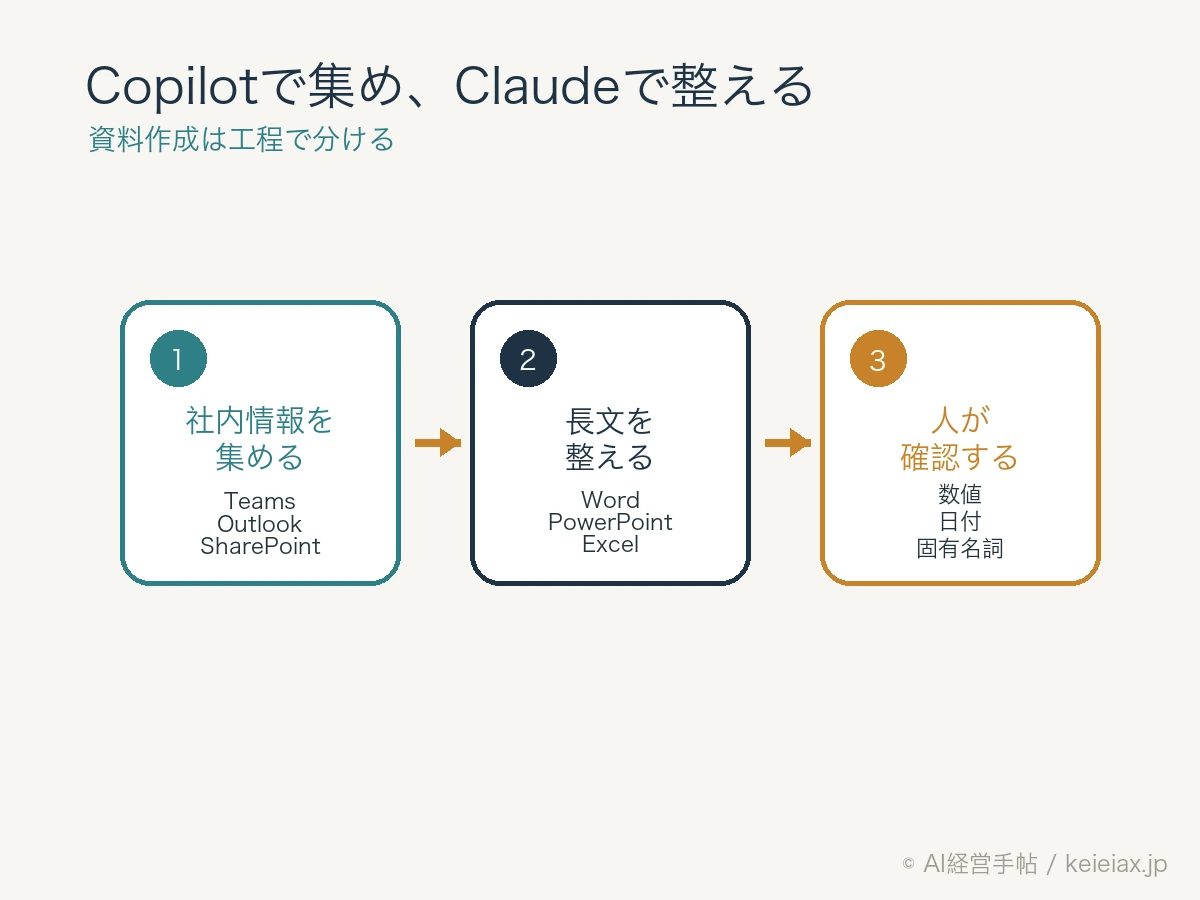
たとえば営業企画なら、Copilotで過去の提案書、メール、会議メモを拾い、Claudeで提案書の流れやPowerPointの見出しを磨く流れにできます。人事なら、Copilotで社内規程や過去通知を探し、Claudeで説明文を読みやすく直します。
このとき、Claudeに渡してよい資料を現場判断にしないことが大切です。契約書、個人情報、未公開の財務資料、顧客名を含む提案書は、社内ルールで扱いを分けます。
運用案最初の1か月は、AIを使う資料を3種類に分けます。
入力OKは公開資料、社内共有済みの一般資料、匿名化した議事録、要確認は顧客名、金額、契約条件を含む資料、入力禁止は個人情報、未公開決算、人事評価、秘密保持契約で制限された情報として扱います。
AIの出力は、きれいに見えても間違うことがあるため、数値、日付、固有名詞、契約条件は人が確認するというルールを残してください。プロンプトの工夫だけで正確性を保証しようとすると、現場の事故につながります。
正確さを上げる聞き方は、ハルシネーションを減らすプロンプト設計でも解説しています。CopilotでもClaudeでも、根拠資料を指定し、分からない点は分からないと返す条件を入れるだけで、確認の手間は減らせます。
中小企業が最初に決めるべき使い分け
中小企業では、最初から全社で細かいAIポリシーを作るより、会議要約、社内資料検索、提案書作成の3つに絞る方が始めやすく、ここまで絞ればCopilotとClaudeの分担も見えやすくなります。
会議要約と社内資料検索はCopilot寄りで、Microsoft 365内の文脈を使えることが理由です。一方で、提案書や説明資料の仕上げはClaude寄りで、長文の構成、読みやすさ、論点整理を深く見られる点が理由になります。
ただし、CopilotもClaudeも万能ではなく、AIを導入したのに成果が見えない会社は、ツールの選び方より業務への組み込みが弱いことがあります。使う場面、確認者、成果物の基準を先に決めてください。
判断軸最初の1本を選ぶなら、Microsoft 365に業務データが集まっているかで決めます。
Microsoft 365に業務データが集まっているならCopilotを業務導線に入れる、文書品質や長文分析を優先したいならClaudeを資料作成の補助に置くという分担にします。すでに両方使える会社は、集めるAIと整えるAIを分けてください。
FAQ
QCopilotとClaudeはどちらが資料作成に向いていますか?
A社内の会議、メール、SharePoint資料を拾って下書きするならCopilotが向きます。長いWord文書やPowerPoint構成を読みやすく整えるならClaudeが候補になります。
QMicrosoft 365 CopilotとClaude for Microsoft 365は同じものですか?
A同じではありません。Microsoft 365 CopilotはMicrosoft 365アプリとMicrosoft Graphを使うCopilot側の仕組みです。Claude for Microsoft 365はAnthropicが提供するOffice向けのClaude製品です。
QCopilotにClaudeが追加されたらClaudeの契約は不要ですか?
A一律には言えません。Copilot内のAnthropicモデル利用とClaude for Microsoft 365は入口が違います。自社が使いたい機能、対象地域、管理者設定、契約条件を分けて確認してください。
Q社内資料をClaude for Microsoft 365に読ませても大丈夫ですか?
A資料の種類によります。公開資料や匿名化した資料は扱いやすい一方、顧客情報、契約書、人事情報、未公開の財務資料は会社のルールで入力可否を決める必要があります。
Q長文分析はCopilotとClaudeのどちらが得意ですか?
A開いている長文文書を深く読み、構成や表現を整える用途ではClaudeが候補になります。Microsoft 365内の会議、メール、社内資料を横断して文脈を拾う用途ではCopilotが候補になります。
Q中小企業は最初にどちらを入れるべきですか?
AMicrosoft 365に業務データが集まっている会社はCopilotから検討しやすいです。提案書、報告書、規程など長文の品質改善が主目的ならClaudeから試す選択もあります。
Q併用する場合、社内ルールは何を決めればよいですか?
A入力してよい資料、入力前に確認が必要な資料、入力禁止の資料を分けます。あわせて、出力結果の数値、日付、固有名詞、契約条件を誰が確認するかも決めてください。