NotionでChatGPTのサブスクを使う連携方法【対象プランとモデルの条件】
いつものChatGPTの契約で、Notionのエージェントを動かせるようになりました。
ただ、ChatGPT側の枠を使うのは特定のGPTモデルを選んだ時だけです。
自分の契約が対象かを見比べて、短いメモから試してみませんか?
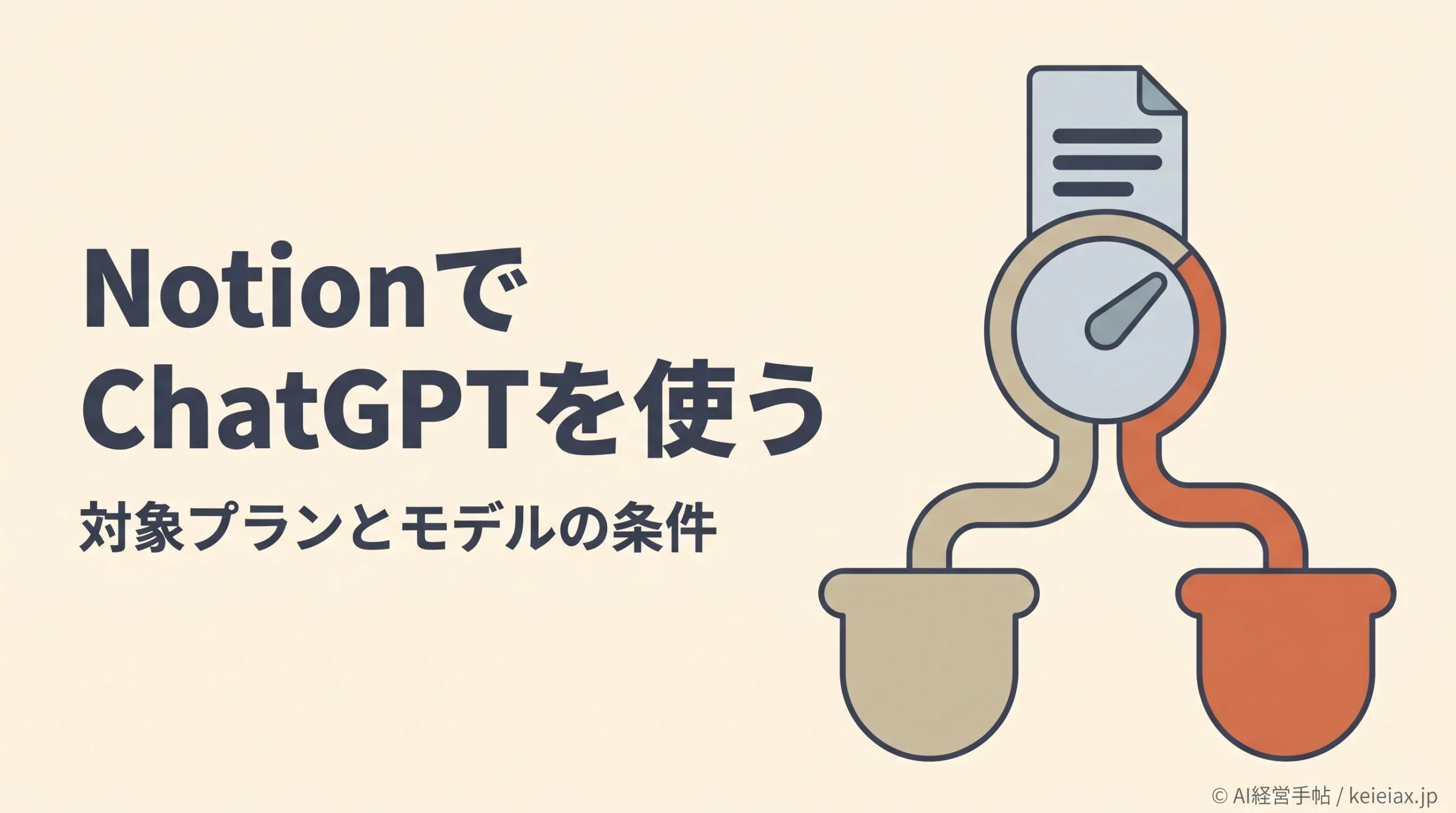
ノーション(Notion)でチャットGPT(ChatGPT)のサブスクを使うには、Notionのビジネスプランかエンタープライズプランのメンバーであることと、ChatGPT Plus、Pro、Goのいずれかを契約していることの両方が条件です。
ただし、接続しただけで利用枠が切り替わるわけではなく、ChatGPT側の枠を使うのは特定のGPTモデルを選んだ時だけです。
そこで2026年11月1日時点のNotion公式ヘルプをもとに、自分の契約が対象かの見分け方から設定手順、モデルごとの枠の違い、会社で使う前に決めておくことまでを順に見ていきます。
NotionでChatGPTのサブスクを使える条件
NotionでChatGPTのサブスクを使うには、Notionのプラン、ワークスペースでの立場、ChatGPTの契約、使う機能の4つがすべて条件に合っている必要があります。
使う機能として挙がっているNotionエージェントは、ワークスペースの情報をもとにページの要約や下書き、データベースの作成などを進めるNotion内のAIエージェントです。
この連携で変わるのは、そのNotionエージェントをどちらの契約の枠で動かすかという点です。公式の説明に接続で増える機能は挙げられていないので、仕事の範囲が広がる設定とは分けて考えてください。
対象になるプランと対象外の組み合わせ
| 確認する項目 | 対象 | 対象外 |
|---|---|---|
| Notionのプラン | ビジネス、エンタープライズ | 無料、プラス |
| ワークスペースでの立場 | メンバー | ゲスト |
| ChatGPTの契約 | Plus、Pro、Go | 左記以外 |
| 使う機能 | 個人のNotionエージェント | カスタムエージェント |
出典:Notionヘルプ「NotionエージェントでChatGPTプランを使用する」
見落としやすいのは同じ名前のプランで、ChatGPT Plusを契約していても、Notion側がプラスプランなら接続の対象外です。Notionのプランはワークスペースごとに決まるため、見るべきなのはいま開いているワークスペースのプランになります。
接続は一人ずつ自分のChatGPTアカウントで行うもので、会社で1つ契約すれば全員に広がる仕組みではありません。また、ChatGPT BusinessやEnterpriseは今の対象の一覧に入っていません。
Notionは公式ブログで今後さらに多くのプランや利用場所へ広げる予定と案内しているものの、プラン名も時期も示していないため、判断は今の一覧で行います。
まずはワークスペースのプラン名とChatGPTの契約名を上の表と見比べるところから始めてください。
NotionとChatGPTのサブスクを連携する設定手順
NotionとChatGPTのサブスクを連携する入口は「設定」とモデルピッカー(モデルを選ぶ欄)の2つで、どちらか一方で済みます。どちらもChatGPTへのサインインと許可で進み、公式の手順にAPIキーの発行は含まれていません。
設定から接続する
- Notionの「設定」を開き、「Notion AI」、「使用状況」の順に進みます。
- 「接続済みサブスクリプション」にあるChatGPTの横の「接続」を選びます。
- ChatGPTにサインインし、Notionがアカウントへ接続することを許可します。
- Notionに戻ります。
モデルピッカーから接続する
Notionエージェントの画面から始めたい時は、モデルピッカーを開き、「サブスクリプション」にある「ChatGPTプランを接続」を選びます。その後のサインインと許可、Notionへ戻る流れは、設定から接続する時と同じです。
接続の後に確かめる流れ
接続を済ませても、ChatGPTの枠に切り替わるのはGPTモデルを選んだ後なので、最初の1回は次の順に進めると取り違えを防げます。
接続する
どちらかの入口から
→
GPTモデルを選ぶ
自動のままにしない
→
表示を見る
送信前に使うプランを確かめる
→
短いメモで試す
機密を入れない
表示がNotionのプランのままなら、モデルが自動になっていないかから見直す
試すメモは、答えと元の文章を見比べやすい短いものにし、社内での扱いを決める前なので機密は入れないでおきます。Notionエージェントは開いているページを読み取れるので、架空の作業メモのページで次のように頼むのが手軽です。
このページのメモから、まだ決まっていないことだけを箇条書きで抜き出してください。メモに書かれていない内容は足さないでください。
答えが届いたら抜けと書かれていない内容の有無を元のメモと照らし合わせ、問題がなければ実際の仕事に広げてください。
業務で使う時の確かめ方は生成AIの回答を裏取りする手順で、ページを書き換える作業の承認はNotion AIの編集提案でそれぞれ説明しています。
Notion連携でChatGPTの枠を使うモデルとNotion側の枠を使うモデル
Notion連携でChatGPTの枠を使うのは、特定のGPTモデルを自分で選んだセッションだけです。どちらの枠を使うかは選んだモデルで決まり、メッセージを送る前にモデルピッカーで確かめられます。
選ぶモデルと使う枠の対応
| モデルの選び方 | 使う枠 |
|---|---|
| 特定のGPTモデル | ChatGPTプラン |
| 自動(Auto) | Standardクレジット |
| GPT以外の通常モデルを選ぶ | Selectクレジット |
| クレジット消費量の多いモデル | Notionクレジット |
出典:Notionヘルプ「Standard、Select、Notionクレジット:対象機能」
表のStandardとSelectは新しいクレジット制度の区分で、新規のビジネス・エンタープライズのワークスペースでは2026年10月19日から、既存のワークスペースでは2026年11月2日から適用されます。
これは制度の適用日で、ChatGPTプランを接続できるようになる日ではありません。3種類のクレジットの違いや残量を見る場所は、Notion AIのクレジット3種類の比較で詳しく説明しています。12月1日からは議事録も同じStandardを使うので、会議を記録している人はNotion AIの議事録料金の変更も併せて確認してください。
表の中で特に間違えやすいのは「自動」で、ChatGPTプランを接続していても、自動を選んでいる間はNotion側の枠を使います。そのため接続を試す時は、モデルピッカーでGPTモデルを名指しで選んでください。
対象のGPTモデルは一覧で公開されていない
一方で、どのGPTモデルがChatGPTプランの対象になるかの一覧は公式ヘルプにありません。そのため、対象かどうかはモデルの名前では判断できず、最後は接続した自分の画面で確かめることになります。
表の最後の行にある高消費モデルは、Notion側の枠で使う際にNotionクレジットが必要です。
通常のSelectクレジットで使えるとは限らず、ワークスペースオーナーか管理者による有効化も必要になるため、利用元の表示と管理者の設定を確かめてください。
つまりモデル名だけで判断せず、送信前にモデルピッカーの表示を見るのが確かな見分け方です。表示が想定と違う時は、そのまま送らずにモデルを選び直してください。
ChatGPTサブスクの連携でNotion AIの費用はどう変わるか
ChatGPTサブスクを連携しても、Notionのビジネスプランやエンタープライズプランの契約は前提のまま残ります。
変わるのは、特定のGPTモデルを選んだセッション(Notionエージェントとの一続きのやり取り)で、StandardやSelectの代わりにChatGPTプランの枠を使う点で、これがこの連携のメリットです。
Notionの契約もChatGPTの契約も続ける前提は変わらないので、接続しただけで月々の支払いが減るわけではありません。使う枠が変わるだけで、ChatGPT側の上限が広がる設定でもないと考えてください。
この点を踏まえると、接続する価値が出やすいかどうかは普段のモデルの選び方で分かれます。
Notionは普段の文章作成や要約、質問には自動を勧め、その分は毎月のStandardでまかなえるという見込みを示しているので、自動が中心の人は接続しても枠の節約につながりにくいからです。
出典:Notion「より多くのことを、より少ないコストで実現する新しいエージェント。」
接続を急がなくてよい使い方
普段は自動で足りていて、Selectを使い切ったことがない。ChatGPTの有料プランをまだ契約していない。
VS
接続を検討したい使い方
Notionエージェントで自分でGPTモデルを選ぶことが多い。Selectが月の途中で足りなくなる。対象のChatGPT契約をすでに持っている。
接続を目的にChatGPTの有料プランを新しく契約する場合は、ChatGPT本体でも使うかどうかまで含めて考えるほうが判断を誤りにくくなります。
というのも、Notionでの利用でChatGPTプランの枠を何回使えるのか、消費の倍率がどれくらいかはNotionの公式ヘルプに書かれておらず、接続だけで費用の差を計算できないからです。
会社のNotionに個人のChatGPT契約をつなぐ時は、仕事で使う分の費用をだれが負担するかも先に決めておきたいところです。各人が自分のアカウントを接続する仕組みなので、この点を決めないまま広がると、個人の契約が業務を支える形になってしまいます。
Notion連携で上限に達した時とChatGPTを接続できない時
Notion連携で困りやすいのは、使っている途中でChatGPTの上限に達した時と、そもそも接続の項目が見つからない時です。どちらも公式の説明に沿って順に見ていけば、次の操作を絞り込めます。
ChatGPTの上限に達した時
ChatGPTプランの上限に達すると、NotionエージェントはワークスペースのNotionクレジットへ切り替えるよう求めます。その後ChatGPTの枠が使えるようになれば、自動でChatGPTプランへ戻るという説明です。
ただし、Notionクレジットを使えるのは管理者が許可している場合なので、切り替えれば必ず続けられるとは限りません。しかも枠が戻る時刻は案内されていないため、期限のある作業では、上限で止まった時の進め方を決めてから始めると慌てずに済みます。
会社で使うなら、Notionクレジットへの切替を認める範囲を管理者と決めておきましょう。生成AIの費用上限の決め方を、このルールの土台として使えます。
ChatGPTを接続する項目が表示されない時
接続の項目が見当たらない時は、公式が挙げる条件を次の順に見ていくと原因を絞れます。
- 開いているワークスペースがビジネスプランかエンタープライズプランか
- 自分がそのワークスペースのメンバーで、ゲストではないか
- サインインしたChatGPTの契約がPlus、Pro、Goのいずれかか
- カスタムエージェントではなく、個人のNotionエージェントを開いているか
4つとも合っているのに表示されない時は、接続を何度もやり直すより、ワークスペースの管理者かNotionのサポートへ状況を伝えて相談してください。
接続したのにNotion側の枠が使われた時
公式はこの原因として、自動を選んだ場合とChatGPTの上限に達した場合を挙げています。
そこで、まずモデルピッカーの選択を見直し、GPTモデルを選んでいるのに変わらなければ「ChatGPTプランを使用する」がオンになっているかを設定の「使用状況」で見てください。
Notion連携で業務データと会話履歴はどう扱われるか
Notion連携でChatGPTプランを使った会話は、ChatGPTのチャット履歴やメモリに保存も表示もされません。公式の説明では、ChatGPTとの接続を使うのは請求と利用状況をひも付けるためだけです。
そのためデータの扱いは、個人のChatGPTの設定よりNotion AIの契約と規定を基準に考えることになります。
ChatGPTプランで処理するリクエストにもNotionのAIサブプロセッサー(処理を担う提供元)との契約が適用され、顧客データをモデルの学習に使わないという約束も変わりません。
注意したいのはAI提供元でのデータの保持で、ビジネスプランでは提供元が30日以内に削除するのに対し、エンタープライズプランはモデルによって条件が変わります。
多くのモデルはZDR(処理後にデータを残さない扱い)ですが、一部のモデルは対象外で、ワークスペースオーナーが有効にして初めて使えるので、エンタープライズならどのモデルでも保持なしとは言い切れません。なお、これはAI提供元の側の話で、Notionのページや会話が30日で消えるという意味ではありません。
出典:Notionヘルプ「Notion AIのセキュリティ対策とプライバシー対策」
読める範囲についても、Notionエージェントは利用者と同じ権限で動くため、本人が見られない内容には触れません。
逆に言えば、本人が見られる資料はエージェントにも読ませられるので、広く共有された資料がある会社では社内データを読ませる前の保全ルールを先に見ておくと安心です。
管理者の側では、監査ログ(操作の記録)で接続と解除は見られるものの、ChatGPTプランの利用量は見られません。だれがどれだけ使ったかを後から追えないので、次の点は接続を広げる前に社内で決めておきましょう。
確認会社で使う前に決めておくこと
個人の契約
個人のChatGPT契約を業務に接続してよいか、費用をだれが持つか
追加の利用
上限に達した時にNotionクレジットへ切り替えてよいか
使うモデル
データを保持するモデルを使ってよいか、どの情報なら入力してよいか
ChatGPTプランの利用を止める方法と連携の解除
ChatGPTプランの利用を止める方法は、接続を残して使うのをやめる方法と、接続そのものを解除する方法の2つです。どちらも「設定」、「Notion AI」、「使用状況」と進み、「接続済みサブスクリプション」のChatGPTから操作します。
接続を残して止める
「ChatGPTプランを使用する」をオフにする
また使う予定がある時に向く
接続を外す
「接続を解除する」を選ぶ
NotionからChatGPTアカウントを外したい時に向く
どちらを選んでも、その後のNotionエージェントはNotionプランの枠で動きます。つまりAIが使えなくなる操作でも、ChatGPTの有料プランを解約する操作でもないので、ChatGPTの契約をやめたい時はChatGPT側で手続きしてください。
条件に合わない時のMCP・Zapierとの使い分け
MCPやZapierを使っても、NotionエージェントでChatGPTの枠を使えるようにはなりません。どちらも目的の違う連携で、接続の条件を避ける手段にはならないので、やりたいことから選びます。
目的別の連携方法
| 方法 | 目的 | 動く場所 |
|---|---|---|
| ChatGPTプランの接続 | Notion内のAIの枠を切り替える | Notionエージェント |
| Notion MCP | 外部のAIがNotionを読み書きする | ChatGPTなどのAIアプリ |
| Zapierなど | 決まった処理を自動で流す | 自動化サービス |
ChatGPTの画面からNotionのページを読み書きしたいなら、Notion MCPが候補です。Notionのヘルプで名前が挙がっているのはChatGPT Proなので、ほかの契約で使えるかはChatGPT側の画面でも確かめてください。
日常的な読み書きはNotionのクレジットを消費しない一方で、MCPはユーザーのNotionの権限で動き、連携先の情報をAIアプリへ渡すとそのアプリの規約が適用されるので、ChatGPTプランの接続とはデータの前提が変わります。
出典:Notionヘルプ「AIツールをNotion MCPと接続する」
Zapierのような自動化サービスは、更新やコメントをきっかけに別のアプリへ処理を流したい時に向きます。
これに対して、Notion内でChatGPTプランの枠を使うこと自体が目的なら、別の連携では置き換えられません。その場合はワークスペースのプランを見直すか、今あるNotion AIの枠で続けるかを比べて決めることになります。
NotionとChatGPTのサブスク連携でよくある質問
QNotionのプラスプランでもChatGPTのサブスクを連携できますか?
ANotionのプラスプランや無料プランでは、ChatGPTプランを接続できません。対象はビジネスプランとエンタープライズプランのメンバーで、ゲストも使えません。
QChatGPT GoでもNotionと連携できますか?
AChatGPT GoはNotionとの連携の対象で、2026年11月1日時点のNotion公式ヘルプはPlus、Pro、Goを挙げています。PlusとProだけを挙げた案内も残っているので、見比べる時は公式ヘルプの条件を基準にしてください。
QChatGPTのサブスクを接続したのにNotion側の枠が使われるのはなぜですか?
ANotionエージェントで自動やGPT以外のモデルを選んでいる時は、Notion側の枠を使います。ChatGPTの上限に達した時もNotionクレジットへの切替を求められるので、送信前にモデルピッカーの表示を見て、特定のGPTモデルを選べているかを確かめてください。
QNotionでの会話はChatGPTの履歴やメモリに残りますか?
AChatGPTプランを使ったNotionエージェントの会話は、ChatGPTのチャット履歴やメモリに保存も表示もされません。ChatGPTとの接続は、請求と利用状況をひも付けるためだけに使われます。
QNotionのカスタムエージェントでもChatGPTのサブスクを使えますか?
ANotionのカスタムエージェントでは、ChatGPTのサブスクを使えません。ChatGPTアカウントを使えるのは個人のNotionエージェントだけです。
QChatGPTの上限に達するとNotionで自動的に追加料金がかかりますか?
ANotionの公式ヘルプは、ChatGPTの上限に達するとNotionエージェントがNotionクレジットへの切替を求めると説明しています。Notionクレジットを使えるのは管理者が許可している場合なので、切り替えてよいかは社内のルールで確かめてください。
QNotionで接続を解除するとChatGPTの契約も止まりますか?
ANotionでの接続の解除は、ChatGPTの契約を止める操作ではありません。解除の後、NotionエージェントはNotionプランの枠で動きます。
NotionとChatGPTのサブスク連携は契約とモデル選びで決まる
NotionでChatGPTのサブスクを使う連携とは、ビジネスプランかエンタープライズプランのメンバーが個人のNotionエージェントにChatGPT Plus、Pro、Goを接続し、特定のGPTモデルを選んだ時だけChatGPTプランの枠を使う仕組みです。
まずはワークスペースのプランとChatGPTの契約名を見比べ、接続したらGPTモデルを選んで送信前の表示を見てから、機密のない短いメモで試してください。
会社で使うなら、そこで費用の負担とNotionクレジットへの切替の扱いを決めてから広げると、後から枠や費用で迷わずに済みます。