ChatGPTとiCloudの連携方法【メールと予定は別接続・アプリ用パスワードが必要】
探しているメールや来週の予定を、ChatGPTとの会話から確かめられるようになります。
普段のAppleパスワードは渡さず、専用のパスワードで必要なものだけをつなぐ形です。
最初の1件を落ち着いて試せる順番を、一緒に見ていきませんか?
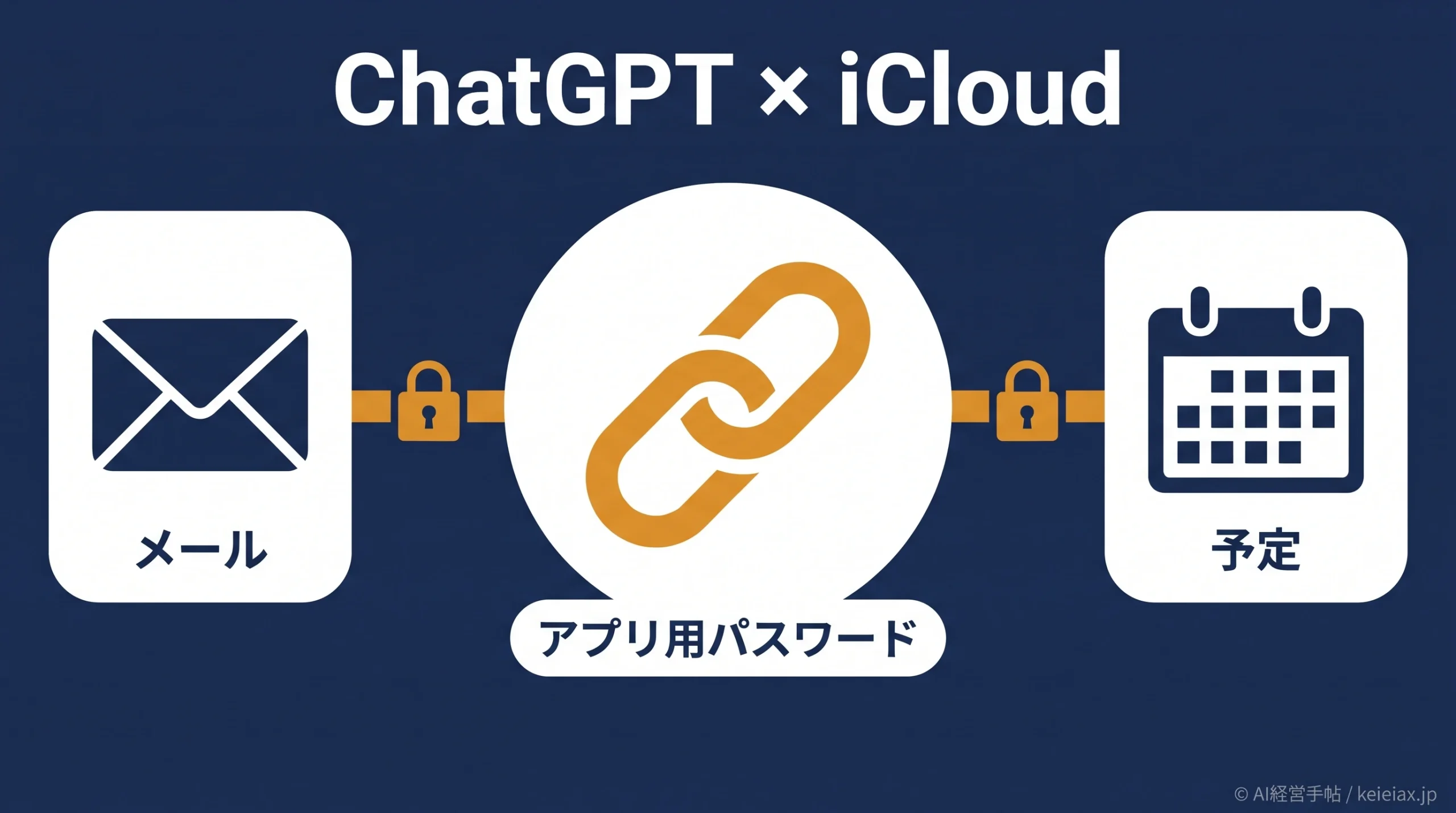
ChatGPT(チャットGPT)とiCloudをつなぐと、iPhoneやMacで使っているメールを探したり、予定を確認して更新したりする作業を会話から頼めます。
接続のポイントは、メールと予定を別々につなぎ、どちらもAppleのアプリ用パスワードを使うことです。
ChatGPTとiCloudの連携を始める前に準備すること
ChatGPTとiCloudの連携は、Apple側のパスワード作成、接続フォームへの入力、読み取り確認の順に進めます。両方を使うなら、メールと予定を個別に接続してください。
パスワード作成
Apple側で用意
→
メールを接続
iCloudのアドレス
→
予定を接続
主要メールアドレス
→
読み取りで確認
元の画面と比べる
必要な方だけの接続でも進められます
iCloud連携でできることの範囲
OpenAIの発表で挙がっているのは、メールの検索、受信箱の確認、予定の確認、予定の更新です。両方のプラグインに読み取り専用の連絡先検索も含まれますが、連絡先とリマインダーの単独プラグインは今回の提供に入っていません。
なお、この接続はSiriなどからChatGPTを呼び出すApple Intelligenceの設定とは別のものです。
そのため、iPhoneでApple Intelligenceの設定を済ませていても、AppleのアカウントでChatGPTにサインインしていても、iCloudのメールと予定は改めて接続することになります。
メールと予定で入力する情報の違い
| 入力する項目 | iCloudメール | iCloudカレンダー |
|---|---|---|
| アドレス | @icloud.com @me.com @mac.com | Apple Accountの 主要メールアドレス |
| パスワード | アプリ用 | アプリ用 |
| 接続 | 個別に行う | 個別に行う |
カレンダーで入力する主要メールアドレスとは、Apple Accountへのサインインや連絡に使う中心のアドレスです。
欄が分かれていても別のアドレスを新しく用意する必要はなく、主要メールアドレスがそのままiCloudメールのアドレスなら、どちらにも同じ値を入れます。
一方で、ほかのサービスのアドレスを主要メールアドレスにしている場合は値が変わるため、接続の前に2つのアドレスを控えておくと入力先を取り違えにくくなります。
また、iPhoneのカレンダーに表示されている予定でも、保存先がGoogleカレンダーならつなぐ先はGoogle側で、その場合はChatGPTでGoogleカレンダーを確認する方法が合っています。
対象プランと使える環境
OpenAIは2026年10月27日にiCloudメールとカレンダーのプラグインを発表し、全ChatGPTプランのWeb版、デスクトップアプリ、iOSアプリへ世界で順次提供するとしています。
全プランには無料プランも含まれ、2026年11月時点で日本だけを対象外とする記載もOpenAIのヘルプにはありません。
ただ、順次提供なので全員の画面にすでに出ているとは言い切れず、アプリごとの利用はプラン、地域、アカウント、利用環境、ワークスペースの条件にも左右されます。
そこで判断の決め手になるのが、自分のChatGPTの「設定」に項目が表示されるかで、会社で契約した共有環境(ワークスペース)なら管理者の有効化が必要な場合もあります。
スマートフォンで迷いやすいAndroidは、今回の一覧にアプリがなく、端末のブラウザーで開くWeb版の扱いも明記されていません。
そのため、Androidをお使いならパソコンのWeb版やデスクトップアプリで項目を探すのが進めやすい方法です。
出典:OpenAI「Connected apps in ChatGPT」(英語)
Appleのアプリ用パスワードを作る手順
アプリ用パスワードは、Apple以外が開発したアプリからApple Accountへサインインする時に使う専用のパスワードで、通常のパスワードをそのアプリに保存させないための仕組みです。
作成には、パスワードに加えて確認コードでも本人確認をするApple Accountの2ファクタ認証が必要なので、最初にこの設定を見ておきます。
2ファクタ認証と主要メールアドレスを先に見ておく
iPhoneやiPadの「設定」、Macの「システム設定」で自分の名前を選び、「サインインとセキュリティ」を開くと、2ファクタ認証と主要メールアドレスの両方を確かめられます。Appleによるとほとんどのアカウントは2ファクタ認証をすでに使っているため、有効になっていれば設定を変える必要はありません。オフの場合は、同じ画面でオンにできます。
パソコンのブラウザーで進めたい場合は、account.apple.comにサインインして「サインインとセキュリティ」の「メールと電話番号」を開くと、登録済みのアドレスを見られます。
出典:Apple「Apple Accountのメールアドレスについて」
注意主要メールアドレスは確認だけで足ります
Appleの案内には変更や削除の操作も並んでいますが、接続の準備には使いません。Appleからの連絡先やサインインに関わるアドレスなので、ここでは入力する値を控えるだけにしてください。
account.apple.comでの操作
- ブラウザーでaccount.apple.comを開き、Apple Accountにサインインする。
- 「サインインとセキュリティ」の中にある「アプリ用パスワード」を選ぶ。
- 「アプリ用パスワードを作成」を選び、画面の手順に従う。
OpenAIはサービスごとの別発行を必須条件として示していませんが、1つを共用していると消去した時に両方の接続へ影響するので、片方だけ止める場面を考えるなら用途ごとに1つずつ作っておくと管理しやすくなります。
出典:Apple「アプリ用パスワードを使ってApple Accountでアプリにサインインする」
パスワードごとの入力先
通常のパスワードとアプリ用パスワードは、次のように入力先を分けます。
Appleの公式画面
通常のパスワードと確認コードは、Apple Accountへのサインインで入力します。
ChatGPTの接続フォーム
アプリ用パスワードは、iCloudメールやカレンダーを接続する時に入力します。
会話とサポートへの問い合わせ
どちらのパスワードも貼りません。確認コードも同じ扱いにします。
とくに避けたいのは、ChatGPTの接続フォームに通常のAppleパスワードを入れることです。作ったパスワードを控えておくなら、チャットや共有のメモではなく、パスワード管理の機能に保管すると第三者の目に触れにくくなります。
ChatGPTにiCloudメールを接続する方法
ChatGPTにiCloudメールを接続するには、アプリ用パスワードを用意した状態で、外部サービスの機能を足す「プラグイン」を「設定」から開きます。
見当たらなければ、英語名のiCloud Mailでも探してみてください。
- ChatGPTの「設定」を開き、「プラグイン」を選ぶ。
- iCloudメールを選び、「プラグインをインストール」が表示されたら選ぶ。
- 案内に従って「接続」を選ぶか、設定を続ける。
- 接続フォームに、末尾が@icloud.com、@me.com、@mac.comのアドレスとアプリ用パスワードを入力する。
- 要求されるサービスと権限を読み、接続を完了する。
「設定」に「プラグイン」がなく「アプリ」と出ている場合は、そちらを開きます。また、プラグインをインストールしただけでは接続が終わっていないことがあるため、最後まで進んだらプラグインの画面で接続先のアカウントを見直してください。
出典:OpenAI「ChatGPTでのアプリアカウントの接続と管理」
ChatGPTにiCloudカレンダーを接続する方法
ChatGPTにiCloudカレンダーを接続する流れはメールと同じで、入力するアドレスの選び方が異なります。
同じ「プラグイン」の画面でiCloudカレンダー(英語ヘルプの表記はiCloud Calendar)を選び、接続フォームへApple Accountの主要メールアドレスと有効なアプリ用パスワードを入力します。このアドレスがiCloudメールのアドレスと同じなら、同じ値でかまいません。
メールを接続しても予定へのアクセスは認可されないので、予定も使うなら改めて接続が必要です。反対に、予定だけ使いたい場合はメールをつながずに済み、使う情報を絞った状態で始められます。
iCloud連携後のChatGPTに最初に頼むこと
接続できたら、最初は変更を伴わない依頼で、つないだ先が合っているかを確かめます。接続に成功しても検索結果が一部だけのこともあるため、元のメールや予定と見比べられる小さな依頼が向いています。
変更を頼まない依頼の例
会話の中で@からプラグインを指定するか、+のメニューから選び、対象を絞って頼みます。次の文は例なので、件名や日付は手元の内容に置き換えてください。
例文
メール
iCloudメールで、件名に「資料確認」を含む先週のメールを探し、差出人、日付、要点をまとめてください。返信、移動、削除はしないでください。
予定
iCloudカレンダーで、11月10日の9時から18時までの予定を日本時間で一覧にしてください。予定は変更しないでください。
返ってきた内容は、元のメールアプリやカレンダーを開いて差出人、日付、時刻を見比べます。別のアカウントの内容が出たり心当たりのない結果が返ったりした場合は、更新を頼む前に接続先を見直すのが安全でしょう。
予定の更新を頼むのは、この確認の後です。対象の予定名、変更前後の日時、タイムゾーンを書いたうえで、提示された変更内容を確かめてから進めると取り違えを減らせます。
メールの送信や削除など発表の一覧にない操作は、対応範囲の全体が公式に示されていません。使えるものとして業務の予定を組まず、人に届く送信や招待を初回の試しに使わないようにしてください。
権限は確認が多い設定から始める
ChatGPTが扱えるのは接続したアカウントで見られる情報で、接続によってそのアカウントの権限が増えるわけではありません。
読む時や変更する時に確認を求めるかどうかは権限の設定で変わり、「設定」の「プラグイン」に「権限」が表示されるアカウントなら、OpenAIが案内する次の4つから選びます。
- 常に確認:読み取りと変更の前に確認する
- 読み取りアクションを許可:読み取りは確認なしで、変更の前に確認する
- 低リスクのアクションを許可:低リスクの操作を自動で承認する
- すべてのアクションを許可:追加の承認なしで対応する操作を実行する
表示される選択肢はアカウントやアプリで異なりますが、メールや予定は他人とのやり取りに関わるので、選べるなら始めのうちは「常に確認」か「読み取りアクションを許可」にしておくと、変更の前に立ち止まれます。
反対に、「すべてのアクションを許可」は対応する操作が追加の承認なしで実行されるので、最初の設定には向きません。
なお、どの設定を選んでも、アプリの対応範囲やワークスペースの制限はそのまま残ります。
社内で線引きを決める時の考え方は、ChatGPTの接続アプリ権限と社内ルールが参考になります。
学習とメモリは別々に見直す
権限とは別に、データの学習利用はプランで扱いが分かれます。ChatGPTの無料版、Go、Plus、Proでは「すべての人のためにモデルを改善する」がオンだと、アプリから取得した情報がモデルの学習に使われることがあります。これに対して、ChatGPT Business、Enterprise、Eduでは既定で学習に使われません。
個人のプランで止めたい場合は、「設定」の「データコントロール」(Data controls)で「すべての人のためにモデルを改善する」をオフにします。
設定を開く入口は、Web版ならアカウントメニュー、スマホアプリならサイドバーのプロフィールアイコンです。
オフにすると新しい会話は学習に使われなくなりますが、会話の履歴はそのまま残り、メモリも別の設定です。
さらに、回答に「いいね」や「よくないね」を送ると、オフにしていてもその会話全体が学習に使われることがあるため、メールの内容を扱った会話を学習に利用させたくない場合は、評価の送信も避けてください。
メモリをオンにしている場合も、ChatGPTはアプリから取得した関連情報を記憶することがあるので、残したくない内容があれば保存内容もあわせて見直します。
会社で設定全体を決める時は、生成AIに社内データを学習させない設定が整理の助けになります。
要点4つの設定は役割が違います
権限は確認を求める条件、学習設定はモデル改善への利用、メモリは個人に合わせた記憶、接続は今後のアクセスを決めます。1つを変えても残りまで変わるとは考えないでください。
もう1つ、学習をオフにしても、仕事のメールをつないでよいかは別の問題です。個人のiCloudに取引先とのやり取りが入っている場合も含め、仕事の情報を扱うなら社内の利用ルールと管理者の判断を先に確かめてください。
ChatGPTとiCloudがつながらない時の確認
ChatGPTとiCloudの接続で止まった時は、パスワードを作り直す前に、どの段階で止まったかを切り分けます。同じようなエラーに見えても、見る場所は症状によって違うからです。
症状ごとに最初に見る所
| 画面や症状 | 最初に見る所 |
|---|---|
| 項目が見つからない | プラン、地域、ワークスペース |
| アドレスが通らない | iCloudメールのアドレスか |
| カレンダーだけ通らない | 主要メールアドレスのアドレスか |
| パスワードが通らない | Apple Accountと無効化の有無 |
| 昨日まで使えていた | 通常パスワードの変更 |
| 一時的に利用できない | 時間をおいて再試行 |
| 接続済みでも使えない | モデル、環境、新しいチャット |
| 結果が一部だけ | 接続先、日付、検索語句 |
| 更新の結果が不明 | 元のカレンダー |
このうち昨日まで使えていた接続が止まった場合は、通常のAppleパスワードを変更かリセットしなかったかを思い出してください。
その操作でアプリ用パスワードはすべて自動で消去されるので、新しいパスワードを作り、接続していたメールやカレンダーを個別に再接続します。
これに対して、一時的なサービスエラーだけではパスワードが無効になったとは限りません。エラーの内容を控えて時間をおき、それでも続くならサポートへ相談します。結果が一部しか返らない時も認証情報は変えず、日付の範囲を狭めるか、具体的な連絡先名やメールアドレスで探し直すのが先です。
予定の更新や送信の結果が分からない時は、同じ依頼を繰り返す前に元のカレンダーや送信済みメールを開いてください。繰り返し予定なら一連の予定まで見たうえで、済んでいないと分かった分だけをやり直すと、二重の変更を避けやすくなります。
接続済みと表示されているのに使えない場合は、新しいチャットで対象を絞って頼み直します。
それでも直らなければ再接続を繰り返さず、OpenAIのサービス状況を見てサポートへ問い合わせますが、問い合わせにもパスワードは書かないでください。
出典:OpenAI「ChatGPTのプラグインとアプリのトラブルシューティング」
ChatGPTとiCloudの連携を解除する手順
ChatGPTとiCloudの連携をやめる時は、ChatGPT側の接続解除とApple側のパスワード消去を別々に行います。ChatGPTで接続を解除しても、Appleのアプリ用パスワードは無効にならないためです。
ChatGPT側で止める
「設定」から「プラグイン」を開く
iCloudメールかカレンダーを選ぶ
「接続済みアカウント」があれば、対象アカウントのメニュー(•••)を開く
なければ「接続」欄かプラグインのメニュー(•••)を開く
「接続を解除」を選ぶ
Apple側で止める
account.apple.comにサインインする
「サインインとセキュリティ」を開く
「アプリ用パスワード」を選ぶ
対象の横にある削除ボタンを選ぶ
Apple側では「すべてを消去する」も選べますが、ほかのアプリの接続まで止まるので、消すのは対象の1件だけにしておくのが無難です。
メールと予定で同じパスワードを共用しているなら、片方をやめるつもりで消すともう片方も止まるため、その場合は残す方を新しいパスワードで再接続します。
接続を解除しても、過去の会話、保存したファイル、メモリは自動では消えません。残したくない内容があれば、会話の削除やメモリの見直しを別に行ってください。
よくある質問
QChatGPTのiCloud連携は無料プランでも使えますか?
AChatGPTのiCloud連携は全プランが提供の対象で、無料プランも含まれます。ただし順次提供のため、自分の「設定」の「プラグイン」に表示されるかで判断してください。
QチャットGPTとiCloudの連携のやり方は、メールと予定で同じですか?
AチャットGPTとiCloudの連携の流れは同じですが、メールと予定は別々に接続します。片方を接続しても、もう片方は使えるようになりません。
QChatGPTのiCloud接続に普段のAppleパスワードは使えますか?
AChatGPTの接続フォームには普段のAppleパスワードではなく、アプリ用パスワードを入力します。作成にはApple Accountの2ファクタ認証が必要で、どちらのパスワードも会話には貼らないでください。
QiCloudメールとカレンダーで同じメールアドレスを入力してもよいですか?
AiCloudメールには@icloud.com、@me.com、@mac.comのアドレス、iCloudカレンダーにはApple Accountの主要メールアドレスを入力します。主要メールアドレスがそのiCloudメールのアドレスなら同じ値になり、違う場合はそれぞれの値を入れます。
QChatGPTのAndroidアプリでもiCloud連携を使えますか?
AChatGPTのiCloud連携で発表された環境はWeb版、デスクトップアプリ、iOSアプリで、Androidアプリは一覧にありません。Android端末で開くWeb版の扱いは明記されていないので、パソコンなどで「設定」の表示を確かめてください。
QAppleのパスワードを変えた後にiCloud連携が止まったらどうしますか?
A通常のAppleパスワードを変更かリセットすると、アプリ用パスワードはすべて自動で消去されます。新しいアプリ用パスワードを作り、ChatGPTに接続していたiCloudメールやカレンダーを個別に再接続してください。
QChatGPTでiCloud連携を解除すると、過去の会話も消えますか?
AChatGPTでiCloud連携を解除しても、過去の会話、保存したファイル、メモリは自動では消えません。Apple側のアプリ用パスワードも有効なままなので、不要ならAppleの画面で対象の1件を消去してください。
まずは必要な接続を1つだけ試す
まず、使いたいのがメールか予定か、その両方かを決めます。必要な方のアドレスで個別に接続し、変更を伴わない1件の依頼を元の画面と見比べるところまで試してください。使わなくなったら、ChatGPTとAppleの両方で接続を止めます。