Kimiで3Dモデルを作成するには?画像からの生成と動画への書き出し
手元のイラストを立体にして、短い紹介動画で見せられたら、素材づくりの選択肢が広がります。
Kimi 3D Makeへ画像と用途を渡し、形を直して保存するところまで、小さく試してみませんか?
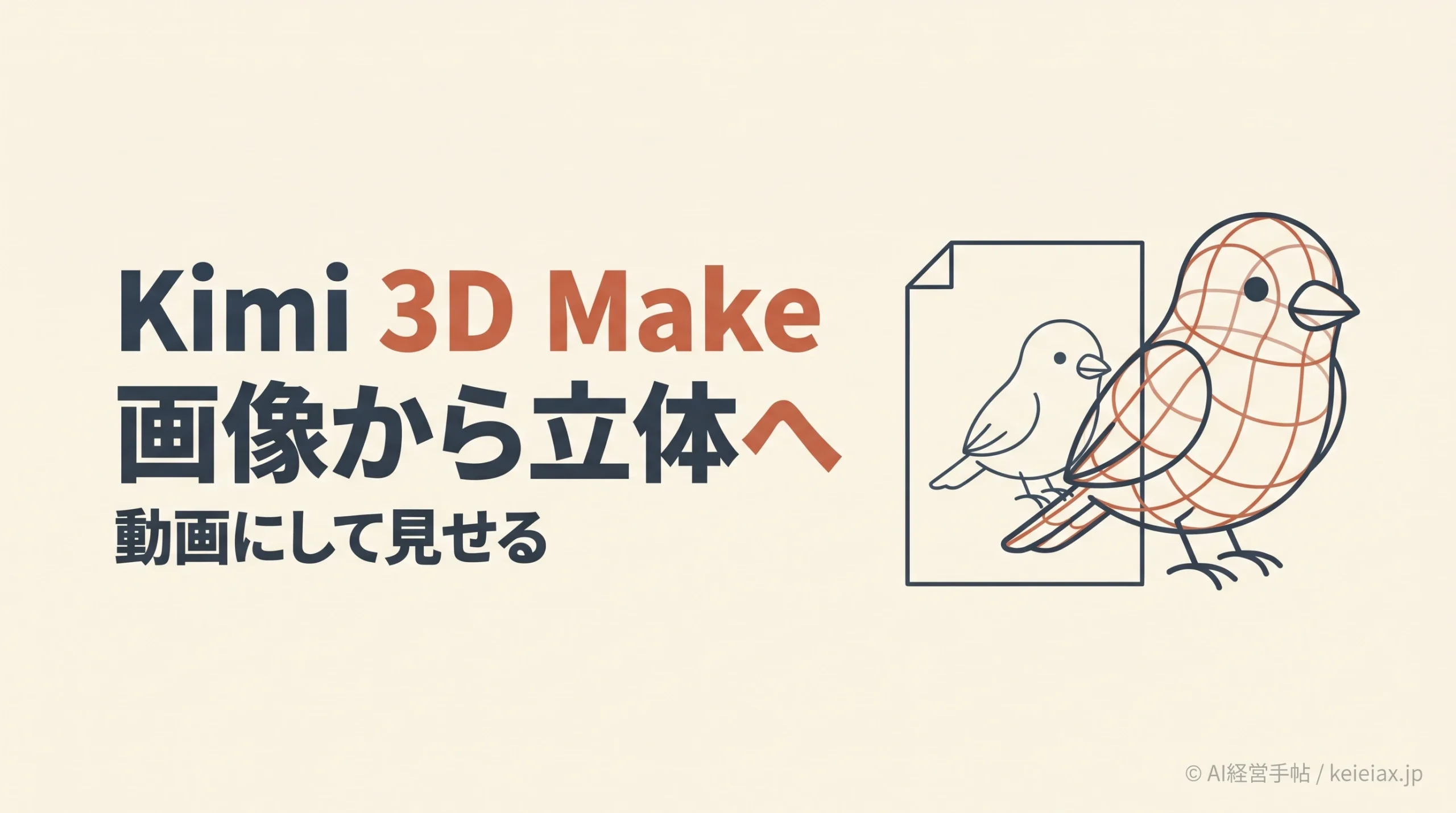
Kimi(キミ)で3Dモデルを作成するなら、専用の3D Makeを開き、参考画像と「何に使うか」を一緒に渡すところから始められます。生成後は会話で形や色を直し、作品を動画やLive Photoとして書き出す方法も公式に案内されています。
ただし、画面で回せる作品と、保存して編集できるモデルファイルは別の成果物です。SNS用の動画が欲しいのか、あとで立体そのものを直したいのかを先に決めると、依頼文と完成後の点検項目がはっきりします。
要点参考画像から作り、保存したものまで確かめる
ここでは2026年11月3日時点の英語の公式ガイドに沿って、ブラウザ版の入口と依頼方法を紹介します。操作名は英語ガイドの表記のため、日本語の画面では名前や位置が異なる場合があります。
Kimiの3Dモデル作成で最初に決めるもの
Kimi 3D MakeはKimi K3.1 Proを使う3D制作機能で、文章やスケッチ、参考画像から作品を作れます。入口には用途別の制作タイプがあるため、欲しい成果物に合うタイプを選んでから画像を渡しましょう。
制作タイプと使い道の違い
| 制作タイプ | 主な用途 | 完成後の確認 |
|---|---|---|
| 3D Web | Web作品・ゲーム | 操作と表示 |
| 3D Modeling | 立体の作成・編集 | 形と保存ファイル |
| 3D Printing | 印刷用モデル | 寸法と印刷準備 |
たとえば、イラストを立体のマスコットにして紹介動画へ使うなら、まず3D Modelingで形を作る進め方が考えられます。この場合も動画だけで足りるか、編集用の元ファイルまで必要かを依頼に含めておくと、納品物の取り違えを防ぎやすくなります。
用途を決める
欲しい成果物を明示
→
立体を作る
画像を渡して修正
→
保存して見る
動画やファイルを点検
完成の判断はプレビューと実際の保存物を見て行う
出典: Kimi公式「Kimi 3D Make: Feature Guide」(英語)
Kimiに参考画像を渡して3Dモデルを作成する
Kimiの英語公式ガイドでは、ホームの入力欄付近、または左サイドバーの3D Makeから制作画面へ進む方法が案内されています。ログイン後に入口を開き、次の順で制作タイプと画像、文章の依頼を揃えます。
- 入力欄の下にあるSelect typeで、立体を作る場合は3D Modelingを選ぶ。
- 入力欄の左にある+から、スケッチや参考画像を添付する。
- 画像のどの特徴を残すか、用途と希望する成果物を文章で伝えて送信する。
タイプを選ばない場合はKimiが内容から判断するため、モデルファイルが必要なときは用途を曖昧にしないのが基本です。テンプレートのRemixを使う場合もタイプが自動設定されることがあり、送信前に選択内容を見直してください。
画像は全体の形が分かるものを選ぶ
参考画像は、被写体全体が写り、背景が単純で輪郭が明瞭なものを用意します。複数の角度を渡すなら形や比率を揃え、画像に写っていない背面や内部については文章で補うと、依頼の解釈を合わせやすくなります。
この画像は制作の手掛かりで、見えない面や実寸を正確に復元する保証はありません。参考画像を画像生成AIで用意する場合も、先に外形や配色を決め、その画像を基準に修正を進めましょう。
用途と残す特徴をプロンプトへ入れる
Kimiへ送るプロンプト(依頼文)には、用途、形、色、質感、欲しいファイルを含めます。以下は、架空のマスコットをSNS用の素材にする場合の依頼例なので、自分の画像に合わせて形や色の指定を置き換えてください。
SNSの紹介動画に使うため、添付したイラストを参考に小さな鳥の3Dモデルを作ってください。
丸い胴体と短いくちばし、白と青の配色を残し、表面はつやを抑えた質感にしてください。羽は胴体と見分けられる形にし、余分な文字や小物は加えないでください。
見えていない背面の扱いを先に説明し、形を確認してから制作を進めてください。保存できるモデルファイルと編集用の元ファイルが用意できるかも示してください。
この例のように残す特徴と加えないものを分けておくと、見栄えを整える途中で主役が変わるのを避けやすくなります。背面の説明に違和感があれば、生成に進む前に別の画像や補足文を渡して解釈を揃えます。
出典: Kimi公式「How to Create Better 3D Works」(英語)
Kimiの3Dモデルを会話で修正する
Kimiの生成結果は、全体の形を確かめてから細部を直す順で見ると、修正の目的を保ちやすくなります。まず回転や拡大縮小で横や背面を眺め、羽と胴体のつながり、足元の接地などを確認してから色や光へ進みます。
形が合っているのに質感だけが違うなら、気に入った形を保持するよう明示したうえで表面だけを変えます。「もっと良くして」では変える範囲が伝わらないため、違いが見える角度の画像を添えて場所を示すとよいでしょう。
今回変えること
羽と胴体の境目
表面のつや
背景の明るさ
そのまま保つこと
全体の丸い輪郭
白と青の配色
くちばしの形
たとえば「丸い胴体と配色は保ち、右の羽が胴体に埋まって見える部分だけ離してください」と伝えれば、修正する場所と保持する条件を一度に示せます。その後に別の箇所まで変わっていないか見比べ、直った部分を確認して次の修正へ進めます。
一方で、制作タイプや主役そのものが違う場合は、目的と参考画像を見直して新しく作る選択肢もあります。小さな修正を重ねる前に、今の結果を直す価値があるかを一度判断しておくと、共通利用枠の使い方も整理できます。
Kimiから動画・Live Photoを書き出す
Kimi 3D Makeは動画とLive Photoへの書き出しを案内しており、立体をSNSなどで見せる素材へ展開できます。Live Photoは動きを含む写真形式で、動画とは受け渡し方が異なるため、使うアプリや相手の端末に合う出力を選びましょう。
動画にしたい動きと見せ方を伝える
立体の形が決まったら、何が動き、カメラがどう動くかを追加で依頼します。たとえば「鳥の形と配色は保ち、鳥は動かさず、カメラが正面からゆっくり横へ回る短い紹介動画にしてください」と、主役の動きと撮影側の動きを分ける書き方です。
その際は、希望した動画が実際の出力に含まれているかまで確かめます。公式は動画出力を案内していますが、書き出し画面の名称や形式、長さ、解像度を全環境で同じものと考えず、利用中の画面に表示される選択肢を見て保存してください。
出典: Kimi公式「How to Create 3D Videos with AI: A Step-By-Step Guide」(英語)
動画・Live Photo
動く見せ方を保存。再生して、動きと見切れを確認。
モデル・元ファイル
立体を引き継ぐ保存物。使用予定のソフトで開く。
共有リンク
オンラインで見せる入口。公開範囲を確認して渡す。
保存後は動画を最後まで再生する
保存した動画は、手元のファイルを最後まで再生して、羽のつながりや画面端の欠け、途中で色が変わらないかを見ます。SNSへ使うなら、投稿先が受け付ける形式や縦横比にも合わせ、プレビューだけで作業を終えないようにしましょう。
あとで立体を編集したい場合は、動画に加えてモデルファイルや編集用の元ファイルがあるかを確認します。ローカルのBlenderで続きを作る方法も知りたい場合は、別製品を使う例ですがGPT-6 AstraとBlenderで3Dモデルを作る流れが、持ち出した後の作業を考える参考になります。
利用枠と公開前に確認すること
Kimi 3D Makeは生成と修正の両方で共通利用枠を消費するため、試す前に残量を見ておきましょう。英語ガイドのWeb版の案内は「Me→Settings→Subscription」で、無料で何回使えるかや、契約すれば必ず足りるかを固定の数字では判断できません。
また、日本語の公式紹介ページはありますが、日本語UIでの表示や国内の全アカウントでの提供までは公式ガイドに明記されていません。入口や利用条件が自分の画面に出ない場合は、アカウントと契約状況、表示されたメッセージを確かめ、使える範囲を確認してから契約や制作を進めます。
注意試作に使う素材と、公開する素材を点検する
機密の設計図、未公開の商品写真、個人が特定できる画像は、そのまま入力しないでください。公開する素材は参考画像・追加素材・生成物の利用条件を確かめ、商用利用が一律に許されるとは考えずに扱います。
印刷を目的にする場合は、Webプレビューが正常でも、寸法や強度、組み立ての正しさは別途点検が必要です。3D Makeはプリンタを直接制御する機能ではないため、対応ソフトで形を確認し、材料や機種に合わせた印刷準備へ引き継ぎます。
出典: Kimi公式「3D Make FAQ」(英語)
よくある質問
QKimiは画像1枚から3Dモデルを作成できますか?
AKimi 3D Makeは、画像1枚やスケッチを参考に3Dモデルを作成できます。ただし、写っていない背面や内部構造を正確に復元する保証はないため、必要な形は文章や別角度の画像で補ってください。
QKimiで3Dモデルを作る前にBlenderのインストールは必要ですか?
AKimi 3D Makeのブラウザ上で生成・プレビュー・会話編集を始める手順では、Blenderの事前インストールは求められていません。保存したモデルをローカルで編集する場合は、実際のファイルに対応したソフトを用意します。
QKimiの3D作品は動画やLive Photoで保存できますか?
AKimi 3D Makeは動画とLive Photoへの書き出しを公式に案内しています。実際に選べる出力を画面で確認し、保存したファイルを再生して、動きや見切れを点検してください。
QKimiの3Dモデル作成は無料で何回使えますか?
AKimi 3D Makeは生成と修正で共通利用枠を消費します。無料の固定回数はこの案内から確定できないため、利用前に自分のアカウントの残量と契約条件を確認してください。
QKimi 3D Makeは日本語の画面で操作できますか?
AKimiの日本語公式紹介はありますが、日本語UIでの表示や国内各アカウントでの提供は公式ガイドに明記されていません。英語ガイドの3D Make、Select type、+を手掛かりに、自分の画面の入口と条件を確認してください。
QKimiで作ったモデルはそのまま3D印刷できますか?
AKimi 3D Makeはプリンタを直接操作しません。モデルを対応ソフトで開いて寸法や構造を点検し、スライスと呼ばれる印刷用データへの変換や、機種・材料の設定を行ってから印刷します。
Kimiの3D制作は画像1枚と短い動画から試す
Kimiでの3Dモデル作成は、参考画像と文章で立体を作り、修正して目的の成果物へ仕上げる方法です。最初は公開してよい画像を1枚選び、残したい特徴を伝えて小さなモデルを作り、短い動画を保存するところまで試してみてください。
その一連の作業で、形を直しやすいか、欲しい保存物が揃うかを確かめれば、自分の制作へ取り入れる判断がしやすくなります。任せる範囲を考える際は、Kimi K3の評判と自律判断の注意点も、旧モデルの評価であることを踏まえて参考にできます。