ChatGPTで複数のGoogleカレンダーを確認 仕事と私用の予定を1会話で照合
仕事用と私用の予定を1つの会話で見比べられれば、空き時間を探す手間が軽くなります。
予定名を見せずに照合する依頼文から、小さく試してみませんか?
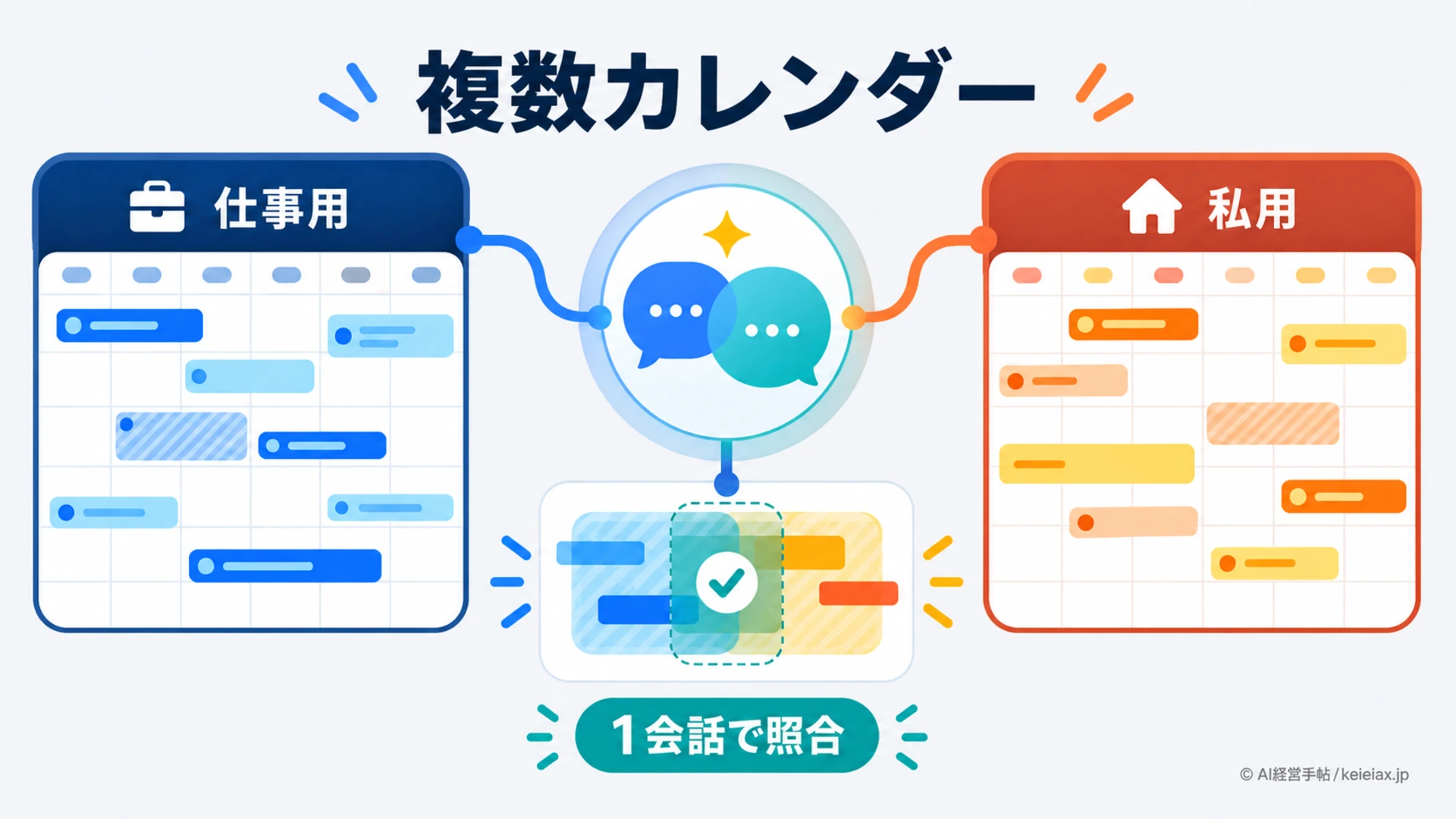
仕事用と私用のGoogleカレンダーは、ChatGPTの1つの会話で照合できます。
ただし、予定をまとめて見せる前に、接続先、表示する情報、基準となるタイムゾーンを決めておくことが欠かせません。
最初から1か月分の予定を渡すのではなく、今日1日分の空き時間だけを確認し、元のGoogleカレンダーと見比べるところから始めます。
予定名や参加者を私用側から出さないように指定すれば、会議調整に必要な情報だけを扱いやすくなります。
先に結論空き時間、出典、時刻を指定して照合する
ChatGPTへの依頼では、仕事用と私用の両方を対象にしつつ、私用側は空き・予定ありだけを表示します。各候補にカレンダーの出典とJSTの時刻を付け、最後はGoogleカレンダー本体で確定します。
ChatGPTで複数のGoogleカレンダーを確認できる範囲
OpenAIは2026年8月28日、ChatGPTでGmail、Google Calendar、Google Contactsの複数アカウントを扱える機能を発表しました。
対象はPlus、Pro、Business、Enterpriseで、Web、デスクトップ、iOS、Androidから利用できます。
Google Calendarでは、接続した複数アカウントの予定を比較する使い方が案内されています。
機能全体の対象範囲を先に知りたい場合は、ChatGPTの複数Googleアカウント連携でGmailや連絡先との違いも確認できます。
操作対象確認できた範囲だけで進める
複数のGoogleカレンダーでは、空き時間と重複の確認から始めます。現時点で今回の一次資料から確認できなかった予定の新規作成、編集、招待送信は一般提供済みの機能として扱わず、Google Calendar本体で行ってください。
接続できることと、会社の予定を扱ってよいことは別の判断です。
会社のGoogle Workspaceを使う場合は、組織の管理設定と社内ルールも併せて確認してください。
出典: OpenAI Help Center「ChatGPT Release Notes」(英語)
仕事用と私用の予定を照合する前の準備
準備で決めるのは、カレンダーを全部見せるかどうかではありません。
会議調整に必要な最小情報は何かを先に決め、仕事用と私用で表示範囲を分けます。
カレンダーから読む
仕事用の予定時刻
私用の空き・予定あり
終日予定とタイムゾーン
人が最後に決める
共有してよい予定名
移動時間と余白
会議を確定する候補
- 仕事用と私用のGoogleアカウント名とメールアドレスを控える
- 各アカウントで照合したいカレンダー名を確認する
- 私用側は空き時間のみで足りるか決める
- 基準時刻をJSTなど1つに固定する
- 予定名、参加者、場所を社内共有へ出してよいかを確認する
Google Calendarの共有権限には、空き時間だけを見せる設定と、予定の詳細を見せる設定があります。
会議の空き枠を探すだけなら、私用側の詳細は不要という運用も選べます。
会社の管理者が共有範囲を制限している場合、利用者だけで表示内容を広げられないことがあります。
外部アプリの権限をどう整理するかは、ChatGPT接続アプリの権限ルールも参考になります。
出典: Googleカレンダーヘルプ「共有相手がカレンダーでできることを選択する」
ChatGPTに複数のGoogleカレンダーを接続して確認する手順
接続先は、ブラウザ右上のGoogleアイコンではなく、ChatGPT側のConnected accountsで確認します。
Googleへ複数ログインしていても、ChatGPTに接続したアカウントと一致するとは限りません。
- ChatGPTのSettingsを開く
- AppsまたはPluginsからGoogle Calendarを選ぶ
- Connected accountsで接続済みメールアドレスを確認する
- Connect another accountを選び、追加するGoogleアカウントを指定する
- Googleの認可画面で選択中のメールアドレスと要求権限を読み直す
- 追加後、ChatGPT側へ戻り、仕事用と私用の両方が表示されるか確認する
接続画面で照合する3つの項目
| 確認場所 | 見る内容 | 止まる条件 |
|---|---|---|
| ChatGPT | 接続メール | 用途不明 |
| 選択アカウント | 想定と違う | |
| 権限 | 表示範囲 | 社内基準外 |
接続前に止まるメールアドレスを一文字ずつ照合する
Googleの認可画面で表示中のアカウントが想定と違う場合は、許可を押さずに戻ります。ブラウザのデフォルトアカウントだけで判断せず、ChatGPT側の表示まで確認してください。
会社アカウントでGoogle Calendarが表示されない場合は、Google WorkspaceとChatGPT側の管理設定が関係している可能性があります。
ChatGPT Workで社内ファイルを扱う安全設計も併せて確認し、利用者の操作だけを原因にしないようにします。
出典: OpenAI Help Center「Connecting and managing app accounts in ChatGPT」(英語)
仕事と私用の予定を1会話で照合する依頼文
複数のGoogleカレンダーを接続しても、「空いている時間を教えて」だけでは対象と基準が曖昧です。
対象、期間、タイムゾーン、表示項目、行わない操作を1つの依頼に入れます。
⚠ 曖昧な依頼
来週の空いている時間を教えて
VS
✓ 安全な依頼
対象、期間、JST、表示範囲、出典を指定
そのまま試せる依頼文空き時間だけを照合する
接続済みの仕事用と私用のGoogleカレンダーを対象に、今日から次の金曜日までをJSTで確認してください。
仕事用は予定時刻を、私用は空き・予定ありだけを示し、私用の予定名、参加者、場所は表示しないでください。
終日予定を別欄にし、候補ごとに仕事用・私用の出典ラベルを付けてください。予定の作成、編集、招待送信は行わないでください。
回答が返ったら、候補時刻だけを見て確定せず、どのカレンダーを根拠にしたかを確認します。
出典ラベルがない場合は「各予定が仕事用か私用かを併記してください」と追加し、Googleカレンダー本体と照合します。
会議候補を探す依頼文重複と余白を分けて見る
両方のGoogleカレンダーから、指定期間の重複していない時間帯を候補として示してください。
前後に移動や準備の時間が必要な予定は別に印を付け、自動で予定を確定しないでください。
移動や準備の余白は、ChatGPTが推測するのではなく利用者が決めます。
対面予定、オンライン会議、終日予定では必要な余白が違うため、候補を見てから個別に加えてください。
仕事用と私用のGmailも同時に接続している場合は、予定照合の依頼へメール検索を混ぜない方が確認しやすくなります。
受信箱の境界は、ChatGPTで仕事用と私用Gmailを混ぜない手順で別に整えましょう。
予定照合で見落としやすい権限と時刻
複数カレンダーの照合で見落としやすいのは、予定の有無だけではありません。
重複、終日、タイムゾーン、共有権限を分けて確認すると、空いているように見える候補を減らせます。
予定照合で確認する4つの論点
| 論点 | 確認方法 | 対処 |
|---|---|---|
| 重複 | 両方を並べる | 元画面で照合 |
| 終日 | 別欄で出す | 候補から除外 |
| 時刻 | JSTを指定 | 地域を再確認 |
| 権限 | 表示範囲を見る | 詳細を絞る |
終日予定は開始・終了時刻がないため、時間帯の一覧だけでは見落としやすい項目です。
終日予定を別欄にすると依頼し、休暇や移動日を会議候補へ入れないようにします。
海外拠点との予定では、Google Calendarの表示時刻が閲覧者側のタイムゾーン設定に影響されます。
ChatGPTへの依頼にもJSTなどの基準を明記し、元の予定の地域と表示時刻を混同しないようにしてください。
出典: Googleカレンダーヘルプ「さまざまなタイムゾーンでGoogleカレンダーを使用する」
共有前の注意私用予定の詳細を社内へ貼らない
会議候補を社内チャットへ共有する場合は、私用の予定名、参加者、場所、説明欄を除外します。必要なのは空き時間であり、私用予定の中身ではありません。
OpenAIはGoogleアプリデータの扱いについて、モデル学習に関する原則と例外を説明しています。
接続データを無条件で一切使わないと単純化せず、フィードバック送信、手動アップロード、Memoryなどを分けて確認します。
接続を解除しても、既存チャットや保存済みMemoryは自動で消えません。
ChatGPTの情報漏洩を防ぐ実務ルールも参考に、接続、会話履歴、Memoryを別々に管理してください。
出典: OpenAI Help Center「Google app data controls FAQ」(英語)
ChatGPTと複数カレンダーを安全に試す流れ
安全な試行は、すべての予定を一度に読ませることではありません。
狭く読む、元画面と照合する、範囲を広げるという順で、誤った出典や時刻を早い段階で見つけます。
狭く読む
今日1日・空き時間だけ
→
照合する
元カレンダーと比較
→
広げる
期間・対象を追加
会議確定や招待送信は別の人手確認にする
- 今日1日分の仕事用と私用を対象にする
- 私用は空き・予定ありだけを表示する
- 終日予定とJSTの時刻をGoogleカレンダー本体で照合する
- 合っていると確認してから期間を1週間へ広げる
- 社内共有前に私用の詳細を除く
Google Driveなど別のサービスも接続する場合は、Calendarと同じ権限だと思い込まないようにします。
ChatGPTとGoogle Driveの権限・対象外ファイルで、サービスごとの確認項目を分けてください。
複数のGoogleカレンダーが表示されないときの確認
複数アカウントが表示されないときは、再接続を繰り返す前に原因を分けます。
ChatGPTの対象プラン、画面名、Googleアカウント、組織設定の順で確認すると、誤ったアカウント追加を避けやすくなります。
- 利用中のChatGPTが対象プランか確認する
- Settings内のAppsまたはPluginsを探す
- Connected accountsのメールアドレスを照合する
- 会社アカウントならGoogle Workspace管理者の制限を確認する
- 接続と切断を短時間に繰り返さない
切り分けの要点AppsまたはPluginsの表記差を確認する
OpenAI公式は接続管理画面をAppsまたはPluginsと案内しています。表示が片方と違うだけで機能がないと決めつけず、Settings内の接続項目を確認します。
会社アカウントだけ接続できない場合は、個人アカウントでの成功を根拠に会社側の障害と断定できません。
ChatGPT側の管理者設定とGoogle Workspace側の外部アプリ制限を、それぞれ管理者へ確認します。
ChatGPTと複数Googleカレンダーのよくある質問
便利さより先に、表示範囲と出典を確認するのが複数カレンダー運用の基本です。
接続、照合、共有、解除で迷いやすい点を短く整理します。
QChatGPTで複数のGoogleカレンダーを同時に確認できますか?
Aはい。2026年8月28日のOpenAI公式発表では、対応プランで複数のGoogle Calendarアカウントを比較できます。
Q仕事用と私用の予定を混ぜずに照合するにはどう依頼しますか?
A対象、期間、タイムゾーン、表示項目を指定し、私用側は空き・予定ありだけを表示するよう依頼します。
Q接続中のGoogleアカウントはどこで確認できますか?
AChatGPTのSettingsからAppsまたはPluginsを開き、Google CalendarのConnected accountsで確認します。
Q私用予定の名前を見せずに空き時間だけ確認できますか?
A依頼文で私用側を空き・予定ありだけに限定し、Google Calendar側の共有権限も必要最小限にします。
Q終日予定や海外時間はどう確認しますか?
A終日予定を別欄にし、JSTなど基準のタイムゾーンを依頼文へ明記して元のカレンダーと照合します。
Q会社のGoogleカレンダーが表示されないときはどうしますか?
AChatGPTの対象プランと接続状況に加え、Google WorkspaceとChatGPTの管理者設定を分けて確認します。
QGoogle接続を解除すれば過去の予定情報も消えますか?
A接続解除だけでは既存チャットや保存済みMemoryは自動削除されないため、会話履歴とMemoryを別に管理します。
ChatGPTで複数カレンダーを確認する最初の一歩
複数のGoogleカレンダーを1会話で使うときは、今日1日、空き時間のみ、JST、出典ラベル付きから始めます。
仕事用と私用の両方をGoogleカレンダー本体と照合し、合っていると確認してから期間を広げてください。
最初の1回予定を作らず、候補だけを読む
SettingsのConnected accountsで2つのメールアドレスを照合し、今日の空き時間だけを依頼します。
終日予定と出典ラベルまで見比べ、会議の確定や招待送信は人が行います。