
Grok Google Workspaceは安全?Docs・Sheets・Slidesのアクセス権限を公式表示で確認
Grokを文書や表の中で使えれば、調べ直しや資料の修正を減らせます。
ただし、会社で試す前にアクセス権限を確かめることが大切です。
どこを見れば安全に判断できるか、気になりませんか?
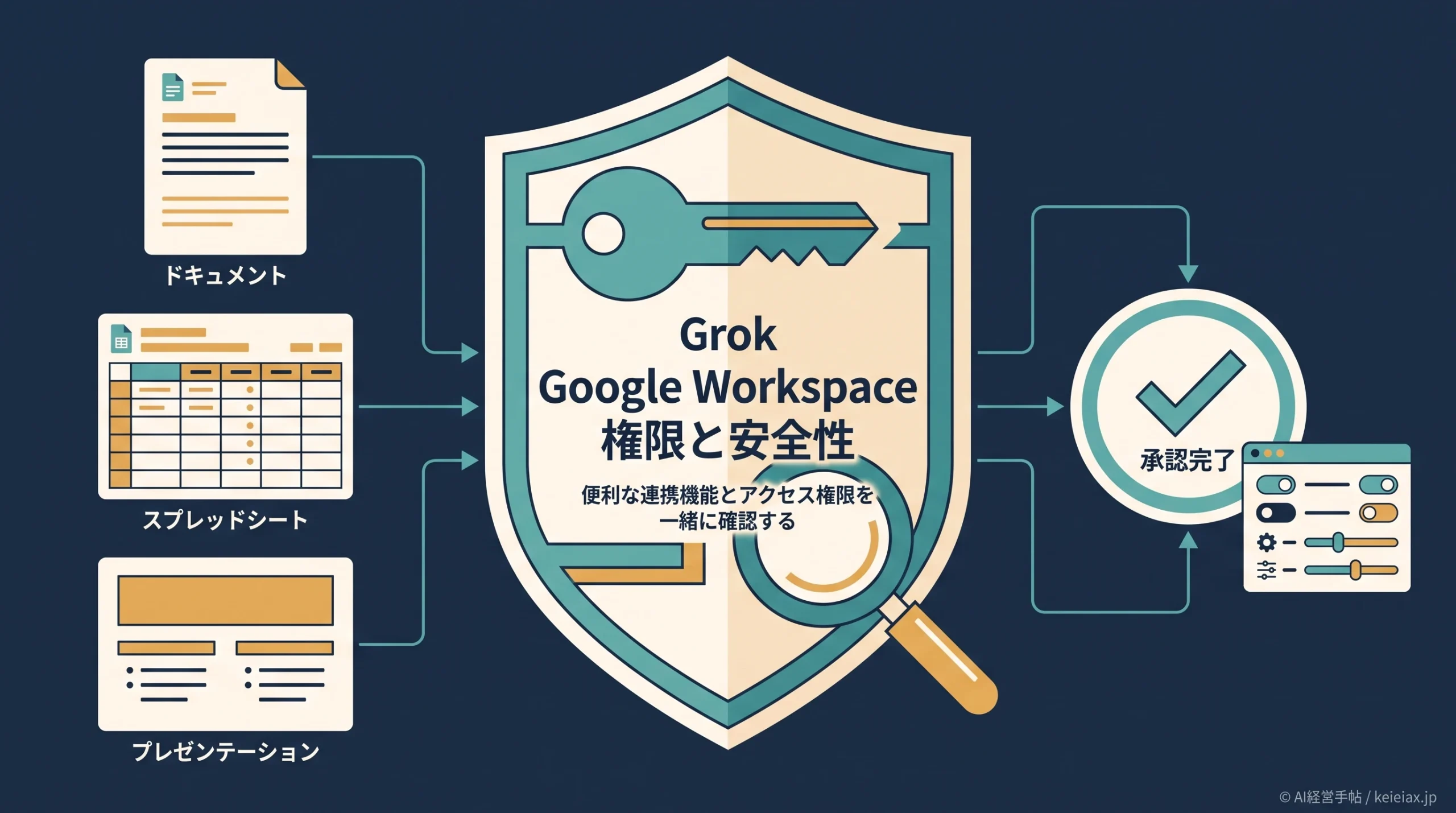
GrokがGoogle Docs、Google Sheets、Google Slidesの中で文章や表、スライドを直接編集できる公式アドオンを公開しました。
便利さは明確ですが、会社で使うなら「何ができるか」より先に「どこまでアクセスを許すか」を確認する必要があります。
Google Workspace Marketplaceの公式表示を見ると、DocsとSlidesにはすべての文書を閲覧・編集・作成・削除できる権限が示されています。
2026年7月26日時点の公式情報を基に、Grok Google Workspaceの権限、学習利用、管理者が導入前に行う確認を整理します。
Grok Google Workspaceの権限は安全か
結論から言えば、Grok Google Workspaceを誰でもすぐ全社利用できるほど安全とは判断できません。
一方で、権限とデータの条件を確認し、検証用アカウントと匿名化データに絞れば、小さく評価することは可能です。
xAIは2026年7月24日にGoogle Workspace向けGrokアドオンを発表しました。
1つのアドオンがDocs、Sheets、Slidesに対応し、各エディタのサイドパネルから現在のファイルで作業します。
判断の軸製品説明よりOAuth権限を優先して読む
「開いているファイルで作業する」という説明だけでアクセス範囲を決めず、MarketplaceのPermissionsと管理画面のOAuthスコープを確認します。
出典: xAI公式「Grok in Google Workspace」(英語)
同じ社内ファイル連携でも、見るべきものは機能名だけではありません。
ChatGPT Workの社内ファイル連携を安全に使う3つの視点と同様に、権限、承認、追跡を分けると判断しやすくなります。
Grok Google Workspaceでできること
Grok Google Workspaceの機能は、3つのエディタで役割が異なります。
どの操作にもファイル内容の読取と変更が関わるため、利便性と権限をセットで見てください。
| 対象 | 公式説明 | 人が確認する点 |
|---|---|---|
| Docs | 下書き、校正、見出し整理 | 原文と変更履歴 |
| Sheets | 選択範囲の分析、数式、値更新 | 参照セルと計算式 |
| Slides | 資料生成、テーマ適用、書換 | 数値、出典、社外表現 |
Sheetsでは選択した範囲を読み、回答にセルの引用を付け、数式や値を更新できます。
更新できることは、誤った変更も保存され得ることを意味するため、元データの保全と変更後の確認が欠かせません。
顧客分類などで表データを扱う場合は、スプレッドシートAI関数へ渡すデータ範囲の考え方も参考になります。
氏名や連絡先まで見せず、目的に必要な列だけで検証するのが基本です。
出典: xAI公式「Grok for Google Workspace」(英語)
Grok Google Workspaceが要求する8つのアクセス権限
Google Workspace Marketplaceは、Grokが求める権限を8項目で表示しています。特にDocsとSlidesの文言は「現在のファイル」ではなく「すべて」であり、導入判断の中心になります。
| 権限 | 実務上の意味 |
|---|---|
| すべてのDocs | 閲覧・編集・作成・削除 |
| 特定のDriveファイル | アプリで使うファイルの操作 |
| 対象Sheets | インストールした表の表示・管理 |
| すべてのSlides | 閲覧・編集・作成・削除 |
| 第三者Webコンテンツ | サイドバー内で表示・実行 |
| 外部サービス | xAI側との通信 |
| メールアドレス | Googleアカウントの識別 |
| 個人情報 | 公開設定情報などの表示 |
出典: Google Workspace Marketplace「Grok」(英語)
Marketplace掲載はGoogle製であることを意味しません。掲載ページの開発者はSpaceXAIで、Grokは第三者アプリです。
また、2026年7月26日の確認時点では、独立したセキュリティ評価を示すバッジを掲載ページで確認できませんでした。
ファイル権限
読むだけでなく、編集・作成・削除まで確認する。
外部接続
Googleの外へ何が送られるかを契約で確認する。
アカウント情報
メールアドレスと個人情報の利用目的を照合する。
「ファイルを開かなければ何も読まれない」とは断定できません。
製品画面の動きとOAuthの許可範囲は別なので、管理者は実際のスコープとアクセスログまで確認してください。
連携データは学習に使われるか
xAIのプライバシーポリシーは、Google OAuthで接続したGoogle Appsコンテンツを社内AIや機械学習モデルの学習に使わないと明記しています。
Grok Google Workspaceの利用を検討するうえで、大切な確認材料です。
ただし、学習に使わないことと、処理後すぐに消えることは同じではありません。
xAIのGoogle Driveコネクタ文書にはリアルタイム処理と非保持の説明がありますが、Google Workspaceアドオン固有の保持期間は、アドオン紹介ページとMarketplace掲載だけでは確認できません。
混同注意学習、保存、契約は別々に確認する
個人向けGrokとBusiness/Enterpriseでは適用条件が異なり得ます。利用プラン、保持期間、DPA、管理ログを確認できるまで、機密文書を扱わないでください。
生成AIへ社内資料を渡す前は、元データを保全するルールを用意し、検証用コピーで作業します。
Grokが出した変更を採用する前に、原本との差分を人が確認できる状態を残してください。
管理者がGrok Google Workspaceを安全に導入する手順
Google Workspace管理者は、API Controlsで第三者アプリを管理できます。
個人の同意画面だけに任せず、組織として許可範囲を決めることが、Grok Google Workspace導入の前提です。
先に決める対象者とデータ
検証用の組織部門
匿名化した3種類のファイル
禁止データと停止条件
後で広げる権限と業務範囲
OAuthスコープの確認
変更履歴と監査ログ
契約・保持条件の確認
- MarketplaceのPermissionsを保存し、権限8項目を社内台帳へ記録する
- Admin consoleのAPI ControlsでGrokのOAuthクライアントIDと要求スコープを確認する
- Specific Google dataで必要なスコープだけ許可できるか検討し、超える場合はBlockedにする
- 検証用の組織部門へ限定し、全社配布しない
- 匿名化したDocs、Sheets、Slidesで読取、書込、削除、Undoを試す
- Business/Enterpriseの契約条件、DPA、保持期間、サブプロセッサを確認する
- 停止手順として、アドオン削除とGoogle側の第三者接続・トークン状態を確認する
出典: Google Workspace Admin Help「Control which apps access Google Workspace data」(英語)
Googleは第三者アプリをTrusted、Limited、Specific Google data、Blockedに設定できると説明しています。
最初からTrustedにせず、必要なデータだけを許可できるかを検討してください。
部署別の許可設計はAIツールの利用許可を分ける基準、ログ・承認・停止の点検はAIエージェント導入前チェックリストへつなげます。
そうすれば、設定だけでなく試験まで整理できます。
契約確認まで扱わない方がよいデータ
契約と保持条件を確認するまで、Grok Google Workspaceで個人情報や会社の重要情報を扱わない方が安全です。
ファイル名だけでは判断せず、中に含まれる情報で区分します。
- 顧客名、連絡先、問い合わせ履歴を含む資料
- 人事評価、採用、給与、健康情報を含む文書
- 契約書、交渉記録、法務相談、未公開の議事録
- 未公開の財務、価格、事業計画、M&A情報
- APIキー、パスワード、秘密鍵などの認証情報
最初は公開済みの会社案内をDocsで整える、架空データのSheetsで数式を試す、公開情報だけでSlidesを作るといった検証が適します。
実データへ広げる条件を先に文章で決めると、便利さだけで範囲が広がるのを防げます。
ファイル変更をAIへ任せる際は、バックアップと実行前承認を組み合わせる考え方も有効です。
Grokの編集も、作業コピー、差分確認、承認の順で進めてください。
Grok Google Workspaceの権限と安全性に関するFAQ
QGrok Google WorkspaceはGoogle公式のアプリですか?
AGoogle Workspace Marketplaceに掲載された第三者アプリで、開発者はSpaceXAIです。Google製アプリではありません。
QGrokは開いているDocs、Sheets、Slidesだけを読みますか?
AxAIは現在のファイルで作業すると説明していますが、MarketplaceではDocsとSlidesに全件の閲覧・編集・作成・削除権限が表示されています。
QGoogle WorkspaceのデータはGrokの学習に使われますか?
AxAIはGoogle OAuthで接続したGoogle AppsコンテンツをAI学習に使わないと明記しています。ただし、保持期間は別に確認が必要です。
QGrokはGoogle Sheetsを書き換えられますか?
Aできます。xAIは数式や値の書込、シナリオ更新を案内しており、Marketplaceにもインストールしたスプレッドシートを表示・管理する権限が示されています。
QGoogle Workspace管理者はGrokを制限できますか?
Aできます。Admin consoleのAPI Controlsで、Trusted、Limited、Specific Google data、Blockedを組織部門単位で設定できます。
QGrokの利用を止めるにはアドオンを削除するだけでよいですか?
Aアドオン削除に加え、Googleアカウントの第三者接続とAdmin consoleのアプリアクセス・トークン状態も確認してください。
Q会社で最初から機密文書に使っても安全ですか?
A推奨できません。匿名化した検証用ファイルと限定ユーザーから始め、契約、保持、管理者制御を確認してから範囲を広げてください。
読み取り中心の小さな検証から始める
Grok Google Workspaceは、文書、表、スライドの作業を同じサイドパネルで進められるアドオンです。
便利な編集機能と広いアクセス権限を切り離さずに評価することが、企業利用の出発点になります。
最初の一歩匿名化した3ファイルを限定ユーザーで試す
Docs、Sheets、Slidesを1つずつ用意し、読取範囲、変更履歴、Undo、停止手順を確認します。条件がそろうまで機密データへ広げないでください。





