GmailのAI検索の使い方【質問文で探す3ステップと使えない検索演算子】
メールを何通も開かなくても、質問文から決定事項や期限を探せると確認が少し楽になります。
GmailのAI検索を3ステップで試し、見つからない時の確認順も押さえませんか?
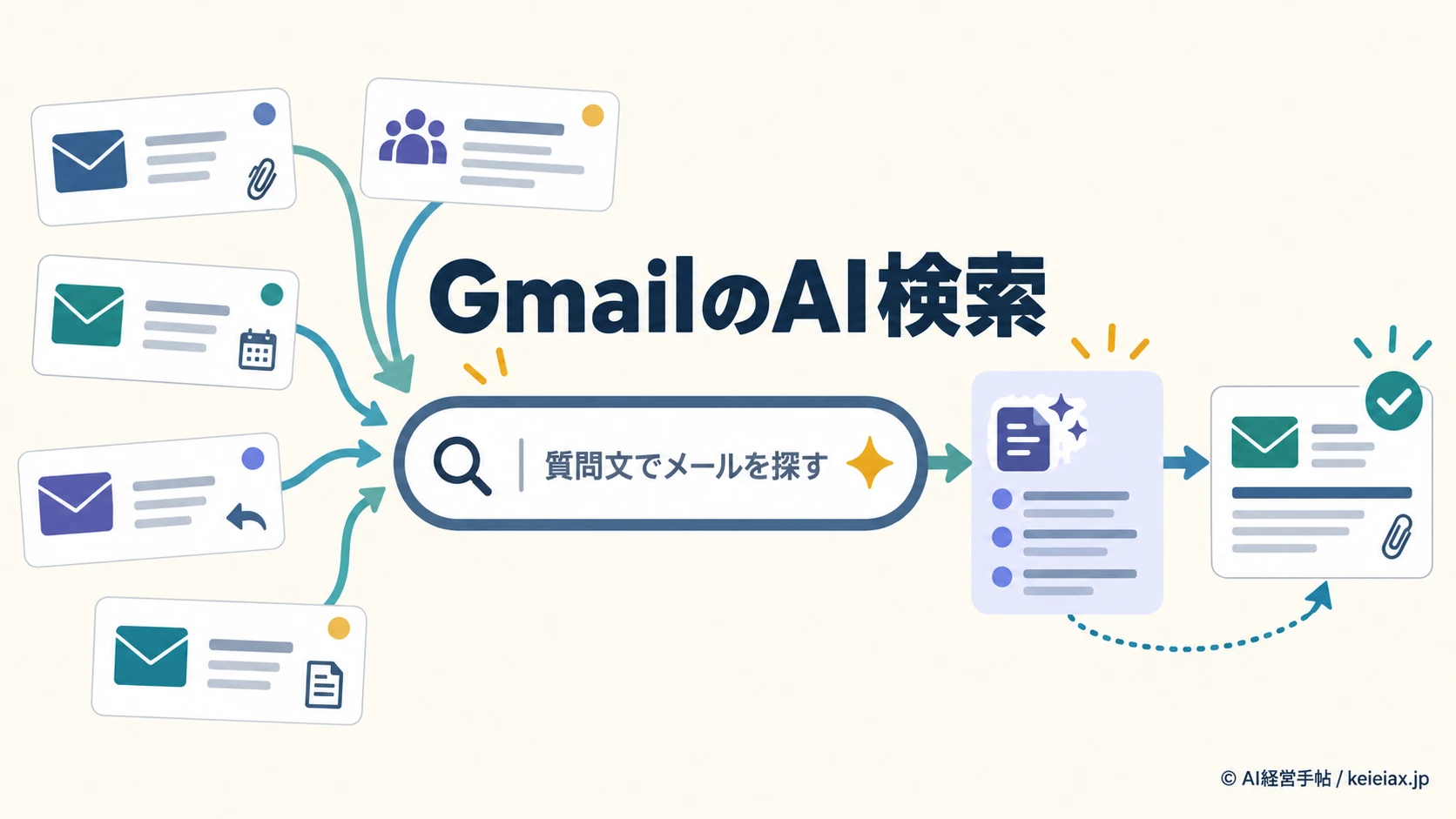
GmailのAI検索は、画面上部の検索欄へ質問文を入れるだけで、複数のメールから答えをまとめる機能です。
操作はGmailを開く、質問を入力する、Enterを押すの3ステップですが、使えるアカウントと言語には条件があります。
特に日本では、個人GoogleアカウントとGoogle Workspaceを分けて確認してください。2026年9月19日時点で、日本の個人アカウントは対象外ですが、対象のWorkspaceエディションはグローバル展開の対象です。
自然文のAI検索と検索演算子は別々に使う
メールを横断して答えをまとめたいなら自然文で質問します。送信者や日付を厳密に絞りたいなら検索演算子を使い、AI Overviewの回答は必ず元メールで確かめます。
GmailのAI検索とは|メール横断の回答を作る
GmailのAI検索に質問すると、AI Overviewが関連メールを探し、複数のやり取りをまたいだ回答や要約を検索結果の上部に表示します。
案件の決定事項、次の期限、未対応の作業などを、スレッドごとに読み直す前の入口として使えます。
出典: Gmail Help「Get an AI Overview in Gmail search」(英語)
| 方法 | 得意な目的 | 出力 |
|---|---|---|
| AI Overview | 横断して把握 | 回答・要約 |
| 検索演算子 | 条件で絞る | メール一覧 |
| Gemini側面欄 | 作成・相談 | 文章・支援 |
検索欄でAI検索
メールを探す
複数の内容をまとめる
根拠メールを開く
Gemini側面欄
メールを要約する
返信を下書きする
会話しながら進める
GmailのAI検索は、Geminiサイドパネルの別名ではありません。音声でメールを探すGmail Liveとの違いも気になる場合は、Gmail LiveとGemini Liveの使う場所と検索範囲を先に分けると、入口を迷いにくくなります。
利用前に確認する4つの条件
Gmail AI検索の使い方を試す前に、アカウント、地域、言語、設定と展開状況を確認します。
検索欄へ質問しても通常のメール一覧しか出ないときは、操作ミスより提供条件が原因かもしれません。
| 確認項目 | 2026年9月19日時点 | 見る場所 |
|---|---|---|
| アカウント | 対象Workspace | 契約・管理画面 |
| 個人利用 | 日本は対象外 | Google AI条件 |
| 表示言語 | 英語のみ | Gmail設定 |
| スマート機能 | 2設定が必要 | Gmail設定 |
| 提供状況 | 段階展開中 | 管理者・画面 |
対象Workspaceは、Business Starter/Standard/Plus、Enterprise Starter/Standard/Plus、Frontline Plusの各エディションと、Google AI Pro for Education、AI Expanded Accessのアドオンです。
Gmailの表示言語を英語にし、「Smart features in Gmail, Chat, and Meet」と「Google Workspace smart features」の両方を有効にします。日本を拠点とするWorkspaceドメインでは、スマート機能が既定でオフになっている点にも注意してください。
出典: Google Workspace Updates「Gmail Search’s AI Overviews now available globally」(英語)
出典: Google Workspace管理者ヘルプ「Manage Google Workspace smart features for your users」(英語)
注意日本の個人GmailとWorkspaceは条件が違う
日本の個人アカウントは対象外です。一方、対象Workspaceはグローバル展開の対象ですが、管理者設定や段階展開により未表示の場合があります。契約変更を急ぐ前に、Gmail AI検索の日本向け条件も見ておきましょう。
GmailのAI検索の使い方3ステップ
GmailのAI検索の使い方は、開く、質問する、元メールで確かめるの順です。AI Overviewを表示することだけで終えず、業務で使える情報かを検証するところまでを1つの手順にします。
開く
Gmail検索欄
→
質問する
自然文を入力
→
確かめる
元メールを開く
AI Overviewは入口にして、日付・相手・最新版を原文で確認
手順1:Gmailを開き、上部の検索欄を選ぶ
Web版Gmailを開き、画面上部の検索欄を選びます。AndroidとiPhone・iPadのGmailアプリでも同じように検索欄から使えます。スマート機能を変更した直後なら画面を再読み込みし、英語表示になっているかも確かめてください。
手順2:知りたいことを英語の質問文で入力する
検索欄には、単語だけでなく対象と知りたい内容が入った質問を入力します。
単語だけでは探す目的が曖昧になりやすく、「What did we decide about the launch date?」なら、開始日に関する決定事項をメール横断で探す意図が伝わります。
日本語の正式対応は公式に確認できません。2026年9月19日時点では英語のみの案内なので、まず英語表示と短い英語質問で再現性を確かめます。
手順3:Enterを押し、関連メールを開く
Enterを押すと、利用条件を満たす場合はAI Overviewが通常の検索結果より上に表示されます。回答を読んだら、AIの答えだけで完結させず、根拠になった関連メールを開き、原文と最新返信を確認してください。
警告金額・期日・承認は回答だけで決めない
AI Overviewは短時間で全体像をつかむ助けになりますが、生成AIの回答には誤りがあり得ます。契約、請求、納期、顧客対応は、必ず該当メールの本文と送信日時まで戻ります。
見つかりやすい質問文の作り方
質問文は、案件名や相手、期間、知りたい情報のうち2つ以上を入れると具体的になります。短すぎる検索でAI Overviewが出ない場合も、同じ型で情報を足すと意図を伝えやすくなります。
たとえば「Project Atlas」だけでは、資料、会議、期限、担当者のどれを探したいのか分かりません。
「What did we decide about Project Atlas this month?」のように決定事項と期間を足せば、AI Overviewが探す範囲と回答の形を絞れます。
| 探すもの | 英語の質問例 | 確認する点 |
|---|---|---|
| 決定事項 | What did we decide about Project Atlas? | 最新版か |
| 次の期限 | What is the next deadline for the website renewal? | 日付と担当 |
| 未対応 | What action items are still outstanding for the campaign? | 完了返信 |
| 請求状況 | Which invoices from Northwind are paid and which are outstanding? | 金額と入金 |
質問の型「対象」+「知りたい事実」から始めます。結果が広すぎるときだけ期間や相手を足し、1回で完璧な長文を作ろうとしません。
質問を長くしすぎる必要もありません。最初の回答が広すぎれば期間を足し、対象を取り違えたら相手や案件名を足すというように、1要素ずつ修正して結果の違いを見る方が、社内で再利用できる質問文を残しやすくなります。
Gmail内でのAIへの頼み方をそろえたい場合は、Geminiのカスタム指示をGmailで使う考え方も参考になります。ただし、カスタム指示と検索欄のAI Overviewは別機能です。
GmailのAI検索で使えない検索演算子
GmailのAI検索では、from:やis:unreadなどの検索演算子を含むとAI Overviewが表示されません。演算子が廃止されたのではなく、自然文AI検索と厳密検索が別の入口になっています。
出典: Gmail Help「Get an AI Overview in Gmail search」(英語)
出典: Gmail Help「Refine searches in Gmail」(英語)
AI Overview
複数メールから決定事項や状況をまとめる
使い分け
検索演算子
送信者・日付・未読・添付を厳密に絞る
| 目的 | 演算子例 | 使いどころ |
|---|---|---|
| 送信者 | from: | 相手を固定 |
| 期間 | after:/before: | 日付で絞る |
| 状態 | is:unread | 未読を探す |
| 添付 | has:attachment | 資料を探す |
| 全場所 | in:anywhere | 迷惑・ごみ箱 |
「誰から、いつ届いたPDFか」が分かるなら検索演算子が速く、「複数の会話で何が決まったか」を知りたいならAI Overviewが向きます。
同じ検索文へ両方を詰め込まず、目的で入口を選ぶのがGmail AI検索の方法です。
GmailのAI Overviewが出ないときの確認順
Gmail AI Overviewが出ないときは、検索演算子、言語、アカウント、設定、展開状況の順に切り分けます。
再インストールや契約変更より先に、今の画面と管理条件から見ていきます。
from:やis:unreadを質問から外す- Gmailの表示言語を英語にする
- 個人アカウントかWorkspaceかを確認する
- 対象エディションと地域条件を確認する
- 2種類のスマート機能を両方有効にする
- 管理者の許可と段階展開を確認する
- 案件名・相手・期間を質問へ加える
- アプリで結果の上部にフライト情報や要約などの別カードが出ていないか見る
補足Scheduled Releaseは9月21日から
公式の展開日程では、Rapid Releaseは9月3日から段階展開(表示まで最大15日)、Scheduled Releaseは9月21日から全面展開(表示まで1〜3日)とされており、2026年9月19日時点では、対象でも未表示のことがあります。展開ニュースの詳細はGmail AI検索のグローバル展開をご覧ください。設定の場所や管理者側の確認項目は、GmailのAI検索が表示されない理由で詳しく整理しています。
GmailのAI検索を業務で使う確認ルール
GmailのAI検索は、メールを読む時間を短くする入口にはなりますが、最終判断を代わりに確定する機能ではありません。私たちは、AIがまとめる範囲と人が確認する範囲を分ける運用を勧めます。
AIに任せる
関連メールの探索
複数スレッドの要約
確認候補の整理
人が確かめる
金額と期日
承認と契約条件
相手と最新版
対象Workspaceでは、Googleは既存の企業向け保護が適用され、利用者が権限を持たないWorkspaceコンテンツへGeminiはアクセスできないと説明しています。
また、プロンプト、Workspaceコンテンツ、生成回答を、許可なくドメイン外の生成AIモデル学習へ使わないと案内しています。
出典: Generative AI in Google Workspace Privacy Hub(英語)
これは対象Workspaceに関する説明で、個人Gmailへ同じ管理保証をそのまま広げるものではありません。異動や退職者のメールまで検索対象になる組織では、Google Workspaceの退職者データ管理も合わせて決めておくと、権限と保管の境界が明確になります。
確認AIの短い答えより原文を優先する
顧客への返信、支払い、納品、契約変更は、関連メールの送信者、日時、宛先、添付、最新返信を開いてから実行します。要約と原文が違えば、原文を正として判断してください。
今日試すなら1件から始める
対象条件を満たしているなら、まず非機密の社内連絡を1件選び、「What did we decide about [project]?」と質問します。
機密性の高い案件から始めず、AI Overviewの答えと元メールを照らし、見落としがないかまで確かめます。
始め方速さではなく確認しやすさを測る
最初の評価基準は、検索時間が何分減ったかより、根拠メールへ戻りやすいか、誤りを見抜けるかです。1件で流れを確かめてから、案件共有や請求確認へ広げます。
GmailのAI検索のよくある質問
QGmailのAI検索は日本で使えますか?
A対象Google Workspaceはグローバル展開の対象ですが、2026年9月19日時点でGmailの表示言語は英語のみで、日本の個人Googleアカウントは対象外です。
QGmailのAI検索は無料で使えますか?
A2026年9月19日時点では対象のGoogle Workspaceエディションやアドオン、または対象地域のGoogle AI Plus/Pro/Ultraが必要で、日本の個人アカウントは対象外です。
QGmailのAI検索へ日本語で質問できますか?
A2026年9月19日時点で公式に確認できる対応言語は英語のみなので、英語表示と英語の質問文で試してください。
Q検索演算子とAI Overviewを一緒に使えますか?
A一緒には使えず、from:やis:unreadなどの検索演算子を含むとAI Overviewは表示されません。
QGmailのAI Overviewが表示されないのはなぜですか?
A検索演算子、英語以外の表示、対象外アカウント、スマート機能の無効化、管理者設定、段階展開の順に確認してください。
QAI Overviewの回答だけで業務判断してもよいですか?
A金額、期日、承認、契約、顧客対応はAI Overviewだけで決めず、関連メールの原文と最新返信を確認してください。