GmailのAI検索が表示されない理由はなぜか?有料プラン・英語設定・スマート機能を確認
GmailのAI検索が見えなくても、設定を一つずつ確認すれば、契約を変えるべきか待つべきか判断できます。
個人アカウントと会社のWorkspaceでは条件が違うため、最初の分岐を押さえておきませんか?
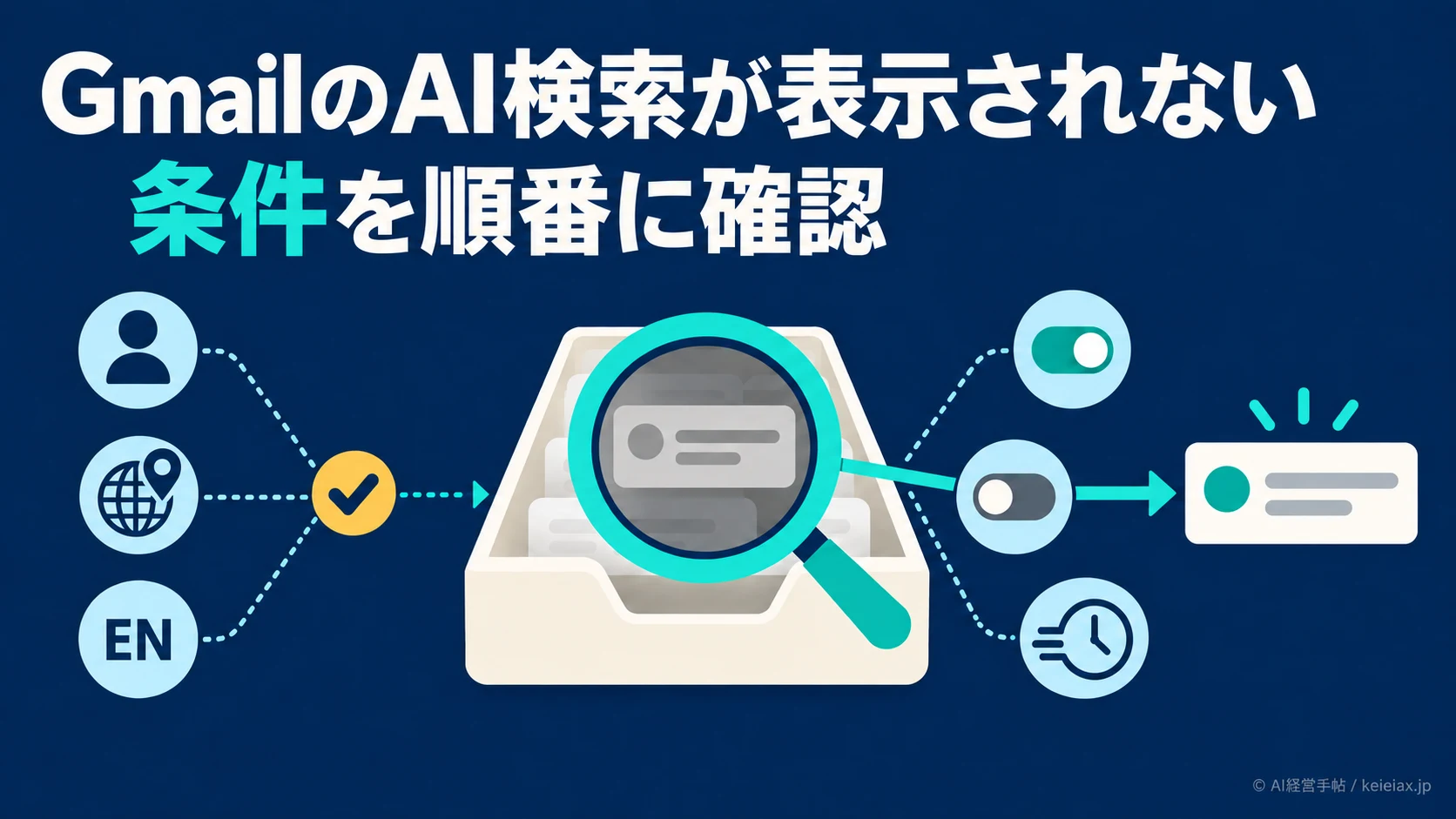
GmailのAI検索が表示されない時は、有料プランだけでなく、アカウント種別、地域、言語、二つのスマート機能、検索文、段階展開を順番に確認します。契約済みでも、条件が一つ欠けるとAI Overviewは出ません。
特に日本では、個人GoogleアカウントとGoogle Workspaceで条件が異なります。通常の検索結果やGeminiサイドパネルをAI検索だと思っている場合もあるため、まず探している機能がGmail検索のAI Overviewかを確かめてください。
GmailのAI検索が表示されない理由を順番に切り分ける
表示されない理由は、一つの設定ミスとは限りません。最初からブラウザ不具合と決めず、利用条件に近い項目から確認すると、待つべき状態と設定を直すべき状態を分けられます。
機能
AI Overviewか
→
契約
個人か組織か
→
言語
英語か
→
設定
二つとも有効か
→
検索
自然文か
条件がそろっても出ない場合は、段階展開の途中か管理者設定を確認する
要点最初に確認する順番
機能の取り違え→アカウント種別と地域→英語設定→二つのスマート機能→自然文検索→段階展開の順で確認します。個人利用と会社のWorkspaceでは、同じ契約名でも判断経路は別です。
2026年9月の公式案内では、Rapid Releaseのドメインと個人アカウントは9月3日から段階展開(表示まで最大15日)、Scheduled Releaseのドメインは9月21日から全面展開(表示まで1〜3日)です。条件がそろっていても、展開の途中はすぐに表示されない場合があります。
出典: Google Workspace Updates「Gmail Search’s AI Overviews now available globally」(英語)
Gmail AI検索の前に機能の取り違えを確認
探しているのは、検索欄へ質問を入れると受信トレイの内容を要約して答える「AI Overview」です。Gmailには似た表示があるため、表示場所と役割で区別します。
| 機能 | 表示場所 | 役割 |
|---|---|---|
| 検索のAI Overview | Gmailの検索結果上部 | 質問に対してメール内の情報を要約する |
| 関連性の高い順 | 通常の検索結果 | 関連性が高いメールを先に並べる |
| Geminiサイドパネル | Gmail右側のパネル | メールの要約、質問、下書きなどを支援する |
検索結果に「関連性の高い順」が出ても、それだけでAI Overviewが有効とは判断できません。右側にGeminiがあっても同様です。Gmailで使えるGemini全体はGmailでGeminiを使う基本、関連機能の違いはGmail内AI機能の比較でも確認できます。
注意Geminiが見えるだけでは条件確認になりません
Geminiサイドパネルと検索のAI Overviewは別機能です。「右側のGeminiは使えるのに検索上部の回答が出ない」状態はあり得ます。
出典: Gmailヘルプ「Search in Gmail」(英語)
出典: Gmailヘルプ「Learn about Gemini features in Gmail」(英語)
Gmail AI検索は個人とWorkspaceで条件が違う
有料プランへ加入しているかだけでは判断できません。個人のGoogleアカウントか、会社・学校のGoogle Workspaceかを先に確認します。
| 確認軸 | 個人Googleアカウント | Google Workspace |
|---|---|---|
| 主な対象契約 | Google AI Plus、Pro、Ultra | 対象のBusiness、Enterprise、Frontline Plus、教育向けAIなど |
| 日本での判断 | 機能別ヘルプと公式ブログは日本を対象外と案内 | 公式ブログは対象エディションへGlobal展開と案内 |
| 追加確認 | 地域、言語、本人設定 | 管理者設定、本人設定、展開時期 |
個人向けの機能別ヘルプと9月の公式ブログはどちらも、日本、EEA、スイス、英国の個人アカウントを対象外としています。一方、Gemini機能の一覧ページには提供地域を「Global」とする表記があります。対象外と明記した一次情報が2つあるため、個人利用者は機能別ヘルプを優先し、日本では契約済みでも表示されないと考えるのが安全です。
日本での個人向け条件はGmailのAI検索は日本で使えるか、機能の全体像はGmailのAI検索とはで詳しく整理しています。
出典: Gmailヘルプ「Get an AI Overview in Gmail search」(英語)
出典: Gmailヘルプ「Learn about Gemini features in Gmail」(英語)
Gmail AI検索が表示されない時の設定手順
対象アカウントであることを確認できたら、言語と二つのスマート機能を一つずつ見ます。スマート機能は名前が似ていますが、別の設定です。
- Gmailの言語を英語にする
パソコンのGmailで設定からすべての設定を表示し、「言語」の項目で英語を選んで保存する。スマホのGmailアプリは端末の言語設定などに従う - Gmail、Chat、Meetのスマート機能を有効にする
Gmailの設定から「Smart features in Gmail, Chat, and Meet」を確認する - Google Workspaceのスマート機能を有効にする
「Google Workspace smart features」も別に確認する - Gmailを再読み込みする
設定反映を待ち、必要なら一度ログアウトしてから再ログインする - 自然文の英語で検索する
検索演算子を外し、受信トレイで答えられる質問を入力する
設定二つのスマート機能は独立しており、片方だけ有効でもAI Overviewの条件を満たしません。会社のWorkspaceでは、管理者の許可とは別に本人の設定も確認します。
言語を変えるとGmailのメニューも英語表示になるため、業務中に突然切り替えず、メニュー名を控えてから変更してください。
Gmail関連AIの日本語対応状況はGmailのAI機能と日本語対応も参考になります。
出典: Gmailヘルプ「Change your Gmail language settings」(英語)
出典: Google Workspace管理者ヘルプ「Manage Google Workspace smart features for your users」(英語)
検索演算子を外して自然文で試す
AI Overviewは、検索演算子を使った検索では利用できません。対象機能が有効でも、従来どおりの絞り込み検索では通常結果だけが表示されます。
| 検索方法 | 入力例 | 想定される動作 |
|---|---|---|
| 自然文 | What date is the client meeting? | 条件を満たせばAI Overviewの対象 |
| 検索演算子 | from:sender@example.com after:2026/09/01 | 通常の絞り込み検索 |
試す時は、受信トレイに答えがある具体的な英語の質問を使います。表示確認だけのために機密情報を書き足す必要はありません。
質問文の作り方は、GmailのAI検索の使い方で例文とともに紹介しています。
Workspace管理者が確認する項目
会社のGoogle Workspaceで本人設定を直しても表示されない場合は、管理者設定、対象エディション、組織単位、展開時期を管理者へ確認してもらいます。
- 契約がGoogle公式の対象Workspaceエディションに含まれるか
- 管理コンソールで、GmailのGemini for Workspaceと、Workspace IntelligenceによるGmailへのアクセスが有効か(両方が有効ならAI検索は既定でオン)
- 対象ユーザーの組織単位やグループに設定が適用されているか
- 本人側でも二つのスマート機能を有効にしたか
- Rapid ReleaseかScheduled Releaseか、展開予定期間内か
同じ部署の一人だけ使えない場合は、管理者設定の適用先と本人設定を比較してください。全員が使えない場合は、契約、ドメイン設定、展開時期を先に見ると原因を絞りやすくなります。
管理者設定を有効にしても即時表示とは限りません
2026年9月の提供は、Rapid Releaseでは段階展開、Scheduled Releaseでは9月21日からの全面展開です。日本を拠点とするドメインでは、Workspaceのスマート機能が既定でオフになっている点も確認してください。設定変更とロールアウト待ちを別の原因として記録し、複数の設定を同時に変えないでください。
Gmail AI検索が使えない間の代替策
AI Overviewが出ない間も、Gmailの通常検索と検索演算子は使えるため、送信者、期間、添付ファイル、ラベルを一つずつ組み合わせてメールを絞り込めます。
from:で送信者を指定するafter:とbefore:で期間を指定するhas:attachmentで添付ファイルがあるメールを絞る- 「関連性の高い順」と新しい順を切り替える
右側のGeminiが利用できる場合は、検索AIとは別の支援として使えます。Gmailで利用できる別機能はGmailのAI機能の概要も確認してください。
GmailのAI検索が表示されない時の確認とは
対象機能、アカウント条件、英語設定、二つのスマート機能、検索方法、管理者設定、段階展開を分け、直せる項目と待つ項目を特定する作業です。
よくある質問
QGoogle AI Proへ加入しているのにGmailのAI検索が表示されないのはなぜですか?
A契約だけでは利用条件を満たしません。個人かWorkspaceか、地域、英語設定、二つのスマート機能、自然文検索、段階展開を順に確認してください。
Q日本の個人GoogleアカウントでGmail検索のAI Overviewを使えますか?
A2026年9月確認時点の機能別ヘルプと公式ブログは、日本の個人アカウントを対象外としています。一覧ページにはGlobal表記もありますが、最新の機能別ヘルプの記載を優先してください。
QGmailのAI検索向けに英語を設定する場所はどこですか?
AパソコンのGmailの設定にある「言語」で英語を選びます。Gmailのメニューも英語表示になるため、変更前にメニュー名を控えてください。
Q二つのスマート機能は両方とも有効にする必要がありますか?
Aはい。Google公式は「Gmail、Chat、Meetのスマート機能」と「Google Workspaceのスマート機能」の両方を利用条件に挙げています。
Q検索演算子を使うとAI Overviewが出ないのは不具合ですか?
A不具合とは限りません。Google公式ヘルプは、検索演算子を使った検索ではAI Overviewを利用できないと案内しています。英語の自然文で試してください。
QGoogle Workspace管理者へ何を確認してもらえばよいですか?
A対象エディション、GmailのGemini for WorkspaceとWorkspace IntelligenceのGmailへのアクセス、組織単位への適用、本人側のスマート機能、展開の状況を確認してもらいます。