ChatGPTのタスクもモデル変更を GPT-5.5を指定した定期実行は10月14日より前に切り替え
毎朝の要約や週次の報告を任せているChatGPTのタスクは、止まると困る1件から設定を確かめておくと安心です。
GPT-5.5を使う定期実行は、10月14日より前に切り替える必要があります。
あなたのタスクは、どのモデルで動いているでしょうか?
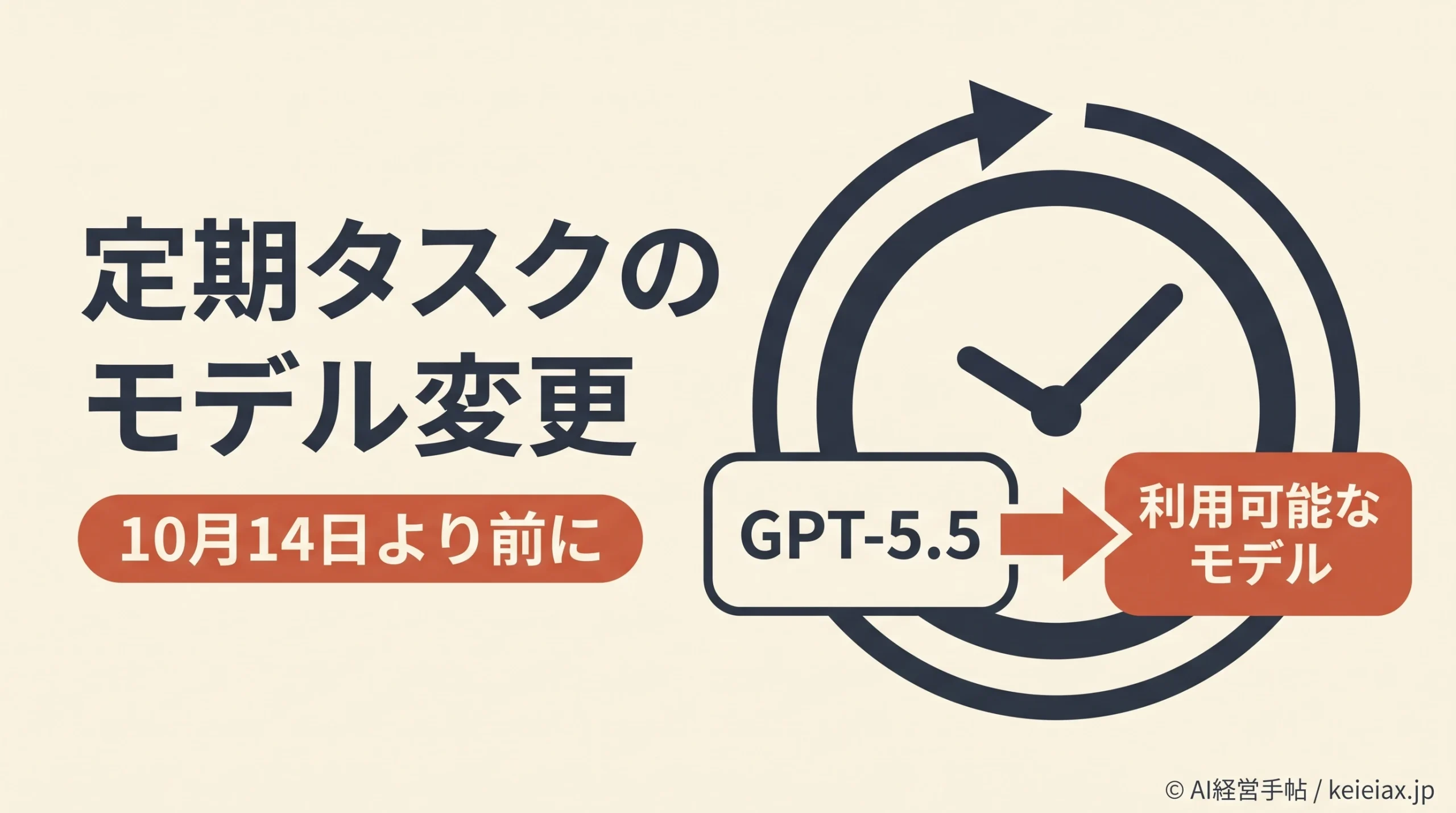
毎朝のニュース要約や週次の報告づくりをChatGPT(チャットGPT)のタスクに任せているなら、そのタスクがどのモデルで動いているかを今のうちに確かめておきましょう。
というのも、OpenAIは2026年10月14日にGPT-5.5をChatGPTから終了する予定で、公式ガイドはGPT-5.5を使う定期タスクを、その日より前に利用可能なモデルへ切り替えるよう求めているためです。
確認した公式ガイド3ページにはモデル変更の詳しい画面操作が見当たりませんが、管理画面の入口と変更後に自分で見直す点を押さえれば、既存のタスク1件から順に進められます。
ChatGPTのタスクでモデル変更が必要なのは、GPT-5.5を使う定期実行
ChatGPTのタスクは決めた日時に保存した指示を自動で実行する機能で、このうちモデル変更が必要になるのはGPT-5.5を使って動いている定期実行です。
対象がこのように絞られるのは、OpenAIが2026年10月14日に、GPT-5.5をChatGPT・ChatGPT Work(調査や資料づくりなどの作業を任せる機能)・開発作業向けのCodexの全プランで終了すると案内しているためです。
一方で対象に入らないものもあり、OpenAI API(自社のシステムからモデルを呼び出す仕組み)はこの終了の対象外とされ、GPT-5.5以外のモデルで動いていると確かめられたタスクも、今回の見直しには含まれません。
終了の対象になるプランやAPIの扱いを先に整理したい時は、ChatGPTのGPT-5.5が10月14日に終了する件の解説で確かめられます。
この終了に合わせて、定期タスクの公式ガイドはGPT-5.5を使う定期タスクを見直し、その日より前に利用可能な代替モデルを選ぶよう求めています。
出典: OpenAI公式ガイド「Scheduled tasks」(英語)
ただ、2026年10月12日時点でOpenAIが公開している定期タスク・モデル・通知の公式ガイド3ページには、はっきり書かれていることと書かれていないことがあり、分けて押さえておくと動き方を決めやすくなります。
公式ガイド3ページに書かれている
GPT-5.5は10月14日に終了する
対象はChatGPT・Work・Codexの全プラン
GPT-5.5を使う定期タスクは、その日より前に見直す
タスクの状態と実行はScheduledで確かめられる
同じ3ページに書かれていない
終了する時刻とタイムゾーン
切り替えなかったタスクがどうなるか
通常のChatで作ったタスクの、モデルを選ぶ操作
スマホアプリでの管理画面の開き方
期限は10月14日「より前」で、終了の時刻は示されていない
公式ガイドの表現は「その日より前に(before that date)」で、10月14日の当日は切り替えの期限に含まれていません。
しかも、公式ガイド3ページのどこにも終了する時刻もタイムゾーンも書かれていないため、日本時間の何時まで使えるのかは判断できません。
そのため、14日当日の作業を前提にせず、対象タスクの確認と切り替えをできるだけ早く進めましょう。
変えなかったタスクの動作は、確認した公式ガイドに説明がない
今回いちばん判断しにくいのが切り替えなかったタスクの行方で、止まるのか、別のモデルへ自動で置き換わるのかは、2026年10月12日時点の公式ガイド3ページに説明がありません。
書かれているのは「見直して代替を選ぶ」という利用者側の作業だけなので、自動で切り替わることを当てにして放置するのは避けましょう。
とくに結果を業務で使っているタスクは、自分で設定を確かめたかどうかが、終了後に慌てずに済むかどうかの分かれ目になります。
ChatGPTのタスクの設定は、管理画面のScheduledから確かめる
ChatGPTのタスクは「Scheduled」という管理画面にまとまっており、公式ガイドによると、有効なタスク・一時停止中のタスク・完了したタスクと、最近の実行をここで確認できます。
Web版では、Settings(設定)のNotifications(通知)にあるタスクの通知設定から「Manage tasks」を選ぶとScheduledが開くと、通知の公式ガイドに書かれています。
デスクトップアプリの場合は、サイドバーの「Scheduled」にタスクとその実行がまとめて表示される仕組みです。
出典: OpenAI公式ガイド「Notifications」(英語)
一方、スマホアプリでの管理画面の開き方は公式ガイド3ページに書かれていないため、アプリで見当たらない時はブラウザでWeb版を開き、上の経路をたどってみてください。
メモ画面の名前は英語表記で記しています
日本語表示での正式な名称は公式ガイドに載っていないため、表記が違う時は同じ意味の項目を探してください。
切り替える前に、タスク1件ごとに控えておく5項目
Scheduledを開いたら、切り替える前の状態をタスク1件ごとに控えておくと、切り替えた後に何が変わったのかを比べられます。
- タスクの名前と種類(単独のタスクか、チャットの中に置いたタスクか)
- 保存されている指示文(プロンプト)
- 実行のスケジュール(頻度と、次に動く日時)
- 直近の実行結果(後で見比べられるように残す)
- モデルの指定を画面で確認できたか、できなかったか
1つ目で種類まで控えるのは、単独のタスクが毎回、保存した指示文から新しく始まるのに対し、チャットの中に置いたタスクは同じチャットへ戻って、それまでの文脈を引き継いで動くためです。
見落としやすいのは5つ目で、モデルの表示が見当たらないことは、GPT-5.5を使っていない証拠にはなりません。
というのも、公式ガイドがデスクトップアプリの定期タスクについて、モデルと推論の強さ(回答の前にどこまで深く考えさせるかの設定)を既定のままにすることも、明示的に選ぶこともできると説明しているためです。
つまり、自分でモデルを選んだ覚えのないタスクにも既定のモデルが使われている可能性があるので、「確認できなかった」と書き残し、後で確かめる対象に入れておきましょう。
チャットGPTのタスクのモデルを切り替える時に確かめること
チャットGPTのタスクのモデルを切り替える時の軸は、そのタスクで実際に選べるモデルへ変えることです。
ただし、通常のChat(ふだんの会話に使う画面)で作ったタスクについては、モデルを選ぶ欄の位置やボタンの名前が2026年10月12日時点の公式ガイド3ページに書かれていないため、操作は自分の画面の表示に合わせて進めることになります。
その前に押さえておきたいのが、いつものチャットで選んでいるモデルと、タスクに保存されたモデルの関係です。
⚠ こう考えがち
いつものチャットで新しいモデルを選んだので、タスクも切り替わったはず
VS
✓ こう確かめる
タスクに保存されたモデルを確かめ、次の実行結果で仕事が続くかを見る
この2つは別々に確かめるものと考えてください。
チャットの中に置いたタスクは元のチャットへ戻って動きますが、元のチャットのモデルを変えれば保存されたタスクも切り替わる、とは公式ガイドで確認できていません。
切り替え先は、タスクの画面で選べるモデルから選ぶ
切り替え先のモデルは、そのタスクの設定に実際に表示されるものから選びます。
モデルを使えるかどうかはプラン・サインインの方法・使うアプリ・組織の設定・提供の進み具合で変わると公式が説明しており、他の人の画面に出るモデルが自分にも出るとは限らないためです。
その公式のモデル案内には、移行先としてGPT-6 SolやGPT-6 Lunaの名前も挙がっています。
ただし、これはChatGPTにサインインして使うCodex向けの案内で、同じページはこれらを、WorkとCodexで使えて通常のChatでは選べないモデルと説明しています(2026年10月12日時点)。
そのため、通常のChatで作ったタスクに「GPT-6 Solを選べばよい」と一律に当てはめることはできません。
通常のChatで選べるモデルの名前と提供の時期は、ChatGPTの通常チャットでGPT-6が使える時期で確かめられます。
出典: OpenAI公式ガイド「Models」(英語)
モデルの欄が見当たらない時は、チャットから更新を頼む
タスクの設定にモデルを選ぶ欄が見当たらない場合は、チャットからタスクの更新を頼む方法を試せます。
そもそもタスクは、してほしい作業と実行する日時、結果を今のチャットへ戻すか新しいチャットで始めるかをチャットで伝えて作成でき、公式ガイドによると、内容や頻度が変わった時の更新も同じようにチャットから頼めます。
次の文面は、この仕組みを使ってモデルの確認と変更を頼む場合の依頼例です。
「毎朝のニュース要約」という既存のタスクの設定を確認し、GPT-5.5を使っている場合は、このタスクで利用できるモデルへ変更してください。実行する日時と指示の内容は変えず、新しいタスクも作らずに、変更した後の設定を教えてください。
ただし、この依頼例はモデルの変更まで通ると公式に保証されたものではありません。
ガイドが更新の例として挙げているのは内容と頻度の変更で、モデルの変更には触れていないためです。
注意返答をもらっただけで、切り替え完了にしない
「変更しました」という返答があっても、保存された設定と次の実行結果で確かめるまでは未完了として扱います。指示文の中の「GPT-5.5で」という文言を消すことも、実行に使うモデルの設定を変えることとは別の作業です。
ChatGPTの定期タスクは、切り替え後の実行結果まで確かめる
ChatGPTの定期タスクでは、保存されたモデルの設定と、変更後も仕事が期待どおりに進むかを分けて確かめます。
公式ガイドも、タスクを動かし始めたら最初の数回の実行結果を見直し、必要に応じて指示文や頻度を調整するよう勧めています。
モデルを替えた直後にも同じ見直しをしておけば、出力の違いを業務で使う前に見つけやすくなります。
開き直す
保存された設定
→
待つ
次の定期実行
→
比べる
切り替え前の結果と
→
残す
確認した日と内容
確かめられなかった項目は、未確認のまま記録に残す
保存された設定を開き直して見る
最初に行うのは、切り替えた直後にタスクの設定をいったん閉じて開き直すことです。
開き直した画面で、モデル・有効か停止中かの状態・実行の日時・指示文が意図どおりかを見て、同じ名前のタスクが増えていないかも一覧で確かめます。
開き直した設定や実行の記録にモデル情報が表示される場合は、その情報を根拠にします。
回答の文面やAIの自己申告だけで実行モデルを判断せず、画面でも確認できなければ、切り替えは「未確認」として控えておきます。
出力は、切り替え前と同じ観点で見比べる
次の定期実行が終わったら、控えておいた切り替え前の結果と並べ、同じ観点で見比べます。
見るのは、指示したテーマと対象期間を守っているか、日本語で返っているか、見出しや箇条書きの形式が保たれているか、出典の示し方が変わっていないかの4点です。
モデルが替わると回答の書き方や詳しさが変わることはあるため、違いを見つけてもすぐ不具合とは決めず、業務で困る違いかどうかで判断しましょう。
困る違いがあった場合は、「見出しは3つまで」「対象は前日の公開分だけ」のように、指示文へ形式や対象期間を書き足し、次の実行でもう一度比べます。
比べる条件のそろえ方や合否の決め方を詳しく知りたい時は、生成AIのモデルを切り替える前に試す品質テストの手順を確かめてください。
なお、同じ指示を通常のチャットに入力して試すと、新しいモデルでの出力の傾向を先につかめます。
公式ガイドも定期実行の前に通常のチャットで指示文を試すよう勧めていますが、チャットでうまくいっても定期実行の成功までは保証されないため、実行結果の確認は省かないでください。
タスクのモデル変更を確かめられない時と、期限を過ぎた時の対処
タスクのモデル変更を画面でも実行結果でも確かめられない時に避けたいのは、同じ内容のタスクを新しく作り直すことです。
元のタスクが残ったままだと同じ処理が二重に動くおそれがあり、メールの送信や外部サービスへの書き込みを含むタスクでは、相手に同じものが2回届きかねません。
二重に動かさないための見方として参考になるのが、ChatGPT Workのタスクで二重実行を防ぐ3つの確認です。
Work向けの記事ですが、やり直す前に元の実行・できあがった成果物・外部への操作を確かめるという順番は、通常のChatのタスクにも当てはめられます。
そのうえで、確かめられなかった点は製品内のヘルプやOpenAIのサポートに問い合わせ、返事を待つ間はそのタスクが担っていた作業を手作業で補う段取りを決めておきましょう。
たとえば毎朝の要約なら、必要な資料を通常のチャットでも参照できるか確かめ、同じ指示文から草案を作り、出典や対象期間を自分で照合する方法があります。
AIが止まった時に業務を戻す段取りを会社として決めておく方法は、生成AIの利用停止に備える社内ルールで確かめられます。
業務で複数のタスクを使っている場合の順番
定期タスクをいくつも動かしている場合は、全部を同時に直そうとせず、止まると困る順に1件ずつ進めます。たとえば、次の順番を目安にできます。
(1)顧客や取引先に結果が届くタスク
(2)外部サービスへ書き込むタスク
(3)社内で共有しているタスク
(4)自分だけが見るタスク
チームで使っている場合は、対象のタスク・期限(10月14日より前)・確認する担当者の3点を共有しておくと、誰も確かめていないタスクが残りにくくなります。
10月14日を過ぎてから気づいた場合
10月14日を過ぎてから気づいた場合も手順は変わらず、Scheduledでタスクの状態と直近の実行結果を確かめたうえで、モデルの設定を確認して使えるモデルを選び直します。
公式ガイドもデスクトップアプリの定期タスクについて、終了したモデルを使っているタスクは利用可能なモデルへ更新するよう案内しています。
終了後に未変更のタスクが実際にどう動くかは公式ガイド3ページに書かれていないので、実行の履歴を自分で見て、抜けた日の分を補うかどうかを決めましょう。
ChatGPTのタスクとモデル変更のよくある質問
QChatGPTのタスクは、すべてモデルを変更する必要がありますか?
AChatGPTのタスクのうち、OpenAIの公式ガイドが見直しを求めているのはGPT-5.5を使う定期タスクです。ほかのモデルで動くタスクまで一律に変える必要はありませんが、どのモデルで動いているかはタスクごとに確かめます。
QGPT-5.5を使うタスクは、いつまでに切り替えればよいですか?
AGPT-5.5を使うタスクは、GPT-5.5が終了する2026年10月14日より前に切り替えます。終了の時刻とタイムゾーンは、2026年10月12日時点のOpenAIの公式ガイド3ページ(定期タスク・モデル・通知)に示されていないため、14日当日に作業を残さず、できるだけ早く切り替えて実行結果も確かめておきましょう。
QChatGPTのタスクの設定はどこで確認できますか?
AChatGPTのタスクの状態と最近の実行は、Scheduledという管理画面で確認でき、設定もここから確かめます。Web版では、Settings(設定)のNotifications(通知)にあるタスクの通知設定からManage tasksを選ぶ経路も、公式ガイドに書かれています。
Q通常のチャットのモデルを変えれば、チャットGPTのタスクのモデルも変わりますか?
A通常のチャットのモデルを変えればチャットGPTのタスクのモデルも変わるとは、2026年10月12日時点のOpenAIの公式ガイド3ページ(定期タスク・モデル・通知)では確認できません。タスクに保存された設定を開いて、別に確かめてください。
QChatGPTのタスクでモデルを変更する方法が分からない時は、どうすればよいですか?
Aタスクの設定にモデルを選ぶ欄が見当たらない時は、チャットから既存のタスクを指定して、設定の確認と更新を頼む方法を試せます。ただしモデルの変更まで通るとは公式に保証されていないため、保存された設定と次の実行結果で確かめ、確認できなければ製品内のヘルプやサポートに問い合わせます。
Qモデルを変えずに10月14日を迎えると、タスクは止まりますか?
Aモデルを変えなかったタスクが止まるのか、別のモデルへ自動で切り替わるのかは、2026年10月12日時点のOpenAIの公式ガイド3ページ(定期タスク・モデル・通知)に書かれていません。自動で切り替わることを当てにせず、GPT-5.5を使うタスクは10月14日より前に自分で切り替えておきましょう。
Qタスクの切り替え先は、GPT-6 Solを選べばよいですか?
AGPT-6 Solは、公式がChatGPTにサインインして使うCodex向けの移行先として挙げているモデルで、通常のChatで作ったタスクに一律には当てはめられません。タスクの切り替え先は、そのタスクの設定に実際に表示されるモデルから選びます。
GPT-5.5を使うタスクは、14日より前に設定と実行を確かめる
ChatGPTのタスクのモデルを変更する時は、保存されたモデルの設定を確かめ、変更後の実行結果も見直すところまでを一つの作業として進めましょう。
この作業を進める順番は、次の5つです。
- Scheduledを開き、対象のタスクを選ぶ
- 名前・指示文・スケジュール・直近の結果と、モデルを確認できたかを控える
- モデルを選ぶ欄があれば利用可能なモデルを選び、無ければチャットから更新を頼む方法を試す(変更できたかは別に確かめる)
- 設定を開き直し、保存された内容を確かめる
- 次の実行結果を、切り替え前の結果と見比べる
終了の時刻や、切り替えなかったタスクの扱いを確認した公式ガイド3ページで確かめられない以上、頼りになるのは自分で確かめた保存設定と実行結果です。
要点止まると困るタスク1件から始める
今日できるのは、Scheduledを開いて止まると困るタスクを1件選び、設定と直近の結果を控えることです。そのうえで10月14日より前に利用可能なモデルへ切り替え、次の実行結果まで見届けましょう。