Geminiをスマホのスプレッドシートで使う方法【Android版で質問・分析・グラフ作成】
外出先でも、売上表の要点や変化をスマホから確かめられます。
Android版GoogleスプレッドシートのGeminiは質問・分析・グラフ生成に対応しましたが、Geminiに任せる編集や数式作成はパソコン版で行います。
どこまでスマホに任せられるか、操作しながら確かめませんか?
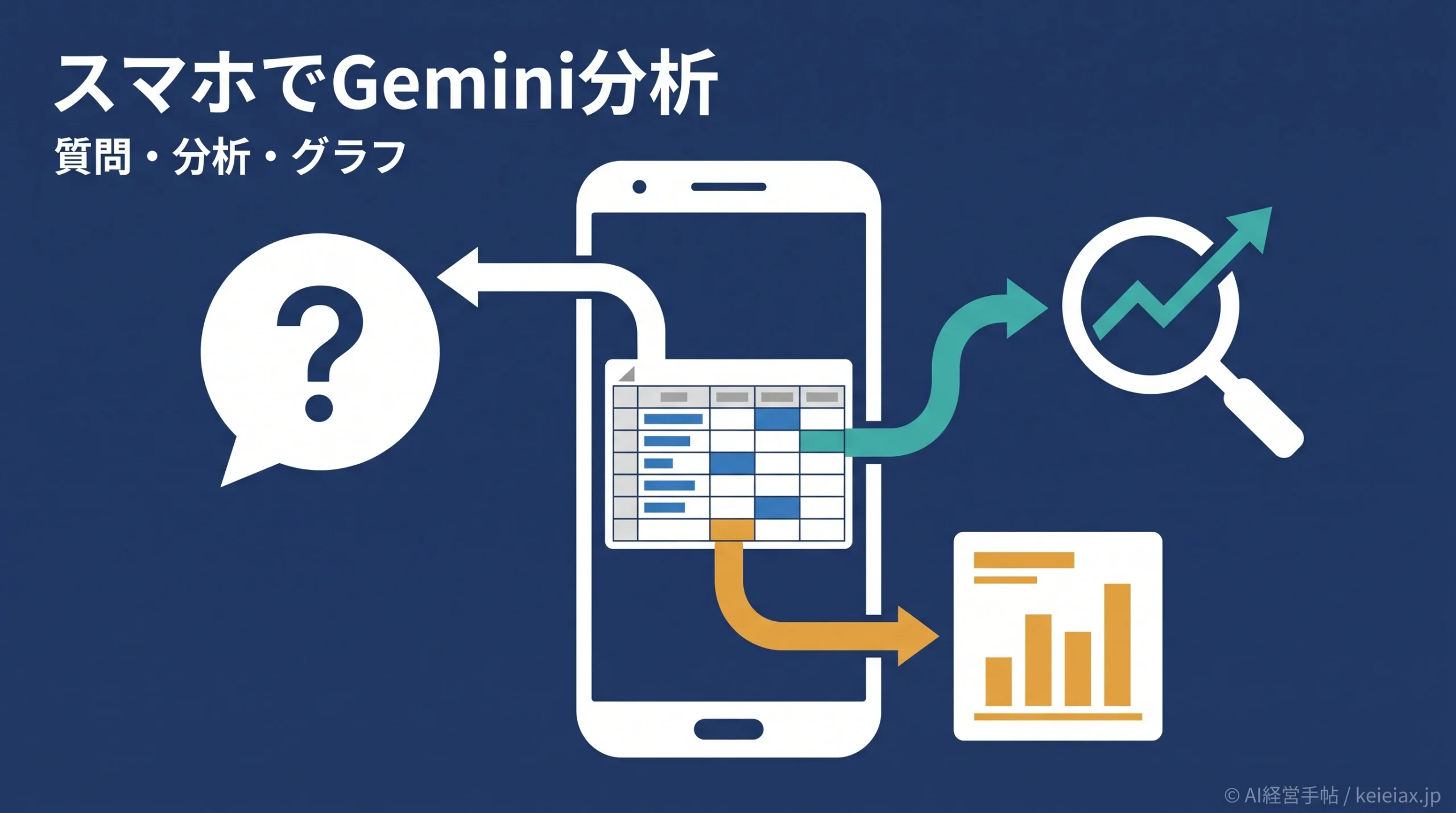
Android版Googleスプレッドシートでも、Geminiへ表の内容を質問できるようになりました。外出先で売上表を開き、要約・傾向分析・グラフ生成までスマホから進められます。
ただし、スマホ版Geminiが得意なのはデータを読む仕事です。セルの直接編集、書式変更、数式生成はAndroid版ではできません。
この記事では、利用条件、実際の使い方、質問例、パソコン版へ切り替える境界を順に確認します。
先に結論スマホは確認と分析、パソコンは編集と仕上げ
スマホで数値の意味をつかみ、元データを変える作業はパソコンで行うと迷いません。Geminiが作ったグラフも元データとは連動しないため、継続更新する管理表では通常グラフかパソコン版を選びます。
スマホのGoogleスプレッドシートでGeminiを使える条件
Android版のGemini in Sheetsを使うには、端末、アカウント、プラン、ファイル形式の条件を確認します。2026年9月16日時点の公式条件は次のとおりです。
| 確認項目 | 条件 | 見る場所 |
|---|---|---|
| 端末 | Android 10以降 | 端末の設定 |
| アプリ | Sheetsへサインイン | 右上のアカウント |
| 契約 | 対象プラン | 契約・管理画面 |
| ファイル | Google Sheets形式を推奨 | ファイル名・種類 |
公式発表で対象として挙げられた法人向けプランは、Business Standard / PlusとEnterprise Standard / Plusです。教育機関向けはGoogle AI Pro for Education、個人向けはGoogle AI Pro / Ultraが対象に含まれます。
Business Starterは対象一覧に含まれていません。「Google Workspaceの有料契約ならすべて利用できる」と考えず、まず契約名を確認しましょう。
出典: Google Workspace Updates「Gemini in Google Sheets is now available on Android devices」(英語)
提供は2026年9月9日から最大15日かけた段階配信で始まりました。
そのため、条件を満たしていても、調査日時点ではアカウントによって表示に差が出る可能性があります。
Gemini in Sheetsのサイドパネルは日本語に対応しており、英語で質問する必要はありません。Googleスプレッドシートでの分類や要約を先に知りたい方は、Gemini補完でできる分類・要約と現場の注意点も確認できます。
出典: Googleドキュメントエディタヘルプ「Google Workspace with Geminiの対応言語」
Geminiをスマホのスプレッドシートで使う手順
Geminiをスマホのスプレッドシートで使う方法は、右上のアイコンから質問を送り、回答を元表と照合する流れです。まずは顧客情報を含まない小さな表で操作を確かめてください。
1
開く
対象シートを表示
→
2
質問
右上から依頼
→
3
絞る
期間と列を追加
→
4
照合
元データで検算
→
5
保存
必要な結果だけ残す
条件が違えば質問へ戻り、対象範囲を具体化
1. Androidアプリで対象の表を開く
Googleスプレッドシートアプリへ対象アカウントでサインインし、データが入った表を開きます。Excel形式のまま使っている場合は、Googleスプレッドシート形式で保存し直してから試すと確実です。
2. 右上のGeminiに相談をタップする
画面右上のGeminiに相談(Ask Gemini)アイコンをタップします。入力欄が開いたら、自分で質問を書くか、「このスプレッドシートを要約」「分析情報を取得」などの候補を選びましょう。
3. 対象の列・期間・単位を伝える
最初の回答が広すぎるときは、「2026年4月〜8月」「D列の売上」「円単位」のように条件を追加します。
Geminiとの会話は続けられるため、一度で完璧な指示を書く必要はありません。
4. 回答を元のセルと照合する
AIの合計値や順位をそのまま会議資料へ転記しないでください。
対象期間、列名、単位、集計対象の行を元のシートで再確認します。
列名が「売上」「受注額」「請求額」のように混在すると、質問の対象を誤りやすくなります。先にAIに任せる前の列名整理を行うと、人にもGeminiにも読みやすい表になります。
5. 必要な回答やグラフだけ保存する
文章の回答はコピーし、グラフはAdd to Driveからファイル名と保存先を指定できます。ただし、保存したグラフは元データと連動しません。
出典: Googleドキュメントエディタヘルプ「Collaborate with Gemini in Google Sheets – Android」(英語)
Geminiへスマホから聞くプロンプト例
スマホでは長文を打ちにくいため、対象、指標、条件、出力の順で短く伝えます。次の例文は、列名と期間だけ自社の表へ置き換えて使えます。
表を要約するプロンプト
この表を、2026年4月〜8月の売上・粗利・問い合わせ件数を対象に3点で要約してください。数値は元の列名と単位を保ってください。
会議前の確認なら、結論の数と見る指標まで指定すると、長すぎる回答を避けやすくなります。
売上の傾向を分析するプロンプト
A列の日付とD列の売上を月別に分析し、前月から大きく変化した月を挙げてください。表から確認できる事実と推測を分けてください。
事実と推測を分ける指定を入れると、表の数値とGeminiの解釈を別々に確認できます。
予測を確定した売上見込みとして扱わないことも大切です。
異常値を探すプロンプト
B列の商品別に、売上または返品率が他の月と大きく異なる行を挙げてください。異常と判断した基準も示してください。
異常値だけでなく判断基準も聞き、該当セルへ戻れる状態にします。根拠が曖昧なら、そのまま採用せず期間や比較対象を追加して聞き直してください。
上位項目を比較するプロンプト
2026年8月の売上上位5商品を、売上・粗利率・前月比で比較してください。不足データがあれば、分析前に指摘してください。
不足データを先に指摘するよう頼むと、空欄を推測で埋めた比較を避けやすくなります。
グラフを作るプロンプト
A列の日付を横軸、D列の売上を縦軸にして、月別の推移が分かる折れ線グラフを作成してください。タイトルは「月別売上推移」にしてください。
グラフでは横軸、縦軸、集計単位、種類をそろえて伝えます。列の意味が曖昧な表では、列名を整理してから依頼するほうが手戻りを減らせます。
入力前機密列を必要以上に見せない
分析に氏名、メールアドレス、電話番号が不要なら、必要な指標だけの作業用シートを用意します。顧客データを扱う前に、Gemini in Sheetsへ渡すデータ範囲の決め方も確認してください。
スマホ版Geminiでできること・できないこと
スマホ版Geminiでできることは、スプレッドシートを読み解く作業に集中しています。元データの形を変える作業まで、同じ画面では完結しません。
| 作業 | スマホ版Gemini | 次の手段 |
|---|---|---|
| 要約・質問 | できる | 元表で検算 |
| 傾向分析 | できる | 条件を追加 |
| グラフ生成 | できる | Driveへ保存 |
| セル編集 | できない | 手動かPC版 |
| 書式・行列 | できない | 手動かPC版 |
| 数式・ピボット | できない | PC版 |
ここで「できない」としているのは、Geminiへ頼んで直接実行する操作です。
Android版Googleスプレッドシートの通常機能でセルを手動編集することまで、できないわけではありません。
スマホに向く仕事
外出先で表を要約
傾向や異常値を確認
会議前の質問を整理
グラフのたたき台を作る
パソコンに向く仕事
数式を作って挿入
書式や行列を変更
ピボットを作成
編集可能なグラフへ仕上げ
セル内で使う=AI() / =Gemini()関数も別機能です。Google公式の利用手順はパソコンでスプレッドシートを開くところから始まるため、Android版の「Geminiに相談」と同じ操作ではありません。
数式や表の修正まで必要になったら、Gemini in Sheetsで数式エラーを確認する方法を参考に、パソコン版へ作業を引き継ぐとよいでしょう。
分析結果だけを見て元表を上書きしない運用にします。
Geminiでスマホからグラフを作る時の注意
Android版Geminiでグラフを生成すると、Add to DriveからGoogleドライブへ保存できます。外出先で傾向を見せるたたき台を作るには便利です。
注意生成グラフは元データと連動しない
元の売上表が更新されても、Geminiが生成したグラフは自動更新されません。定例会議で毎月使うグラフなら、生成結果を完成品にせず、通常グラフかパソコン版で作り直します。
用途ごとに分けると、一度だけ傾向を見るならGemini、更新を続けるなら通常グラフです。
Androidアプリでも、対象セルを選び「挿入」から通常グラフを手動作成できます。
- その場の確認:Geminiへ折れ線・棒などのグラフを依頼する。
- 更新する管理表:Androidアプリの通常グラフを作る。
- 編集・分析の仕上げ:パソコン版Gemini in Sheetsへ切り替える。
出典: Googleドキュメントエディタヘルプ「Add & edit a chart or graph – Android」(英語)
スプレッドシートにGeminiが表示されない理由と対処
右上にGeminiアイコンがないときは、契約を変える前に6項目を上から確認します。
2026年9月16日時点では段階配信中なので、表示されないだけで操作ミスとは限りません。
- 段階配信:2026年9月9日から最大15日の提供期間内か。
- 対象プラン:Business Standard / Plusなど、公式一覧の契約か。
- OS:端末がAndroid 10以降か。
- アプリとアカウント:Sheetsを更新し、対象契約のアカウントへサインインしているか。
- ファイル形式:Excelのままではなく、Googleスプレッドシート形式で試したか。
- 管理者設定:組織でGemini for Google Workspaceがドメインまたは組織部門へ有効になっているか。
モバイル専用の管理項目はなく、Gemini for Google Workspace全般の有効化が影響します。会社のアカウントなら、端末設定を何度も変える前に契約名と組織設定を管理者へ確認してください。
仕事ごとの出力形式を毎回伝える手間を減らしたい場合は、Gmail・Drive・Sheetsへ共通反映するGeminiのカスタム指示も選択肢です。ただし、まずAndroid版の基本操作が表示されることを確認してから設定を広げます。
Geminiの回答は誤る場合があるため、売上、利益、在庫などの経営判断を回答だけで確定しないことも欠かせません。
合計、期間、単位を元表で照合し、社内のデータ取扱ルールに従います。
Googleは、対象のWorkspaceアプリ内で使うGeminiについて、コンテンツを生成AIモデルの学習・改善に使わないと説明しています。それでも、顧客情報や機密情報を無条件で入力してよいという意味ではありません。
出典: Googleドキュメントエディタヘルプ「Gemini in Gmail、…、Gemini in Google Vidsでのデータ保護の仕組み」
よくある質問
QGeminiはスマホのGoogleスプレッドシートで無料利用できますか?
AAndroid版Gemini in Sheetsには対象プランが必要です。法人向けではBusiness Standard / Plus、Enterprise Standard / Plusなどが公式発表の対象で、Business Starterは対象一覧に含まれません。契約変更の前に、現在のプラン名を確認してください。
QGeminiをAndroidのスプレッドシートで使うやり方は?
AAndroid版Googleスプレッドシートで対象ファイルを開き、右上のGeminiに相談アイコンをタップします。入力欄へ日本語で質問し、必要なら期間や列名を追加して回答を絞り、最後に元データと照合してください。
QGemini in Sheetsは日本語で質問できますか?
Aはい。Google公式の対応言語一覧では、Gemini in Googleスプレッドシートのサイドパネルに日本語が含まれます。列名、対象期間、単位を日本語で具体的に伝えてください。
QExcelファイルでもAndroid版Geminiを使えますか?
AGoogleは、Geminiの機能がネイティブのGoogleスプレッドシート形式で最も適切に動作すると案内しています。Excel形式でアイコンが出ない、または期待どおりに動かない場合は、Googleスプレッドシート形式で保存し直してから試してください。この変換はAndroidアプリからも行えます。
QiPhoneやiPadでも同じ使い方ができますか?
A2026年9月10日のGoogle公式発表はAndroid版についての案内です。iPhone・iPadで同じ手順が使えるかは公式に示されていません。iOS向け公式ヘルプの更新を確認してください。
Qスマホで=AI()や=Gemini()関数を入力できますか?
AGoogle公式のAI関数の手順は、パソコンでスプレッドシートを開く操作を前提としています。Android版のGeminiに相談機能とは別に考え、AI関数を使う作業はパソコンで行ってください。
QGeminiが作ったグラフは元データの更新に追随しますか?
Aいいえ。Android版Geminiが生成したグラフは元データとリンクせず、元表の変更へ追随しません。更新を続けるグラフは、Androidアプリの通常グラフまたはパソコン版で作成してください。