Gemini for Macの音声入力が登場!Fn長押しで全アプリに文章を入れる新機能
英文メールやメモを声で下書きできれば、キーボードに戻る回数を減らせます。
Fn長押しで文章を整える新機能は英語から段階配信中です。
日本語中心の会社は、いつ試すのがよいでしょうか?
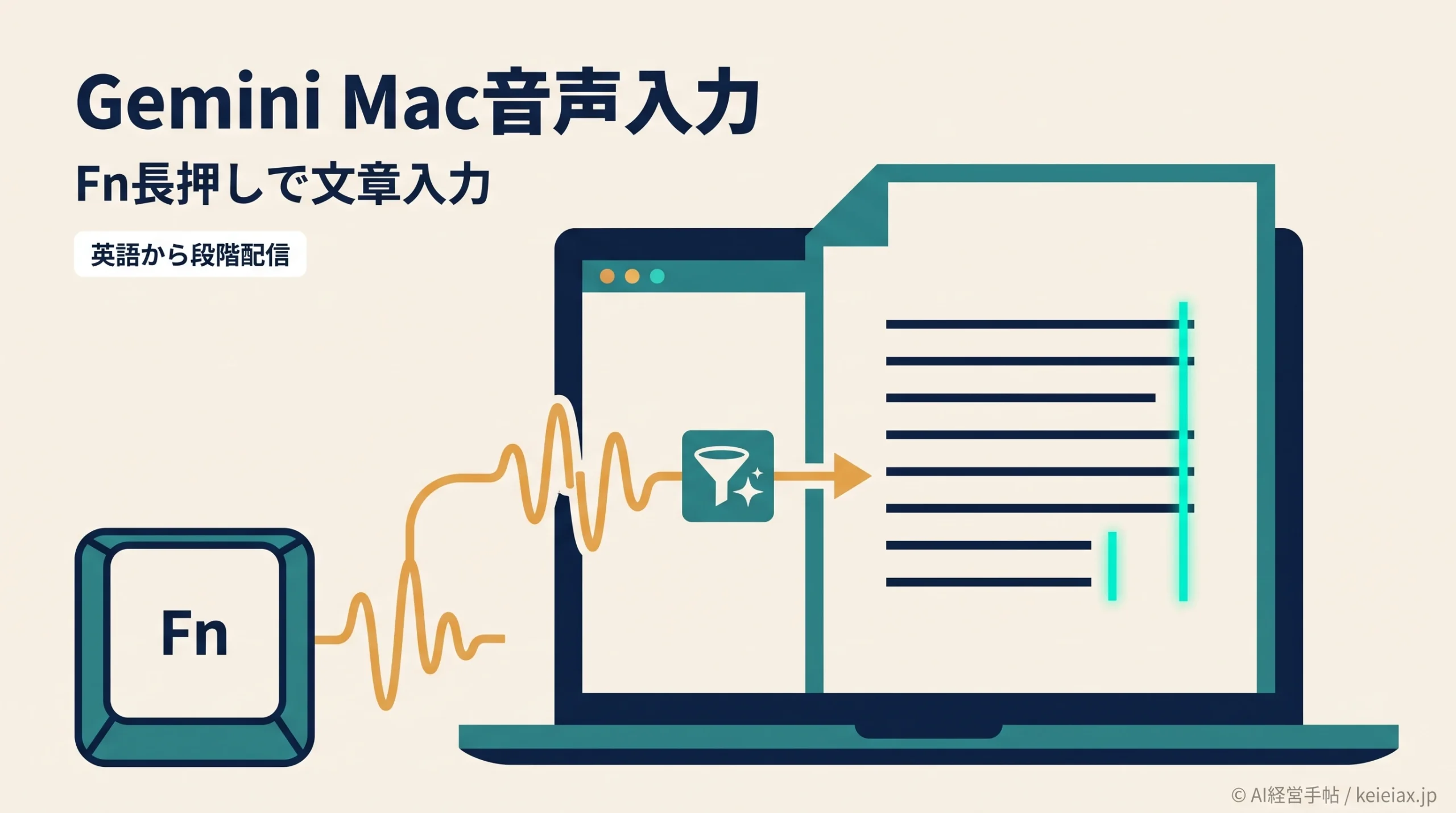
Gemini for Macの音声入力に、Macで文章を書く手間を減らす新機能が追加されます。Googleは2026年7月29日、Fnキーを長押しして話すと、整えた文章をカーソル位置へ挿入できると発表しました。
ただし、開始時点で対応する音声は英語のみです。
日本語で使えるとはまだ発表されておらず、世界の利用者へ段階的に配信されるため、Macにすぐ表示されるとも限りません。
また、公式は「任意のウィンドウ」への入力を案内していますが、すべてのアプリや保護された入力欄での動作保証ではありません。
本記事では、Gemini Mac音声入力の違い、利用条件、仕事で安全に試す手順を公式情報に沿って整理します。
Gemini Mac音声入力が登場、まず英語から
Fn長押しで整えた文章をカーソル位置へ
Gemini for macOSの新しい音声入力は、話した内容から言いよどみを除き、途中の言い直しを反映して文章を挿入します。2026年7月29日の開始時点は英語のみで、日本語の提供日は未公表です。
新しいGemini Mac音声入力では、文章を入れたい場所へカーソルを置き、Fnキーを長押ししたまま英語で話すのが基本操作です。
Googleは、メールや文書などの作業中のウィンドウへ、整形した文章をそのまま入れられると説明しています。
注目したいのは、音声を一字ずつ文字へ置き換えるだけではない点です。
「um」「ah」のような言いよどみを除き、話の途中で訂正した内容も反映するため、下書きを整える作業まで短くできる可能性があります。
一方、世界展開と全言語対応は同じ意味ではありません。
最新の公式発表は英語からの提供と明記し、他の言語は今後追加するとしているものの、日本語の開始時期は示していません。
出典: Google公式「Speak naturally with Gemini app for macOS」(英語)
日本語中心の業務なら、本格導入を急ぐより自分のアカウントへ機能が表示されたか、日本語対応が公式に追加されたかを確認するのが先です。
日本語で話して動いたという個別報告があっても、公式対応の保証とは分けて判断してください。
Gemini Mac音声入力は従来と何が違うのか
Appleの標準音声入力も、話した内容をMacへ入力する機能です。
Gemini Mac音声入力との違いは、文字にする前に発話を整え、必要に応じてGeminiへ編集を指示できるところにあります。
標準の音声入力
話した内容を文字へ変換し、Macの入力手段として使う
比較
Geminiの音声入力
言いよどみや訂正を踏まえて文章を整え、カーソル位置へ入れる
区別既定の音声入力とGemini推論は別
既定のインテリジェント音声入力は、言いよどみや言い直しを整えて文章を挿入します。設定でGemini推論を使う方式を選ぶと、画面上の文脈を踏まえた要約や書き換えも指示できます。
例えば、画面上の情報を抜き出して短くまとめたり、選択した文章を書き換えたりする操作が案内されています。
ただし、Gemini推論が音声入力のたびに自動で常時動くわけではなく、設定で使い方を選ぶ必要があります。
AIが文章を整えるほど、話者の意図と出力がずれる可能性も見逃せません。
人名、会社名、日付、金額、否定表現は送信前に読み直し、言い直した部分が正しく採用されたかも確かめてください。
音声入力を業務へ定着させる考え方は、特定のAIに限りません。
ChatGPT音声入力を仕事で使い始める手順も併せて読むと、話す内容の型と確認工程を作りやすくなります。
Gemini Mac音声入力を使う前の条件
新機能が配信されても、すべてのMacで使えるわけではありません。
Googleの公式ヘルプでは、Gemini for macOSの利用にApple Silicon搭載MacとmacOS Sequoia 15以降などの条件を挙げています。
Gemini for macOSの主な動作要件
| 確認項目 | 公式要件 | Macでの確認先 |
|---|---|---|
| チップ | Apple Silicon | このMacについて |
| OS | macOS 15以降 | このMacについて |
| メモリ | 8GB以上 | システム情報 |
| 空き容量 | 200MB以上 | ストレージ設定 |
| 通信 | インターネット接続 | ネットワーク設定 |
Intel搭載MacやmacOS 14以前は、公式の対象要件に入りません。
非対応環境で設定だけを探し続けず、Appleメニューの「このMacについて」でチップとmacOSのバージョンを先に確認します。
注意会社アカウントは管理者設定も確認
仕事・学校用Googleアカウントでは、Gemini Appsの利用許可や契約ライセンスによって使える機能が変わります。個人アカウントで表示されたからといって、会社アカウントでも同じとは限りません。
通常のGemini for macOSは、Option+Spaceで呼び出せますが、今回の音声入力はFn長押しで始める案内です。
FnキーへApple標準の音声入力など別の操作を割り当てている場合は、MacとGeminiの設定画面で割り当てを確認し、既存のショートカットを不用意に上書きしないでください。
出典: Google Gemini Appsヘルプ「Gemini for macOSを使う」
Gemini Mac音声入力を仕事で試す手順
条件を満たすMacでも、最初から顧客メールや社内資料へ使う必要はありません。
機密情報を含まない英語のテスト文から始め、入力結果を人が確認するのが安全です。
準備
更新と設定を確認
→
入力
Fn長押しで話す
→
確認
固有名詞と数値を見る
→
送信
人が承認して使う
誤変換があれば話し方や対象業務を見直し、再び小さなテストへ戻る
- 更新: Gemini for macOSを最新版にし、新機能の表示を確認する
- 対象: 個人情報を含まないメモ欄へカーソルを置く
- 入力: Fnキーを長押しし、短い英語の内容を話す
- 照合: 人名、数値、日付、否定、訂正箇所を読み直す
- 記録: 誤変換と修正時間を残し、向く業務か判断する
試しやすいのは、英文メールの下書き、会議後の短いメモ、作業報告のように送信前に人が確認できる業務です。
送信ボタンまで自動化せず、下書き時間と修正時間の合計を測ります。
試行速さではなく修正後の総時間を見る
音声入力だけが速くても、誤変換の修正に時間がかかれば業務全体は短くなりません。入力開始から確認完了までを測り、キーボード入力より短くなる仕事だけを残します。
社内でAIが使われない理由は、機能不足より使う場面と確認責任が曖昧なことにある場合もあります。
生成AIを社員が使わない理由と定着策を参考に、対象業務と確認者を一緒に決めてください。
社内利用で決めたい情報管理
Gemini Mac音声入力を仕事で使う前に、音声で話してよい情報を決めます。
顧客名、個人情報、未公開の契約条件、認証情報を、確認なしで個人アカウントへ入力しないことが基本です。
警告「音声だから残らない」と決めつけない
Gemini Appsのデータ取り扱いは、個人アカウントか仕事・学校アカウントか、Keep Activityの設定、管理者設定、契約条件などで異なります。今回のFn音声入力だけを対象に、常に保存されないと保証する公式説明は確認できません。
GoogleのPrivacy Hubでは、Gemini Appsへ送るプロンプト、ファイル、画面情報、録音などの取り扱いを説明しています。
会社で使う場合は、管理者が許可したアカウントと設定へ統一し、個人アカウントとの混在を避けます。
出典: Google Gemini Apps Privacy Hub
データの保管場所や契約上の保護は、サービス名だけでは決まりません。
Geminiのデータ保管場所を確認する観点も使い、アカウント種別、契約、機能、管理者設定を一組で確認してください。
出力側の確認ルールも必要です。
人名、数値、日付、否定、依頼内容を最低限の確認項目とし、誤りが顧客対応や契約へ直結する文章では下書きだけに限定します。
判断日本語業務は公式対応を待ってよい
英語をほとんど使わない会社は、現時点で無理に導入する必要はありません。日本語の公式対応、管理者向け説明、社内の入力禁止情報が揃ってから試しても遅くありません。
日本語の音声機能を比較したい場合は、Claude音声モードの日本語対応を確認する記事も参考になります。
ただし、提供状況は変わるため、記事の公開日だけでなく各社の最新公式ヘルプを優先してください。
Gemini Mac音声入力のよくある質問
Gemini for macOSの新しい音声機能について、2026年7月30日時点で確認できる答えをまとめます。
段階配信と多言語化で仕様が変わる可能性があるため、利用前には公式ページも確認してください。
QGemini for Macの音声入力は日本語で使えますか?
A2026年7月29日の公式発表時点では英語のみです。Googleは他の言語も今後追加するとしていますが、日本語の提供日は公表していません。
QGemini for Macの音声入力はどうやって始めますか?
A対応するMacでGemini for macOSを開き、文章を入れたい場所へカーソルを置いてFnキーを長押しします。段階配信のため、条件を満たしても機能がまだ表示されない場合があります。
QGemini for Macの音声入力はどのMacでも使えますか?
AGemini for macOSにはApple Silicon、macOS Sequoia 15以降、8GB以上のRAM、200MB以上の空き容量、インターネット接続が必要です。Intel搭載Macは公式要件に含まれません。
QApple標準の音声入力と何が違いますか?
AGemini Mac音声入力は、言いよどみを除き、途中の言い直しを反映して文章を整えます。設定でGemini推論を使うと、画面の文脈を踏まえた要約や書き換えも指示できます。
QGemini Mac音声入力はすべてのアプリで使えますか?
AGoogleはカーソルのある任意のウィンドウへの入力を案内しています。ただし、保護された入力欄やアプリ固有の制限を含め、すべての場所で動くという保証までは確認できません。
Q会社の情報をGemini Mac音声入力へ話しても安全ですか?
A一律には判断できません。アカウント種別、管理者設定、Keep Activity、契約条件を確認し、社内ルールが整うまでは顧客情報や機密情報を入力しないでください。
QGeminiの推論は音声入力のたびに使われますか?
A公式説明では、既定のインテリジェント音声入力とは別に、設定でGemini推論を使う方式を選べます。要約や書き換えを使う場合は、どの画面情報を参照するかも確認します。
英語業務から小さく試す
要点英語業務は小さく試し、日本語業務は更新を待つ
英語のメールやメモを扱い、対応Macと許可されたアカウントがあるなら、非機密の下書きで試す価値があります。日本語中心なら、公式対応の発表と自社の情報管理ルールが揃ってから始める判断が安全です。
Gemini Mac音声入力の価値は、キーボードを使わないことだけではなく、言いよどみや言い直しを踏まえた下書きを、作業中の画面へ直接入れられる点にあります。
一方で、英語先行、段階配信、Mac要件、データ取り扱いという条件を外すと、導入判断を誤ります。
まずは非機密の英語メモを1種類だけ選び、入力から確認完了までの時間と誤変換を記録してください。
その結果を見てから対象業務を広げれば、話題性ではなく実務上の効果で続行を判断できます。