ChatGPTのGPT-6 Proが高速化【複数AIの並行作業とプラグイン操作を改善】
長い調べ物を頼んだ時の待ち時間が、GPT-6 Proの更新で短くなります。
比較資料のように観点を分けられる仕事なら、複数のAIが同時に分担して進める場面もあります。
自分の画面で使えるかと、送信や更新を任せない頼み方を知っておけば、気軽に試せそうではありませんか?
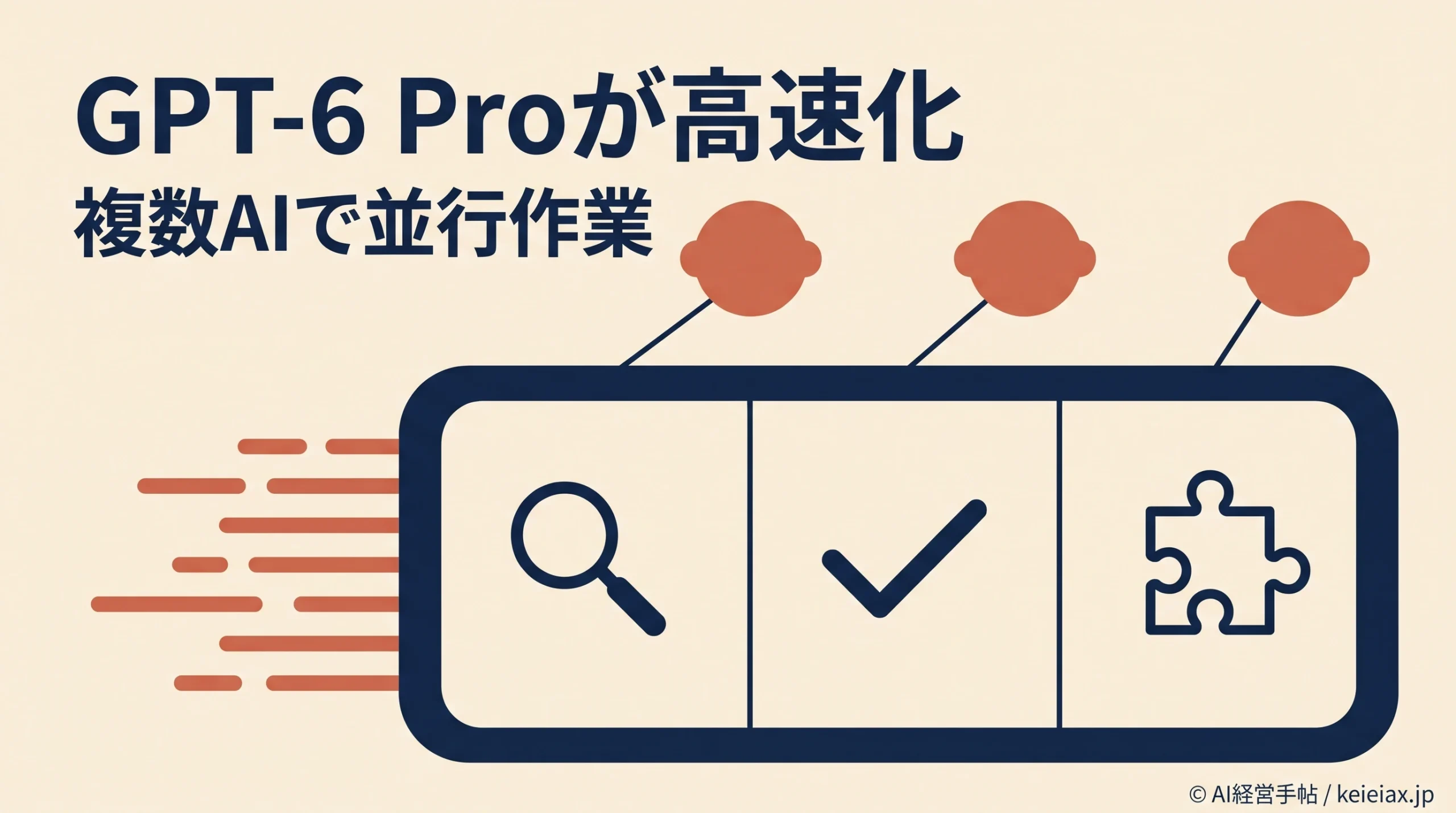
長い調べ物をChatGPTのGPT-6 Proに任せているなら、2026年10月16日付の更新で応答の速さ、プラグインとツールの使い方、複数のエージェントによる並行作業の3点が改善されています。
ただし、何倍速くなったかや利用上限の変化は公式に示されておらず、対象のProユーザーへ順次提供されている段階です。
自分の画面で使えるかを確かめてから、比較資料のように観点を分けやすい仕事で試すと、変化を判断しやすくなります。
GPT-6 Proの高速化で変わった3つのこと
OpenAIは2026年10月16日付のChatGPTリリースノートで、チャットタブ(Chat)のGPT-6 Proに次の3つの改善を加えたと案内しています。
応答の高速化
回答が以前より速く返るようになった、という案内です。
プラグインとツールの活用
タスクを進める時に、プラグインやツールをうまく使えるよう改善されました。
複数エージェントの並行作業
1つのタスクの異なる部分を、複数のエージェントが同時に進めます。
このうち並行作業は、1つのタスクを複数のエージェント(作業を受け持つAI)が分担して進める仕組みで、会話の中で進み具合を追い、完了したタスクを開けば各エージェントが何をしたかも確かめられます。
一方で、公式の案内には何倍速くなったか、何秒で終わるかといった数値がありません。
手元で速さを比べるなら、同じ資料と同じ完成条件で頼み、最初の返答までの時間、完成までの時間、手直しにかかった時間を控えておくと、自分の仕事に合うかを判断しやすくなります。
GPT-6 Proはどのプランと画面で使えるか
今回の更新の対象は、ChatGPTのモデルメニューでGPT-6を選び、思考スライダーをProにした時に使われるGPT-6 Proです。
OpenAIのヘルプによると、GPT-6を選んだ場合の即時モードから超高まではGPT-6 Solが応答し、ProではGPT-6 Astraを搭載したGPT-6 Proが使われます。
つまりChatGPT Proという契約名と、Proという思考レベルは別のもので、Pro契約でも即時モードで送った会話はGPT-6 Proになりません。
2026年10月25日時点の公式ヘルプは、ChatでGPT-6 Proを使えるプランとしてPro 100、Pro 200、Business、Enterpriseを挙げています。Enterpriseでは、ワークスペースのモデルの利用権限も条件です。
Plusは対象外ですが、ChatGPT WorkとCodexではGPT-6 Astraを使えます。この違いの詳細は、PlusでGPT-6 Proを使えない理由をご覧ください。
ただし、10月16日の改善は対象のProユーザーへ順次提供されている段階で、Business・Enterpriseのように管理者がいるワークスペースでは、設定と提供対象の条件によって使えるかどうかが変わります。
日本語版のリリースノートにも同じ案内が載っていますが、これは英語版の翻訳であり、日本の全アカウントへの提供が終わったことを示すものではありません。
出典: OpenAI公式「ChatGPTのGPT-6とその他のモデル」
自分の画面で確かめる順番
自分が使えるかどうかは、契約の画面よりも、会話を始める画面で次の順に確かめると迷いにくくなります。
- 使っているアカウントが、個人の契約か会社のワークスペースかを確かめる。
- ChatのモデルメニューでGPT-6を選び、思考スライダーにProがあるかを見る。
- デスクトップアプリで見当たらない時は、メニュー→アップデートを確認から最新版を入れる。
最新版にしても表示されない場合は、契約が対象外か、お使いのアカウントにまだ届いていない可能性があるため、会社の契約なら管理者にモデルの利用権限を確認しましょう。
なお、Proを選べることだけでは、新しい並行作業が届いたかは判断できません。会話に分担の進み具合が出るか、製品内の案内もあわせて確かめてください。
GPT-6 Proの並行作業を試す依頼例
GPT-6 Proの並行作業は1つのタスクの異なる部分を分担する仕組みなので、調べる観点を分けやすい仕事から試すのが、違いを見分けやすい方法です。
たとえば2つのサービスを比べる資料なら、機能の確認と、利用条件・制限の確認を別々に進めるよう頼めます。
「次の2つのサービスの公式ページを比べて、比較表を作ってください。機能と、利用条件・制限は分けて調べ、最後に食い違いと確認できなかった点を表の下にまとめてください。メールの送信やファイルの更新はしないでください。」
これは私たちが用意した作例で、並行作業を必ず始めさせる決まった書き方やボタンが公式に示されているわけではありません。
分担されたかは会話に出る進み具合で確かめ、分担されない時は観点ごとに順番に頼む形へ切り替えれば、比較表づくりはそのまま進められます。
注意したいのは、公式が説明しているのが同じタスクの中での分担だという点です。今回の更新案内では、別チャット間での内容の自動共有までは説明されていないため、比べてほしい資料や条件は1つの依頼の中にまとめて渡しましょう。
プラグイン操作を任せる前に決めたい権限
GPT-6 Proの2つ目の改善は、タスクを進める時のプラグイン(外部サービスとの接続や作業手順をまとめた追加機能)とツールの使い方です。
ただし、ChatGPTが触れられる範囲や、アプリの権限の仕組みが広がったという案内はありません。
OpenAIのヘルプでも、アプリの権限の設定は接続済みのアカウントの情報を読むか、操作まで任せるかを決めるもので、アカウントの接続や、接続先のサービス側の権限を与えるものではないと説明されています。
アプリの権限の選択肢
表示される選択肢はアカウントやアプリによって異なりますが、選択肢どうしの違いは、読むことと変えることを、どこまで確認なしで任せるかにあります。
| 権限 | ChatGPTの動き |
|---|---|
| 常に確認 | 読む前も変える前も確認 |
| 読み取りアクションを許可 | 読むのは確認なし 変える前に確認 |
| 低リスクのアクションを許可 | 低リスクは自動で承認 |
| すべてのアクションを許可 | 追加の確認なしで実行 |
ただし、標準のアカウント全体・ワークスペース全体の設定には「すべてのアクションを許可」はありません。この選択肢は、対象の個別アプリや接続済みアカウントに表示される場合があります。
このうち「すべてのアクションを許可」はリスクを高める選択肢と案内されており、メールの送信やファイルの作成・削除、共有設定の変更のような操作は、追加の確認が必要になったり、確認なしで拒否されたりする場合もあります。
並行作業で複数の作業が同時に進むと、どの操作をいつ承認したかを後から追いにくくなるおそれがあるため、最初は「常に確認」か「読み取りアクションを許可」から始め、送信や更新は人が確かめる範囲に残しておくと安心です。
権限は、プロフィールメニューの設定からプラグイン(表示によってはアプリ)を開いて確かめられ、会社のワークスペースではポリシーに従った承認リクエストが出る場合もあります。社内で任せる範囲を決める時は、閲覧・提案・実行で承認を分ける考え方も参考にしてください。
出典: OpenAI公式「ChatGPTでのアプリの権限管理」
注意送信と更新は依頼文でも止めておく
権限の設定に加えて、依頼文にも「メールの送信やファイルの更新はしない」と書いておくと、調べる仕事と実行する仕事の境目が会話の記録にも残ります。
GPT-6 ProとIntelligent UI・Ultrafastの違い
GPT-6 Proの高速化と時期や名前が近い機能にIntelligent UIとUltrafastがありますが、どちらも今回の更新とは別の機能です。
Intelligent UIは回答に図や操作できる要素を組み合わせる表示の機能で、GPT-6の即時モードから超高までで順次提供されており、思考レベルをProにした会話では使えません。図つきの回答が欲しい時は、Intelligent UIの使える範囲を見てから思考レベルを選びましょう。
一方、UltrafastはGPT-6 AstraやGPT-6.1 Solの応答の待ち時間を短くする設定で、選べるのはChatGPT WorkとCodexの中です。
提供開始の時点で使えるのもPro 500と対象のEnterprise・Eduのワークスペースに限られるため、条件はGPT-6.1 Solウルトラファストの料金と利用条件で確かめてください。
そもそもChatとWorkは役割が異なり、OpenAIはChatを会話による素早い手助けや日常的な質問向け、Workを複数の手順がある作業から成果物の完成までを受け持つエージェントと説明しています。
出典: OpenAI公式「ChatGPTワークとCodex」
こうした違いを踏まえてProに回す仕事を選ぶなら、公式ヘルプが即時モードを日常的な質問向け、Proを難しいタスクや長時間のワークフロー向けとしている点が目安です。
しかもGPT-6 ProはPro契約でも無制限には使えないため、仕事ごとに振り分けておくと上限を無駄にしにくくなります。
Proに回す仕事
複数の資料を照らし合わせる比較
条件や制限の抜けを探す確認
観点を分けて調べ、1つにまとめる調査
即時モード〜超高から試す仕事
短い文章の手直し
日常的な質問への回答
図つきで見たい回答
利用回数の上限はGPT-6 Proの利用制限でプラン別に確かめられるので、自分のプランの回数を見たうえで、Proの上限は照らし合わせが必要な仕事に残しておきましょう。
なお、ChatGPT WorkとCodexの利用枠はChatとは別に数えられます。
よくある質問
QGPT-6 Proは何倍速くなりましたか?
AOpenAIはGPT-6 Proの応答の高速化を案内していますが、何倍・何秒といった数値は示していません。同じ資料と完成条件で頼み、返答までの時間を手元で比べると判断しやすくなります。
QChatGPT PlusでもGPT-6 Proの更新を使えますか?
AChatのGPT-6 ProはPlusの対象に含まれていないため、今回の更新もPlusでは使えません。PlusではChatGPT WorkとCodexでGPT-6 Astraを利用できます。
Q日本のPro契約者ならすぐに使えますか?
AGPT-6 Proの今回の改善は対象のProユーザーへ順次提供されており、今回の案内には国や地域ごとの提供時期はありません。モデルの選択に加え、会話に分担の進み具合が出るか、製品内の案内も確かめてください。
Q並行作業では別のチャットの内容も共有されますか?
A今回の更新案内が説明しているのは、1つのタスクの異なる部分を複数のエージェントが分担する仕組みです。別チャット間での内容の自動共有までは説明されていないため、必要な資料は同じ依頼に含めてください。
Q今回の高速化で利用上限も増えましたか?
A10月16日付の案内に、GPT-6 Proの利用上限を増やすという記載はありません。GPT-6 ProはPro契約でも無制限ではなく、ChatGPT WorkとCodexには別の利用枠があります。
Qプラグインに送信や更新を承認なしで任せられますか?
A個別のアプリで「すべてのアクションを許可」を選ぶと追加の確認なしで実行できる場合がありますが、リスクを高める選択肢と案内されています。送信や編集を含む仕事は、確認を求める設定のまま試すほうが安全です。
まずは比較資料1件でGPT-6 Proを試す
GPT-6 Proの今回の更新は、待ち時間の短縮と、分担して進める仕組みを自分の仕事で確かめる機会です。
まずモデルメニューでGPT-6とProを選べるかを確かめ、送信や更新を外した比較資料を1件だけ頼んでみてください。
要点1件目で見ておくこと
進み具合と、完了したタスクの中身
最初の返答と完成までの時間
表の出典・対象プラン・日付がそろっているか
この結果を見て、照らし合わせが要る仕事だけをProの思考レベルに回すと決めておけば、日常の質問との使い分けもしやすくなります。