
Intelligent UI(インテリジェントUI)とは ChatGPTの回答に図・ボタン・計算ツールが出る新機能
ChatGPTの答えを読みながら、図の気になる部分を選んだり、条件を変えて計算したりできるようになります。
Intelligent UIの使える範囲と保存の注意点を知れば、仕事で試す課題を選びやすくなります。
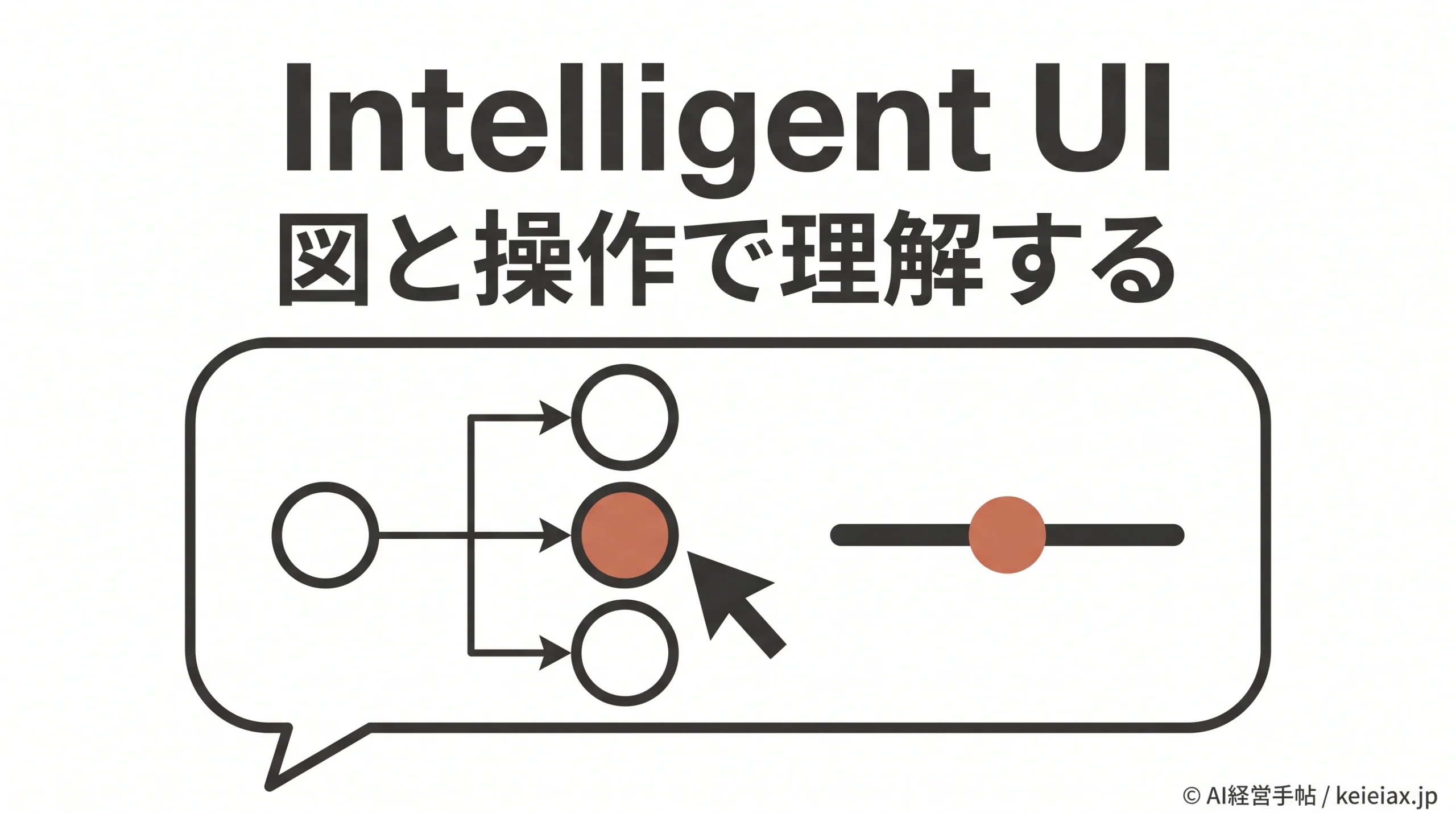
ChatGPTの回答に、図やボタン、その場で使える計算ツールが出るようになります。OpenAIが2026年10月7日に発表したIntelligent UI(インテリジェントUI)は、質問に合わせて回答の見せ方と操作方法を組み立てる新機能です。
たとえば仕組みを図で確かめたり、入力を変えて結果を見比べたりできるため、説明を読んだ後にもう一度質問する手間を減らす使い方が考えられます。まずは、できることと対象プラン、業務で使う前に押さえたい制限を見ていきましょう。
Intelligent UIとは?ChatGPTの回答を操作できる形にする新機能
Intelligent UIとは、ChatGPTが文章・図・操作できる要素を質問に合わせて組み合わせる機能です。UIはユーザーインターフェースの略で、画面の表示や操作の仕組みを指します。
この機能では、グラフやフォーム、タップできるボタンなどを会話の中に置けます。比較なら項目を横に並べ、仕組みの説明なら操作できる図を使うといった形で、ChatGPTが目的に合う形式を選びます。
要点毎回、図やボタンが出るわけではない
Intelligent UIは、質問への答えを伝えるための機能です。文章だけで十分な質問には、シンプルな文章で返すこともあります。
図解作成や画像生成との違い
完成した図の画像は、そのまま見る資料ですが、Intelligent UIの図には部位を選ぶ、入力を変えるといった操作を含められます。ただし、画像が表示されたというだけでは、操作できる回答かどうかは分かりません。
たとえばOpenAIの公式例では、自転車の構造を説明する図でフレームや車輪などの項目を選ぶ形が示されています。
知りたい箇所へ進める点が、図を眺めるだけの説明との違いになります。
出典: OpenAI公式「GPT-6とIntelligent UIをすべての人に」
Intelligent UIで何ができる?図・比較・計算ツール
Intelligent UIは、理解したいことを図にし、比べたいことを並べ、条件を変える道具を作る場面で役立ちます。具体例としてOpenAIは、計算機や割り勘ツール、会話内で遊べるゲームを挙げています。
仕組みを理解
図の項目を選び、知りたい部分の説明へ進む。
選択肢を比較
比較する項目をそろえ、違いを横に並べて見る。
条件を変えて計算
入力を変えながら、結果の違いを確かめる。
図やグラフで、説明の分からない部分を確かめる
ChatGPTで図解を作成するなら、何を理解したいかまで伝えると、使い道が明確になります。公式には、確率やGDPなど複雑な概念を視覚的に説明し、入力を変えて結果を確かめる例も紹介されています。
社内の説明で応用するなら、「数字を変えると、どこが変わるか」を見せたい場面が候補です。たとえば売上・変動費・固定費の関係を図で説明する依頼は考えられますが、これは活用案であり、公式の導入事例や実測結果ではありません。
ChatGPTの計算ツールで入力条件を変える
計算ツールは、同じ計算を条件だけ変えて試したいときの候補になります。公式の割り勘や貯蓄計算の例のように、入力欄と結果を一緒に見ながら操作する使い方です。
仕事で試すなら、計算の前提が単純で、答えを自分でも確かめられる課題から選ぶと検証しやすくなります。次の依頼文はそのための例で、同じ画面や機能が毎回生成されることを保証するものではありません。
依頼例人数を変えて確認する道具
会議の参加人数と、1人に配る資料の部数を入力して、必要な総部数を計算するツールを作ってください。入力を変えたときの結果と、使った計算式を同じ画面で見せてください。
学習で操作する回答を試したい場合は、ChatGPTの対話型クイズの使い方も参考になります。操作できる回答を使って、自分が理解できたかを確かめるという目的は共通します。
出典: OpenAI公式「ChatGPT release notes」2026年10月7日(英語)
Intelligent UIの対象プランと使える場所
Intelligent UIは、ChatGPTのChatタブで世界向けに順次提供される機能です。2026年10月9日に確認した公式発表では、有料プランから始まり、FreeとGoにも展開する日程が示されています。
対象プランと展開開始日(2026年10月時点)
| 対象プラン | 開始日 | 対応モデル |
|---|---|---|
| Plus・Pro | 10月7日 | GPT-6 Sol |
| Business | 10月7日 | GPT-6 Sol |
| Enterprise | 10月7日 | GPT-6 Sol |
| Free・Go | 10月8日 | GPT-6 Luna |
ただし、この日程は展開の開始日であり、全アカウントへの反映完了日ではありません。Enterpriseでは管理者設定によって利用可否が変わるため、組織のアカウントでは使えるモデルも確認します。
プランごとの開始日と、GPT-6が表示されない時の確認順は、ChatGPTの通常チャットでGPT-6が使える時期で確認できます。
Intelligent UIに独立した利用枠はありませんが、既存のモデル・ツール・プランの上限は適用されます。
新機能を見るために契約を変える前に、ChatGPTの無料と有料の違いと、現在のアカウントの表示を合わせて判断してください。
Proプランと「Pro」思考設定を分けて考える
ProプランはIntelligent UIの提供対象ですが、思考設定の「Pro」はIntelligent UIに対応していません。
後者はGPT-6 Astraを使う設定で、契約名のProとは区別する必要があります。
対応する思考設定はInstant(即時)からExtra High(超高)までの範囲ですが、選べる設定自体はプランや組織の権限で変わります。「Proを契約しているのに図が出ない」というときは、契約だけでなく、選択中のモデルと設定も確かめましょう。
注意旧デスクトップアプリでは使えない
公式ヘルプは、旧ChatGPTのmacOS・Windowsアプリでは新しい回答機能を利用できないと案内しています。旧アプリで表示されない場合は、Web版で確認してください。スマホも対応する最新版への更新が必要です。
利用場所についても、Intelligent UIはWorkタブや音声モード(Voice)では使えません。文書・表などの成果物を作る仕事を考えているなら、ChatGPT Workでできることと役割を分けると、会話内で確かめる作業との違いが見えます。
出典: OpenAI公式「GPT-6 and other models in ChatGPT」(英語)
試す前に押さえたい保存・計算の注意点
Intelligent UIの入力や進捗は、体験の種類によって保存の扱いが変わります。
公式ヘルプでは、一部のチェックリストは同じ会話を再読み込みしても状態を保持できる一方、別の会話へ状態は引き継がれないと説明しています。
そのため、社内で計算結果を共有するなら、入力条件・計算式・結果をセットで記録する運用が向きます。同じ会話でも、画面を開き直せば全入力が残るという前提では使わないでください。
出典: OpenAI公式「ChatGPTのインテリジェントUI」
見やすい計算画面でも、数字は別に確かめる
Intelligent UIで見やすい画面が出ても、計算式や前提が正しいかを人が確かめる作業は残ります。社内説明に使う前に、手計算できる入力を試し、入力を変えた後の結果も照合しましょう。
画面で確かめること
入力欄に何を入れるか
条件を変えたときの結果
図や説明の読みやすさ
人が照合すること
計算式と単位の一致
元データと結果の整合
共有する入力条件の記録
ここで操作が動くことと、答えが正しいことを混同しないのが実務での確認点です。根拠や前提を明示させる指示は、ChatGPTに正確な回答をさせるプロンプト設計で掘り下げています。
画面が複雑で読みづらければ、文章を短くする、比較は表にするといった希望を会話やカスタム指示で伝えられます。Web版の設定には表示を簡素にする項目(「パーソナライズ」→「レイアウトとビジュアル」→「シンプル」)もありますが、視覚要素を完全に消す設定とは限りません。
Intelligent UIのよくある質問
QインテリジェントUIとは何ですか?
AIntelligent UI(インテリジェントUI)は、ChatGPTが文章・図・ボタンなどを質問に合わせて組み合わせ、会話内で操作できる回答を作る機能です。文章だけで返す場合もあります。
QIntelligent UIは無料でも使えますか?
AIntelligent UIは、FreeとGoへの展開が2026年10月8日から始まると公式に案内されています。個別アカウントへの反映完了を示す日付ではないため、現在の表示を確かめてください。
QProプランではIntelligent UIが使えないのですか?
AProプランはIntelligent UIの提供対象です。ただし、GPT-6 Astraを使う「Pro」思考設定ではIntelligent UIに対応していません。
QIntelligent UIでは毎回図やボタンが出ますか?
AIntelligent UIの回答形式は質問によって変わります。ChatGPTが文章だけで十分と判断した場合は、図やボタンが出ない回答もあります。
QIntelligent UIの入力は別の会話へ引き継がれますか?
AIntelligent UIの状態は別の会話へ引き継がれません。一部のチェックリストなどは同じ会話の再読み込みで状態を保持できますが、すべての入力が保存されるとは限りません。
QIntelligent UIはWorkや音声会話でも使えますか?
AIntelligent UIはChatの機能で、公式ヘルプではWorkタブと音声モードでは利用できないと説明されています。
QMacのChatGPTアプリでIntelligent UIが出ない場合はどうしますか?
A旧ChatGPTのmacOSアプリはIntelligent UIに対応していないため、Web版で確認してください。段階提供と選択中のモデル・思考設定も確認点になります。
条件を変える課題を1つ選ぶ
Intelligent UIは、ChatGPTの答えを見ながら操作し、理解や確認を進める機能です。最初は「図の一部分を詳しく知る」「入力を変えて必要部数を計算する」など、答えを自分でも確かめられる課題を1つ選んでください。
その課題で何を入力し、どう結果が変わったかを記録できれば、次に社内説明へ使うかどうかを判断できます。画面の見た目だけで評価せず、確認にかかる手間まで含めて試してみましょう。





