Canvaがデザイン編集AI「Brush(ブラシ)」を公開【複数ページの修正を一度に指示】
資料全体の見出しや配色を、ページごとに開き直さず頼めると、修正の進め方が変わります。
Canva Brushで任せられる編集と残る確認作業を押さえて、手持ちの資料から試してみませんか?
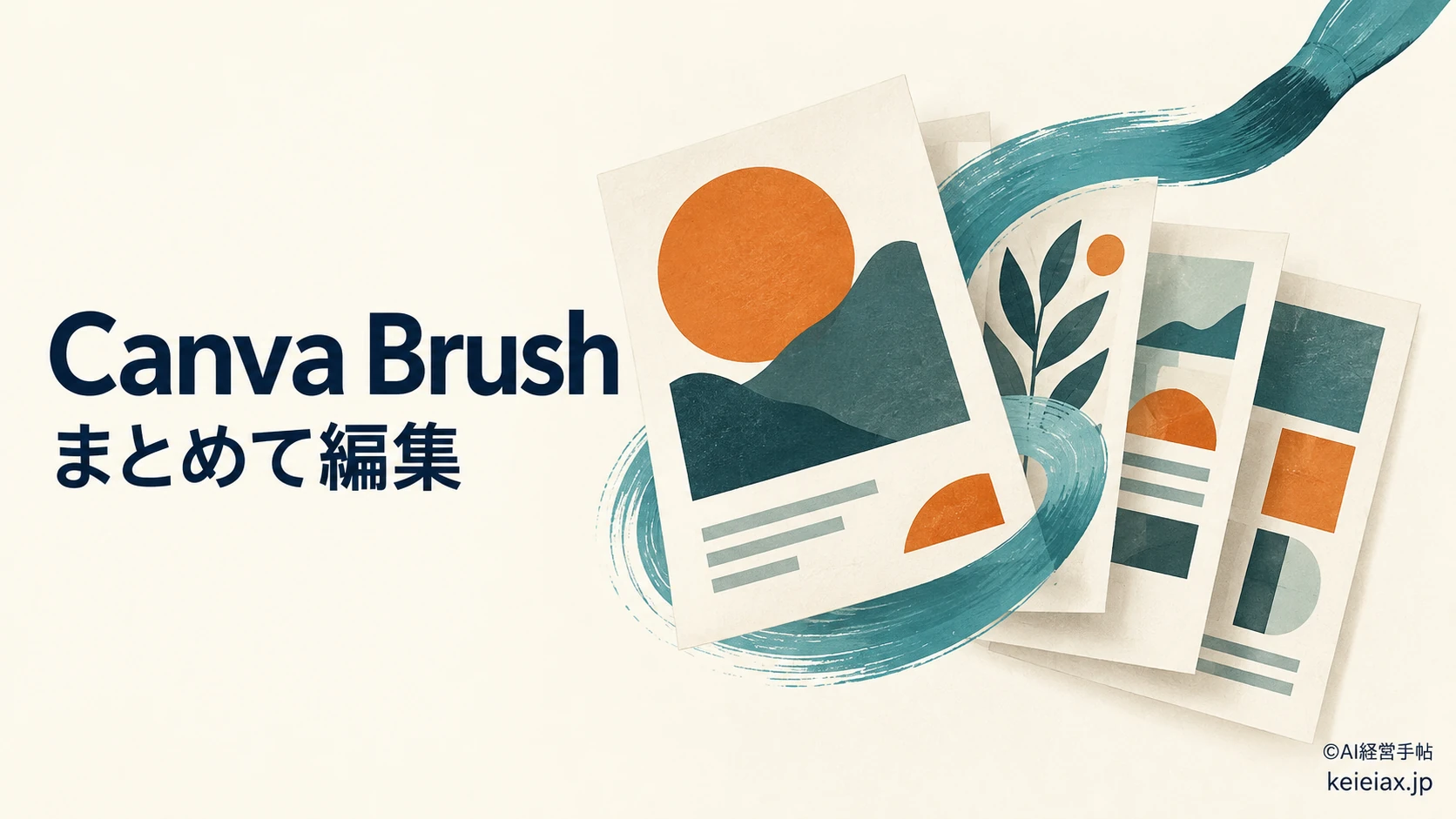
資料全体の見出しや配色を直すとき、ページを行き来する作業をAIにまとめて頼めるようになります。Canvaは日本時間2026年10月30日、デザイン編集向けの新モデル「Canva Brush(キャンバ・ブラシ)」を発表しました。
複数ページの修正を一度に指示し、仕上がりを見ながら手で整えられるのが特徴です。ただし、発表時の対象はCanva Proの対応編集で、Brand Kitなど今後の対応予定も残っています。
Canva Brushとは?デザインを見て直す新モデル
Canva Brushは、画像と文章を扱う視覚言語モデル(VLM)で、Canva Researchが開発しました。デザインの構造を見ながら、変える要素と、そのまま残す要素を踏まえて編集することを狙っています。
その仕組みとして、Canvaはコードで要素を調整し、ページの状態を見直して次の修正へ進む流れを説明しています。利用者はCanva AIに言葉で希望を伝えるため、自分でコードを書く操作とは分けて考えられます。
出典:Canva公式「Introducing Canva Brush, a vision-language model for design」(英語)
従来のブラシ機能やAI Brushアプリとは別
「Canvaのブラシ」で見つかる機能には、写真の一部を塗って変更範囲を選ぶマジック加工のブラシもあります。これは範囲選択の道具であり、今回発表されたモデル名のBrushとは役割が異なります。
出典:Canva公式「マジック加工を使用して、写真を追加、差し替え、変更する」
補足探す場所はCanva AIのモデル選択
アプリ一覧にある「AI Brush」は別の開発元によるアプリです。新モデルを試す場合は、Canva AIに「Brush」の選択肢があるかを見ます。
出典:Canva公式「AI Brush – Canvaアプリ」
Canva Brushで変わる複数ページの修正
Canva Brushでは、複数ページをまたぐ変更を1つの依頼にまとめる使い方が示されています。Canvaの公式例は、見た目の変更、全ページの見出し更新、別の掲載形式への転用です。
公式の利用例と、修正後に見る箇所
| 利用例 | 頼む変更 | 確認する箇所 |
|---|---|---|
| 見た目を変更 | 配色や雰囲気 | 読みやすさ |
| 複数ページ | 見出しを統一 | 修正漏れ |
| 別形式へ転用 | SNS向けに変更 | 文字や画像の切れ |
たとえば営業資料なら見出しの表現をそろえ、SNS用の素材ならInstagram向けに形式を変える、といった試し方が考えられます。こうした作業でも意図どおりの変更かは完成後に確かめる必要があり、一度の指示で仕上がる保証はありません。
その確認で気になる部分があれば、編集後の要素を自分で直せる点が役立ちます。Canvaはテキスト、画像、色、レイアウトなどを引き続き調整できると説明しているため、AIへの追加指示と手作業を使い分けられます。
Craftは画像を作り、Brushはデザインを直す
同じCanva ResearchのCanva Craftは、画像を作る生成AIモデルです。これに対してBrushはデザインの編集を担うので、素材を作る工程と、資料を整える工程に分けると役割をつかめます。
Craft:画像生成
作りたい画像を伝える
素材となる画像を用意
Brush:デザイン編集
修正したい内容を伝える
文字や配置を整える
出典:Canva公式「Introducing Canva Craft」(英語)
画像素材を作るところから始めたい場合は、Canva CraftをDream Labで使う流れも参考になり、Craftで作った画像の文字や配置を直すならマジックレイヤーで編集する手順が別の選択肢です。手元の資料の修正が目的なら、まずはBrushの対応範囲を見る順番でよいでしょう。
Canva BrushはProの対応編集から提供
2026年10月31日時点の公式発表では、Canva BrushはCanva Pro向けのCanva AIで、対応するデザイン編集に提供されています。提供対象の拡大も予告されていますが、他のプランへの個別の到着日までは示されていません。
Canva AIでBrushを選び、利用状況も見る
公式の案内は、既存のデザインをエディターで開くか、Canva AIにデザインを添付・リンクし、ドロップダウンで「Brush」を選択するという流れです。表示されない場合に備え、契約プランと自分のCanva AI画面を先に確かめましょう。
ただし、Canva AI全体の対応プランを、Brushの対応プランと読み替えないでください。日本の個別アカウントでの表示や日本語入力の精度も、発表だけから一律には判断できません。
利用量については、ページ数や依頼の複雑さ、使うツールやモデルでCanva AIの枠の消費が変わります。残量はホームのプロフィールアイコンから「設定」→「お支払いとプラン」の「請求」→「AIの使用状況」へ進むと確認でき、Brushを固定の月間回数で見積もるのは避けたいところです。
ほかのAI機能も使う場合は、Canva Craftの料金と共有するAI利用枠も確認しておくと、契約と残量を分けて考えやすくなります。ただし、Craftの提供条件や回数をBrushへそのまま当てはめることはできません。
注意Brand Kitと添付資料の参照は今後の予定
CanvaはBrand Kit対応、添付資料の参照、画像の多いレイアウトの改善を進めていると説明しています。既存デザインを添付して編集する入口と、参考資料の中身を参照する対応は分けて捉えましょう。
Canva Brushを仕事で試すなら修正範囲を決める
Canva Brushの最初の試用では、変更する対象と、残す対象を先に決めると結果を比べやすくなります。「全体をよくして」と任せるより、配色や見出しなど、見直したい点を絞る方法をおすすめします。
指示例と、配布前に確認する項目
その際のプロンプト(AIへの指示文)には、対象ページと変更内容を具体的に書きます。たとえば次のような依頼が考えられますが、この例は入力の考え方を示すもので、結果を保証するものではありません。
全ページの見出しを濃い青にそろえてください。本文、ロゴ、画像の配置は変えずに残してください。
このように範囲を指定しても、変更しないと伝えた箇所が保たれるとは限りません。試す前に元の資料を複製し、顧客情報などは社内のアップロード規程に従って扱う運用にしましょう。
- 固有名詞・金額・連絡先が元の資料と一致している
- 指定したページの変更に漏れがなく、ロゴや画像の配置も確認した
- 配布するサイズで文字切れや重なりがなく、手で直す量を把握した
Canvaが説明する高速化や処理コスト削減は、Canvaの従来エージェントとの比較であり、月額料金の値下げや、自社の制作時間の削減率を示すものではありません。
そのため仕事での評価は、修正指示から手直しを終えるまでの時間で比べるのが現実的です。文章の変更も含めて確かめるなら、生成AIが出した内容を裏取りする手順も合わせて使えます。
FAQ
QCanva Brush(ブラシ)とは何ですか?
ACanva Brushは、デザインの構造を見ながら文字、画像、配色、レイアウトなどを編集する、Canva Research製の視覚言語モデルです。
QCanva Brushで複数ページを一度に編集できますか?
ACanva Brushでは、複数ページにまたがる見出しの変更などを、まとめて依頼する使い方が公式に示されています。修正漏れや意図しない変更は、実行後にページごとに確かめます。
QCanva Brushは無料で使えますか?
ACanva Brushの発表時の対象は、Canva ProのCanva AIにおける対応編集です。無料版への提供やBrush専用の利用回数は、発表には書かれていません。
QCanva Brushは日本語で使えますか?
ACanva Brushの公式発表には、日本語入力の品質や日本の全アカウントでの提供についての記載がありません。契約前に、自分のCanva AIでBrushを選べるかを確かめてください。
QCanva BrushとCraftは何が違いますか?
ACanva Brushはデザイン編集を担い、Canva Craftは画像生成を担います。画像素材を作る工程と、デザインの文字や配置を修正する工程という違いで捉えられます。
QCanva BrushはBrand Kitに対応していますか?
ACanva BrushのBrand Kit対応は、2026年10月31日時点の発表では今後の予定です。添付資料の参照と、画像の多いレイアウトの改善も開発中の項目として挙げられています。
手持ちの資料で修正と確認を一巡する
Canva Brushを試せる環境があれば、まずは手持ちの資料を複製し、見出しか配色の修正を1つ頼んでみましょう。その結果をページごとに確認し、修正漏れと手直しの量まで見てから、次に任せる作業を増やすと判断しやすくなります。