Canva Craftの画像は編集できる?文字や配置を直すMagic Layersとの関係
誤字を一か所直すだけなら、Canva Craftの画像を作り直さずに済むかもしれません。
マジックレイヤーで文字や素材を分けられれば、いつもの編集で直せます。
まずは手元の1枚で、直したい文字を選べるか試してみませんか?
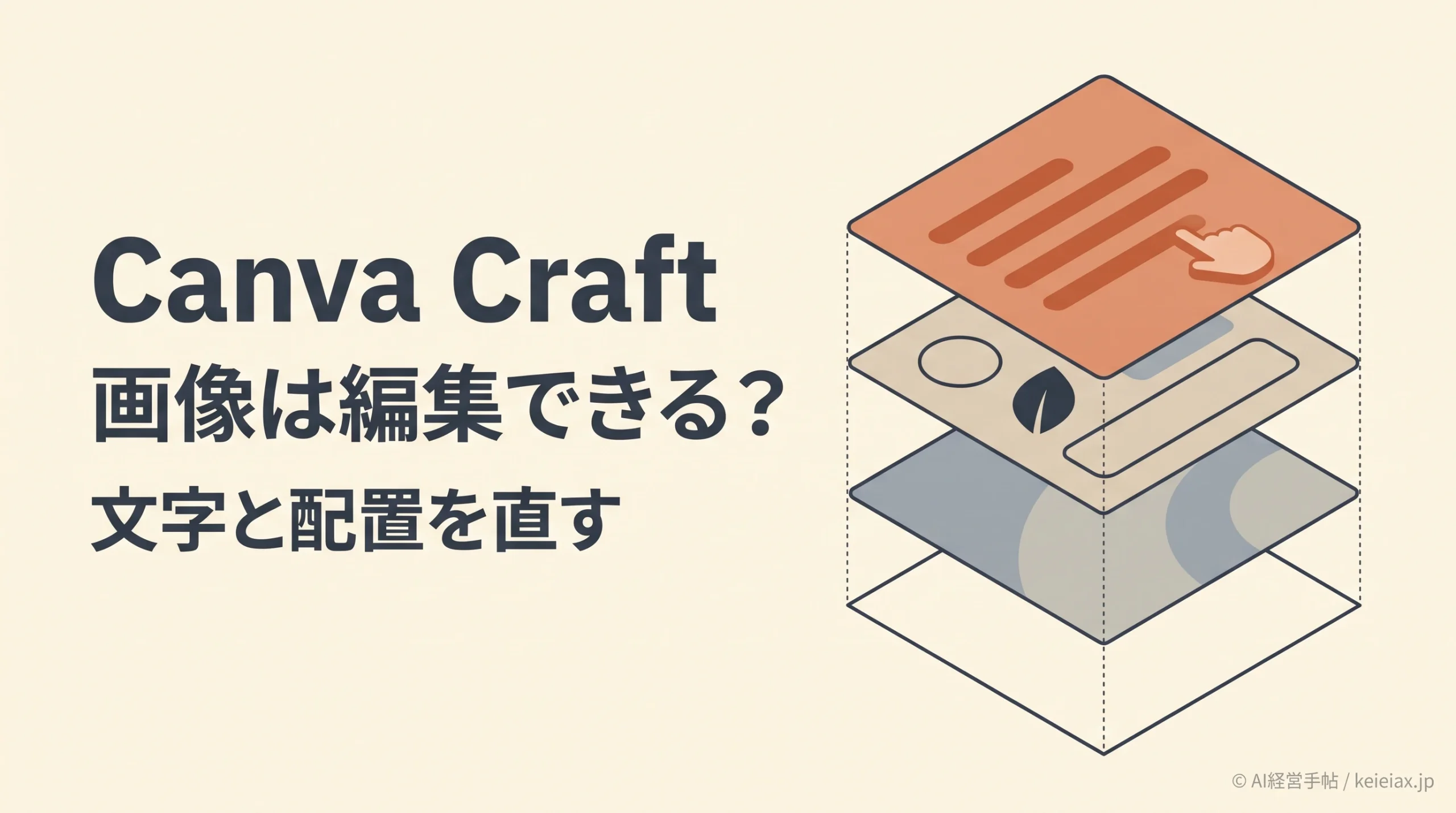
Canva Craft(キャンバ・クラフト)で作った画像の誤字や配置のずれは、Magic Layers(マジックレイヤー)で画像を要素に分けると、作り直さずに直せる場合があります。
ただし、生成した直後の画像は文字も背景も一枚に固まっているため、最初からすべての文字を選べるわけではありません。そこで2026年10月31日時点のCanva公式の案内をもとに、Craftとマジックレイヤーの役割から、文字と配置を直す手順、作り直しへ切り替える判断までを順に見ていきます。
Canva Craftの画像はマジックレイヤーで分ければ編集できる
Canva Craftの画像は、マジックレイヤーで編集できる要素へ変換すれば、文字や配置を後から直せます。Canvaの発表でも、Craftの出力はマジックレイヤーと相性がよく、生成した画像を編集可能なデザイン要素へ変換できるという説明です。
変換の工程が要るのは、平らな画像では文字、写真、背景が一体になっていて、一部だけを選んで直しにくいからです。この作業の担当を分けて見ると、どこで何を直せばよいかがはっきりします。
Craft・ドリームラボ・マジックレイヤーの担当
名前が並ぶと紛らわしいものの、Craftは画像を作る画像生成AIのモデルで、ドリームラボ(Dream Lab)はそのCraftへ指示を出す入口、マジックレイヤーはできた画像を文字や素材などの層(レイヤー)へ分ける機能です。モデルそのものの特徴は、Canva Craftの発表内容で説明しています。
ドリームラボ
作りたい画像を伝える
→
Canva Craft
画像を生成する
→
マジックレイヤー
画像を要素に分ける
→
通常の編集
文字と配置を直す
仕上げの後は人が原稿と照らし合わせてから使う
この流れで気をつけたいのは、Canvaの説明が相性のよさを示すもので、どの画像もきれいに分かれる保証ではないという点です。
なお、10月の発表の時点では、Craftのより高度な編集や参照画像の能力は今後のリリースで提供すると書かれていました。そのため今の作業は、予告された機能を当てにせず、画面に表示されている操作で進めるほうが安全です。同じ発表で予告された高速版の状況は、Canva Craftの高速版の提供時期で説明しています。
出典:Canva「Introducing Canva Craft」(英語)
生成直後と分離後で直せる範囲
| 直したい所 | 生成した直後 | 分離できた後 |
|---|---|---|
| 文字の内容 | 画像の一部 | 入力し直す |
| 書体と色 | 生成し直す | 選び直す |
| 位置と大きさ | 生成し直す | 動かして調整 |
| 不要な物 | 生成し直す | 選んで削除 |
右の列の操作ができるのは、文字や物が別々の要素として分かれた部分だけで、分かれなかった部分は画像のまま残ります。そのため、まず手元の画像を1枚分離し、直したい文字を選択できるかを確かめておくと、次の手を決めやすいでしょう。
Canva Craftの文字や配置を直す手順
Canva Craftの画像を直す作業は、画像をCanvaのデザインに置き、マジックレイヤーで分けてから、通常のデザインと同じように編集する流れです。画像の生成から確かめたい場合は、Canva Craftの使い方を先に見ておくと進めやすくなります。
エディターでマジックレイヤーを使う流れ
- ドリームラボの候補から画像を選び、デザインに置きます。保存した画像を使う時は、1ページのPNGかJPGをアップロードします。
- デザイン上の画像を選択し、ツールバーの「編集」を開きます。
- 「マジックレイヤー」(英語の画面ではMagic Layers)を選び、処理が終わるまで待ちます。
- 文字や素材をクリックして、別々に選択できるかを見ます。
- 文字を書き換え、素材を動かしたり大きさを変えたりします。
- 元の画像と見比べ、問題がなければ書き出します。
この手順はパソコンの案内で、スマホはヘルプの「モバイル」の項目に沿って進めます。デザインを開いていない時の別の経路が、ホームの「マジックレイヤー」から「メディアを選択」で画像を選ぶ方法です。
なお、このヘルプの日本語版には機械翻訳との注記があるため、画面の言葉が少し違っても、「編集」の中のマジックレイヤーを目印に探してください。
出典:Canvaヘルプ「画像をマジックレイヤーで編集可能なレイヤーに変換」
文字と配置の直し方
文字を直す時は、テキスト要素をクリックして文言を書き換え、必要に応じてフォントやスタイルを調整します。これに対して配置を直す時は、要素を選んでドラッグで動かし、四隅のつまみで大きさを変える形です。
色を変えたい要素にはカラーピッカー(色を選ぶ欄)を使えるほか、不要な物の削除や別の画像への置き換えもできます。ただ、一つの要素を動かすと周りとのバランスも変わるため、仕上げに整列、余白、大きさの強弱を見直すのがCanvaの解説の勧めです。
出典:Canva Design School「How to turn a flat image into an editable design with Canva’s Magic Layers」(英語)
要点書き出す前に編集用のデザインを残す
PNGやJPGに書き出した画像は、再び一枚に固まります。来月も日付を変えるような画像なら、分離後のデザインをCanvaに残しておくと、次の更新は書き換えから始められます。
再生成とレイヤー編集のどちらを選ぶか
文字や位置など一部だけを直すならマジックレイヤーから、構図や絵柄そのものを変えるならCanva Craftの生成へ戻る、というのが基本の分け方です。生成をやり直すと、直したくない部分がそのまま残る保証はないためで、Canvaの製品ページも、1つの素材を変えるために再生成する必要はないと案内しています。
生成へ戻る
構図、絵柄、雰囲気を変えたい時に選ぶ。全体が変わる前提で、文字も見直す。
VS
分けて直す
文言、位置、大きさ、色を直したい時に選ぶ。気に入った部分を残しやすい。
修正内容ごとの選び方
| 直したいこと | 最初に試す手段 | 見ておく点 |
|---|---|---|
| 誤字や日付 | 分離して書き換え | 原稿との一致 |
| 見出しの位置 | 分離して移動 | 背景の欠け |
| 商品の大きさ | 分離して調整 | 形の崩れ |
| 構図全体 | 生成へ戻る | 残したい要素 |
| 絵柄や雰囲気 | 生成へ戻る | 文字の再確認 |
| 文字が選べない | 文字なしの背景 | 二重の文字 |
この中でも価格や日付のように何度も変わる情報は、最初から画像に描かせず、Canvaのテキストとして載せるのが私たちのおすすめです。背景の案をCraftに任せ、確定した情報を通常のテキストで持てば、次の更新では分離も再生成も要らなくなります。
Canva Craftの日本語やフォントが崩れた時の直し方
Canva Craftの日本語が崩れた時は、マジックレイヤーの処理後にその文字を選択できるかで直し方を分けます。選択できれば文字要素として入力し直せますが、選択できなければ画像の一部のままだからです。
文字を選択できる場合
文字を選択できたら、正しい原稿から文言を貼り付け、フォントとサイズを整えてから元の画像と見比べます。画像を見ながら打ち直すと写し間違いが起きやすいので、原稿からの貼り付けが安全です。
このとき、元の書体や画質がそのまま戻るとは考えないでください。Canvaのヘルプは配置や階層を保って分解すると説明する一方で、結果は画像の複雑さや解像度で変わるとしており、Canvaの解説でも必要に応じてフォントやスタイルを調整する手順になっています。
Canvaのヘルプや発表にも日本語の認識精度を示す数字はないので、書体は「元と同じか」より「読みやすく用途に合うか」で選び直すのが現実的です。そのうえで元の画像と並べて拡大し、文字の形、改行、周りのぼやけを見比べてから採用しましょう。
文字を選択できない場合
文字を選択できない時は、同じ画像の分離を繰り返す前に、文字のない背景を作り直す方法へ切り替えます。Craftへのプロンプト(指示文)で「文字とロゴは入れない」と伝え、文字を載せる余白の位置も指定して背景を作り、その上にCanvaの通常のテキストで文字を載せる手順です。
注意崩れた文字の上に重ねない
元の文字が画像に残ったまま新しいテキストを重ねると、端から古い文字がのぞいて二重に見えます。載せた文字を一度ずらして下を確かめ、古い文字を消せない時は文字のない背景から作り直します。
マジックレイヤーで編集しにくい画像と対処
マジックレイヤーが向いているのは、グラフィックデザインやイラストのように要素の境目がはっきりした画像です。先ほどのヘルプでも結果は画像しだいで変わるとされており、Canva Craftで写真に近い画像を作った場合は、分かれ方が粗くなることも見込んでおきましょう。
形式が違う
PDFやベクター画像(線と図形で描く形式)は対象外。PNGかJPGへ変換してから使う。
ページが多い
複数ページの資料は対象外。ページごとに画像で書き出す。
画像が大きい
長辺の上限を超えると使えない。縮小して文字の読みやすさも見る。
写真に近い
きれいに分かれないことがある。イラスト調の案も試して比べる。
数字で示された条件は長辺が5000pxを超える画像には現在対応していないという点で、長辺は縦と横のうち長いほうの辺を指します。ディズニーやHasbroのようなライセンス付き画像も対象外なので、第三者のライセンス素材を分解して使う前提で計画を立てないようにしてください。
「編集」の中にマジックレイヤーが見当たらない時は、画像そのものを選択しているか、形式とページ数、AIの利用枠の順に見ていきます。Canvaの製品ページには「ベータ版」の表示があり、すべてのアカウントで同じ画面になるとは言い切れないため、ホームからの経路も試しましょう。
それでも会社のアカウントで見当たらない時は、原因を決めつけて設定を探し続けるより、管理者に利用できる機能かを聞くほうが早く切り分けられるでしょう。
Canva CraftのAI利用枠と修正回数の抑え方
Canva Craftの画像をマジックレイヤーで分けると、使うたびに月間のAI利用枠へカウントされます。Canvaのヘルプはこの機能をプレミアムAIツールに分類しており、ほかのAI機能と同じ月間の枠を共有する仕組みです。
枠の大きさはプランで異なり、無料版やPro Liteにも限られた利用枠が用意されているため、Proだけの機能でも、無制限に使える機能でもありません。回数の目安と読み方は、Canva Craftの料金と利用上限にまとめています。
一方で、1回の変換やCraftの1回の生成でどれだけ枠を使うかは、公式の案内に固定の数字がありません。そこで、普段の画像を1件直す前後に「AIの使用状況」を見比べると、自分の作業にかかる量をつかめます。
ヘルプの手順では、ホームのプロフィールアイコンから「設定」を開き、「お支払いとプラン」の「請求」へ進むとこの欄があります。表示名が違う場合も、請求の画面の中で探してみてください。
その量を踏まえて修正回数を抑えるなら、次の順番で進めると無駄が出にくくなります。
おすすめ修正回数を抑える順番
(1)原稿を確定してから分離する
(2)まず1枚で、直したい文字を選択できるか試す
(3)分離後のデザインを残し、次回はそこから直す
分離できた後は、文字や配置を手で直せる部分を先に編集し、どうしても直らない箇所だけAIの機能を使い直すと、作業の見通しも立てやすいでしょう。手作業の編集の扱いを含めて、消費の実際は残量の表示で確かめておくと安心です。
Canva Craftの画像を公開や納品に使う前の確認
Canva Craftの文字がきれいに見えても内容まで正しいとは限らないため、公開や納品の前には生成AIに任せず、人が原稿と照らし合わせます。出力を確かめる考え方全般は、業務で使う前に決める裏取りの手順をご覧ください。
- 店名、価格、日付、連絡先が原稿と一字ずつ一致している
- 原稿にない文字や注記が紛れ込んでいない
- 書体、改行、余白が用途に合っている
- 動かした要素の跡や背景の欠けが残っていない
- 商品の形が実物と違っていない
- 実際に使うサイズで文字が読め、画質も粗くない
- ロゴ、人物、参照した素材の利用許可を確かめた
顧客の未公開の画像を素材に使う時は、チェックの前にアップロードしてよいかも社内で決めておきましょう。試す段階では公開済みの素材を使い、社内データの扱いは生成AIに社内データを読ませる前の保全ルールを参考にすると安心です。
作り直しへ切り替える目安
確認で問題が見つかっても、次のどれかに当たるなら、手直しを続けるより背景から作り直すほうが早いと私たちは考えます。公式の基準ではなく、判断の目安としてご覧ください。
- 直したい文字の多くを選択できない
- 背景や商品の欠けが目立ち、手作業で隠せない
- 同じ画像を分離し直しても結果が変わらない
判断修正の約束は分離を試してから
社内や取引先に「後で全部直せます」と伝える前に、実物の1枚で分離を試しておきましょう。どこまで直せるかは画像ごとに変わるため、納期の見積もりもその結果から決めると安全です。
よくある質問
QCanva Craft(キャンバ・クラフト)で作った画像の文字は後から修正できますか?
ACanva Craftの画像の文字は、マジックレイヤーで文字要素に分離できれば、文言やフォントを修正できます。分離されなかった文字は画像の一部のままなので、文字のない背景と通常のテキストで作り直す方法に切り替えます。
Qマジックレイヤー(Magic Layers)はCanva Craft専用の機能ですか?
AマジックレイヤーはCanva Craft専用の機能ではなく、ChatGPTやGeminiで作った画像、アップロードした画像にも使えます。ただし、対象は1ページのPNGかJPGで、結果は画像の複雑さによって変わります。
QCanva Craftの画像の日本語もマジックレイヤーで直せますか?
ACanva Craftの画像の日本語も、文字要素として分離できれば入力し直せます。ただし、認識の精度や元の書体の再現は保証されていないため、正しい原稿と見比べて確かめます。
QPDFをそのままマジックレイヤーで分解できますか?
AマジックレイヤーはPDFに対応していません。必要なページをPNGかJPGに変換してから使い、複数ページの資料は1ページずつ画像にします。
Qマジックレイヤーは無料プランでも無制限に使えますか?
Aマジックレイヤーは無料プランでも無制限には使えません。共有の月間AI利用枠を使う機能で、上限はプランによって異なるため、残量は「設定」の「請求」にある「AIの使用状況」で確かめます。
QCanva Craftの画像を直す時は再生成とマジックレイヤーのどちらが先ですか?
A文字や位置など一部の修正ならマジックレイヤーを先に試し、構図や絵柄全体を変えたい時はCanva Craftの生成へ戻ります。再生成では直したくない部分がそのまま残る保証がないためです。
生成と仕上げを分けて考える
Canva Craftの画像編集とは、生成した画像をマジックレイヤーで要素に分け、文字や配置を通常の編集で仕上げる作業です。誤字も配置のずれも直せる場合がありますが、結果は画像次第なので、まず手元の1枚で直したい文字を選択できるかを試してみてください。
選択できれば原稿と照らし合わせて仕上げ、選択できなければ文字のない背景へ切り替えると、同じ処理を繰り返さずに次の手へ進めます。