Grok Buildで作ったアプリを公開する方法【grok.me・独自ドメイン・GitHubの違い】
Grok Buildで作ったアプリは、grok.meならすぐ共有できます。
ただし、独自ドメインとGitHubは役割が別。
最初に選び方が分かれば、公開後の手戻りを減らせます。
Grok Buildでアプリが動くところまで来ても、公開先を選ぶ場面で手が止まりやすくなります。
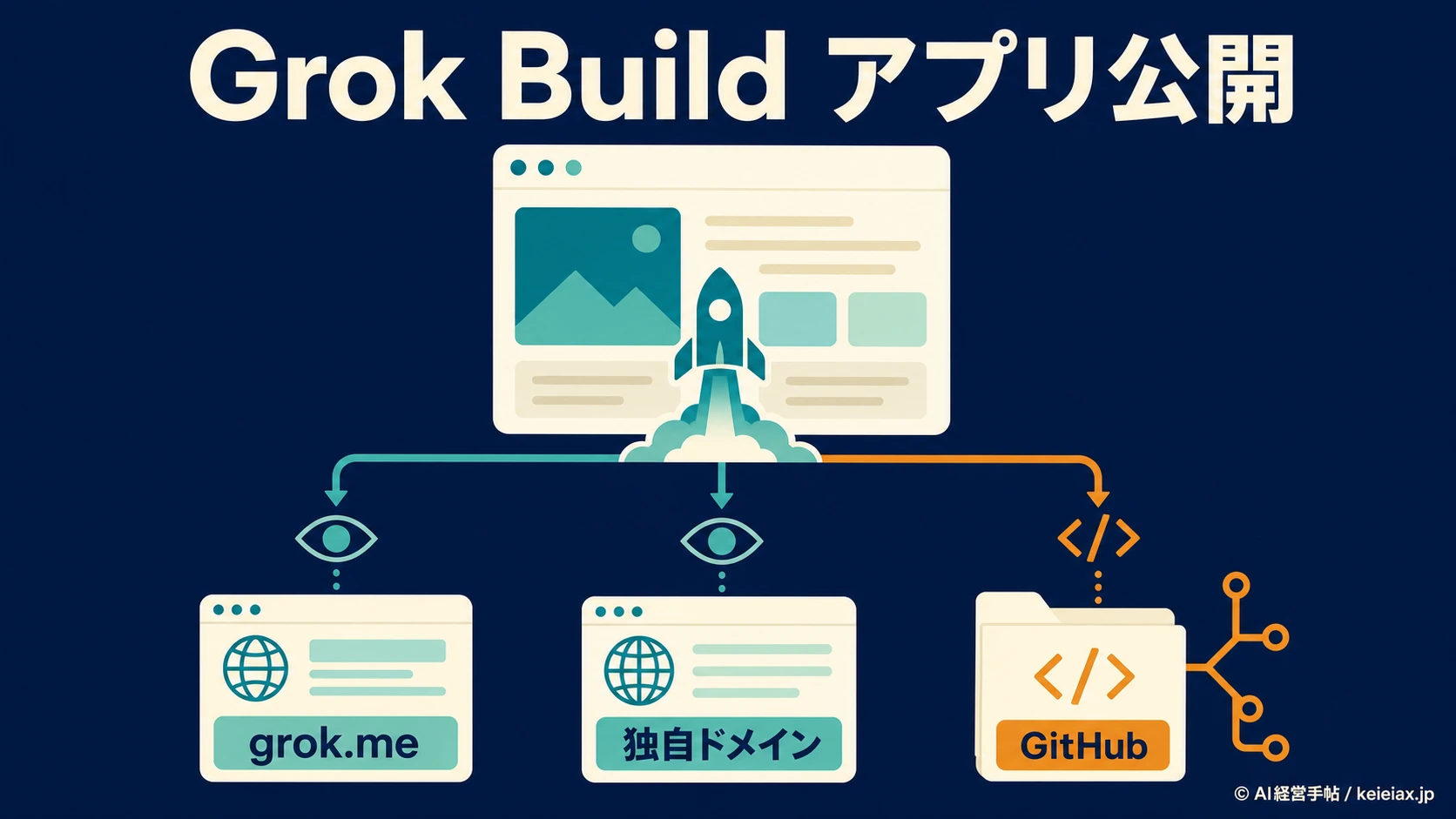
grok.me、独自ドメイン、GitHubは、同じ「公開先」ではありません。
最短共有はgrok.me、ブランドURLは独自ドメイン、コード管理と継続開発はGitHubと役割を分けるのが先です。GitHubへ書き出しただけでは、一般向けの公開URLは完成しません。
先に結論最初はgrok.meで小さく公開する
まずJust youまたはAnyone with the linkで実機確認し、対外運用へ進む時に独自ドメインを検討します。開発を引き継ぐ場合だけ、GitHub書き出しを加えてください。
この記事は、2026年8月24日に確認したxAIとGitHubの公式情報を基に、Grok Buildアプリ公開の手順と選び方を説明します。画面名は公式発表の英語表記を併記し、公開資料にないDNS値は推測しません。
Grok Buildアプリ公開は「URL2つ+コード移管」で考える
xAIは2026年8月19日、Grok Buildを全プランへ提供し、Web、iOS、Androidからアプリを作成できると発表しました。
Publishすると各アプリにgrok.meのURLが付き、所有する独自ドメインを向けることもできます。
同じ発表にはGitHub exportもありますが、こちらの目的はプロジェクトをリポジトリへ移し、エディタやターミナルで開発を続けることです。公開URLとコードの置き場所を分けて考えると、GitHub書き出しを公開完了と誤認せずに済みます。
出典: xAI「Grok Build on web and mobile」(英語)
grok.me
すぐ共有
デモと小規模な確認
独自ドメイン
ブランド運用
顧客向けのURL
GitHub
コード移管
レビューと継続開発
Grok Buildそのものの作成機能を先に知りたい場合は、Grok Buildで作れるアプリの概要を確認できます。以前の提供状況からの変化は、Grok Buildの一般開放に関する経緯で追えます。
grok.meでGrok Buildアプリを公開する方法
Grok Buildアプリの公開方法は、動作確認、Publish、URL、Access、App coverの順に進めます。いきなり全体公開せず、自分だけの表示から始めるのが安全です。
テスト
別画面で確認
→
Publish
設定を開く
→
URL
表示を決める
→
公開確認
スマホでも開く
最初はJust youで確認し、目的に合わせてAccessを広げる
1. 公開前に別ブラウザで主導線を試す
フォーム入力、ボタン、画面遷移、エラー表示を一通り確認します。作成者のログイン状態だけで動く機能を見逃さないよう、別ブラウザかプライベートウインドウも使ってください。
2. PublishでWebsite URLを決める
アプリのPublishを開き、Website URLを確認します。名刺や提案資料へ載せる前に、綴りと公開後の実URLを照合してください。
3. AccessとApp coverを設定する
Accessで閲覧範囲を選び、App coverを設定します。カバーを作り直す、手元の画像をアップロードする、後から変更するといった選択肢が公式発表で案内されています。
4. 公開後のURLをスマホでも開く
公開ボタンを押した時点を完了にしないでください。新しいブラウザ、スマホ幅、エラー経路で再確認し、公開相手が最初に触る操作を最後まで通します。
grok.meのAccessは3段階
Grok BuildのPublishでは、Just you、Anyone with the link、The whole internetからAccessを選べます。違いは「誰がURLを開けるか」であり、データ保護やアプリ内認証の代わりではありません。
| Access | 向く場面 | 確認点 |
|---|---|---|
| Just you | 作成者の確認 | 外部から見えないか |
| Anyone with the link | 限定デモ | URL転送を想定 |
| The whole internet | 一般公開 | 公開データを再点検 |
Anyone with the linkを「機密情報を置いてよい設定」とは考えないでください。URLが転送される可能性を前提に、顧客情報や社内限定データは入れず、必要ならアプリ側の認証要件を別に設計します。
最初はJust you、社内デモならAnyone with the link、一般公開ならThe whole internetへ広げます。公開範囲は一度で決め切らず、確認に合わせて広げるのが現実的です。
Grok Buildで独自ドメインを設定する手順
Grok Buildの独自ドメインは、会社名やサービス名に合わせたURLで運用したい時に選びます。DNSは、ドメインの接続先を決める設定です。DNSの具体値は、現在のPublish画面に表示される指示を正とし、他サイトの固定値を転記しないでください。
- Publishで独自ドメイン設定を開く
- 表示されたドメイン名、レコード種別、ホスト名、値を保存する
- DNSサービスで表示どおりに設定する
- Grok Build側の所有確認または接続確認を実行する
- HTTPS、主要画面、Accessを再確認する
DNS変更前既存レコードを保存する
既存のWebサイトやメール用レコードを削除しないでください。変更前の画面と値を保存し、影響範囲が分からなければドメイン管理者と一緒に作業します。
DNSは反映待ちが起きることがあります。接続確認がすぐ通らなくても、同じレコードを何度も変更せず、Grok Build側の表示とDNS側の値が一致しているかを先に見直します。
独自ドメインはURLを整える手段であり、公開内容の品質を保証するものではありません。更新担当、DNS管理者、障害時の戻し方まで運用台帳へ残してから、対外資料へ掲載してください。
Grok BuildのGitHub書き出しは「公開」と別工程
Grok BuildのGitHub書き出しは、プロジェクトをリポジトリへ送り、コードレビューや継続開発へ移るための機能です。GitHubへ出しただけで、顧客が開けるアプリURLが自動で完成するわけではありません。
GitHubのリポジトリには、コード、ファイル、変更履歴を保管できます。書き出し後は、README、依存関係、環境変数の例、秘密情報の有無を確認し、最初はprivateで内容を点検する判断が安全です。
出典: GitHub Docs「About repositories」(英語)
GitHubが担う
コードと履歴の保管
レビューと引き継ぎ
別環境での継続開発
公開環境が担う
一般向けURL
アプリの実行
証明書と運用監視
GitHub Pagesは、HTML、CSS、JavaScriptをリポジトリから公開する静的サイトホスティングです。サーバー処理や秘密情報を使うアプリは、その構成に対応する別のホスティングを選ぶ必要があります。
出典: GitHub Docs「What is GitHub Pages?」(英語)
xAIが2026年7月15日に公開したターミナル版Grok Buildは、ローカル環境で動くオープンソースのコーディングエージェントです。Web版のアプリや書き出し先リポジトリとは別物として扱います。
出典: xAI「Grok Build is Now Open Source」(英語)
書き出し後の開発体制を比べる時は、AIコーディングツールの選び方が参考になります。社内で保守するか外部へ任せるか迷う場合は、AI導入の内製と外注の判断基準も先に決めておくと、リポジトリだけが残る状態を避けられます。
Grok Buildの公開方法を目的別に比較する
Grok Buildの公開方法比較では、技術の多さではなく次に誰が何をするかで選びます。デモ、対外運用、継続開発の順に役割が広がると考え、担当者がいない工程は後から足します。
| 方法 | 主目的 | 一般向けURL |
|---|---|---|
| grok.me | すぐ共有 | 作成できる |
| 独自ドメイン | ブランド運用 | 作成できる |
| GitHub | コード管理 | 別途必要 |
迷ったら、grok.meで限定共有し、必要が生まれた時だけ独自ドメインやGitHubを足すのが現実的です。最初から三つを同時に整えず、公開相手と保守担当が決まった順に広げます。
- 社内で見せたいだけならgrok.me+Just youまたはリンク共有
- 顧客向けサービスとしてURLを統一するなら独自ドメイン
- レビュー、バックアップ、別環境展開が必要ならGitHub書き出し
- GitHubから公開するならアプリ構成に合うホスティングを別に選ぶ
公開前に秘密情報と個人情報を確認する
Grok Buildアプリ公開で最も避けたいのは、画面だけ見て公開し、裏側のデータや連携を見落とすことです。APIキー、アクセストークン、顧客情報、社内資料を公開画面やGitHubへ残さないようにします。
- ダミーデータに顧客名やメールアドレスが残っていない
- APIキーはコードへ直書きせず、Secretsまたは環境変数で扱う
- 外部サービスの権限が必要最小限になっている
- GitHubリポジトリのpublic/privateを確認した
- スマホ、別ブラウザ、エラー時の表示を試した
- 公開停止、キー失効、DNS復旧の担当者を決めた
公開後の確認URLを開いて終わりにしない
公開直後は主要操作、Access、外部連携、スマホ表示を確認します。異常があれば公開範囲を閉じ、キーやトークンが露出した可能性がある時は先に失効と再発行を行います。
xAIの利用規約では、ユーザーが入力、出力、エージェントの操作に責任を持ちます。AI生成アプリの説明や判断結果も、公開者が内容を検証してから出す必要があります。
出典: xAI「Terms of Service – Consumer」(英語)
xAIのFAQも、Grokの出力には不正確な内容が含まれる場合があり、独立して確認するよう案内しています。動いたことと、内容が正しいことは別です。
組織で使う場合は、AIエージェント導入前チェックリストで観測と停止手段を決め、AIツールの権限棚卸しへ管理者、用途、停止条件を残してください。
Grok Buildアプリ公開に関するよくある質問
QGrok Buildで作ったアプリを公開する最短のやり方は?
APublishを開き、Website URL、Access、App coverを確認してgrok.meへ公開します。最初はJust youで動作を試してください。
Qgrok.meの公開範囲は選べますか?
Aはい。Just you、Anyone with the link、The whole internetの3段階から選べます。
QAnyone with the linkなら機密情報を置いても安全ですか?
Aいいえ。URLが転送される可能性を前提に、個人情報や社内限定データを置かず、必要なら別の認証を設計します。
QGrok Buildで独自ドメインを使う方法は?
APublishの独自ドメイン設定を開き、表示されたDNSレコード種別、ホスト名、値をDNSサービスへ設定します。具体値は現在の画面を正としてください。
QGrok BuildからGitHubへ書き出すと公開されますか?
AGitHub書き出しはコード移管です。一般向けURLが必要なら、アプリ構成に合うホスティングを別途設定します。
QGitHub PagesでGrok Buildアプリを公開できますか?
A静的なHTML、CSS、JavaScriptだけで動く構成なら候補です。サーバー処理や秘密情報が必要な場合は対応する別の公開環境を選びます。
QGrok Buildアプリ公開後に最初に確認することは?
A別ブラウザとスマホで主要操作を試し、Access、外部連携、個人情報、秘密情報の露出がないか確認します。
まずgrok.meの限定共有から始める
最初の一歩は、Grok Buildアプリをgrok.meへ出し、Just youで自分が確認することです。問題がなければリンク共有へ広げ、対外運用の責任者が決まった時に独自ドメインへ進みます。
- 公開前にダミーデータと秘密情報を外す
- PublishのURL、Access、App coverを確認する
- 別ブラウザとスマホで主要操作を試す
- 継続開発が必要になったらGitHubへ書き出す
grok.me、独自ドメイン、GitHubを一度に揃える必要はありません。共有、ブランド運用、コード管理の順で必要な役割だけを足すと、公開後の担当と責任を見失わずに運用できます。