Googleのプライバシーポリシーが10月16日に変更 GmailをAIモードに接続すると広告にも情報が使われることがある
仕事のGmailをAIモードへ接続する前に、メール由来の情報が何に使われるかを押さえておきたいところです。
10月16日のプライバシーポリシー変更を、接続の条件と広告・AI学習・履歴の管理に分けて確かめましょう。
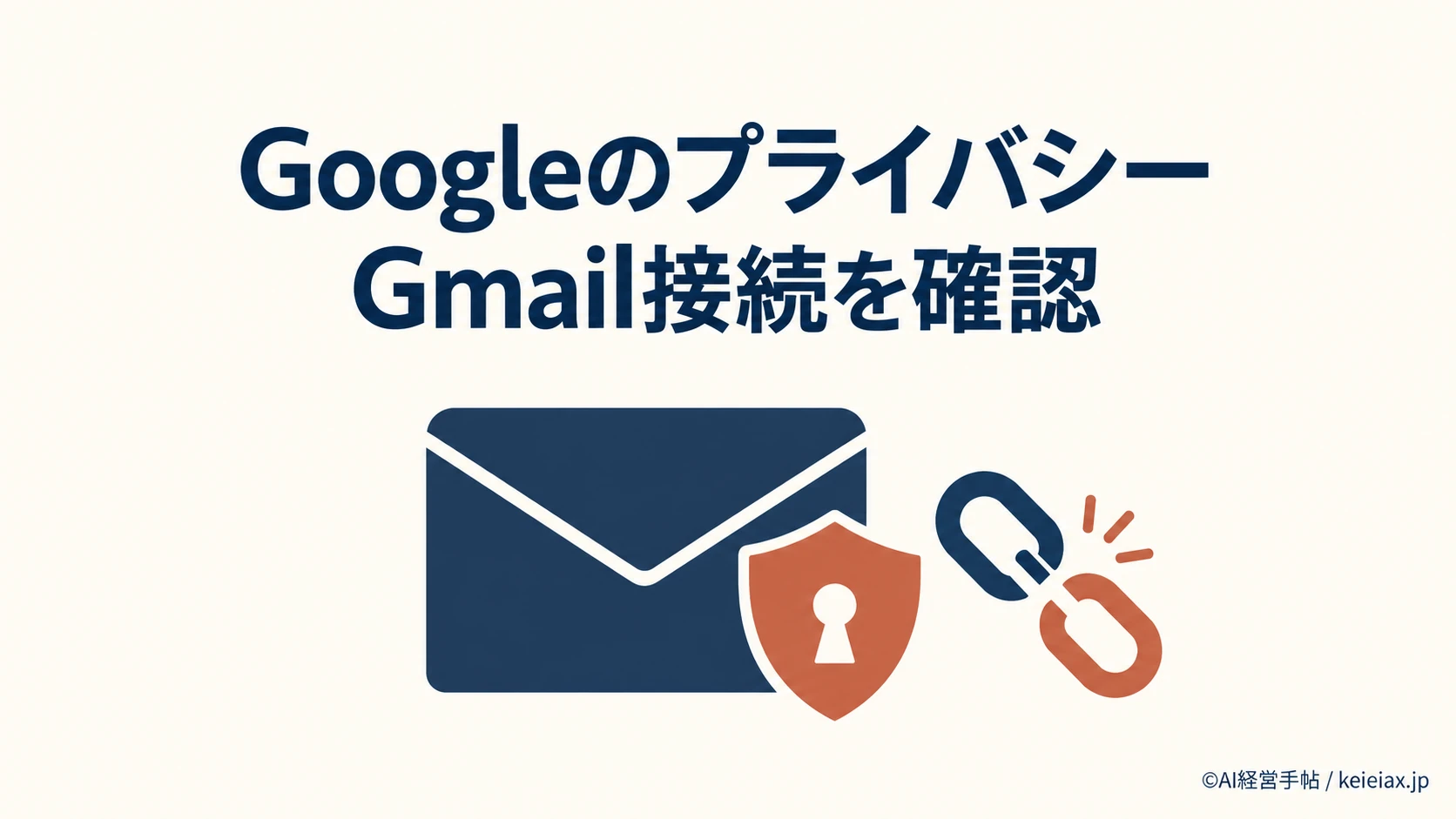
Googleはプライバシーポリシーを2026年10月16日付で変更し、Gmailなどを他のGoogleサービスへ接続した場合の広告利用について、例外を明記しました。検索のAIモードへ自分で接続を許可すると、メールから得た要約や抜粋などが、設定によって広告表示にも使われることがあります。
この変更を見て、仕事のメールまで勝手に使われるのかと気になったなら、最初に確かめたいのは検索サービスへの接続を許可しているかです。未接続の場合と接続済みの場合を分けて、今確認する場所を押さえましょう。
Googleのプライバシーポリシーは10月16日に何が変わったか
今回のGoogleプライバシーポリシー変更の中心は、利用者が他サービスへのデータ提供を許可した場合の例外です。10月1日版と比べると、Gmail・ドライブ・Googleフォトの内容をもとにパーソナライズド広告を表示しないという説明に、許可した場合を除く条件が加わっています。
出典: Google「プライバシーポリシー」(2026年10月16日発効版)
| 見る箇所 | 10月1日版 | 10月16日版 |
|---|---|---|
| Gmailなどと広告 | 内容をもとに広告を個別化しない | 他サービスに利用を許可した場合の例外を追加 |
| 他サービスでの利用 | 今回の接続例は未記載 | アクセスする側のポリシーと設定を適用 |
| 具体例 | 今回の予約メールの例は未記載 | ホテル予約メールを使った検索のおすすめを説明 |
出典: Google「プライバシーポリシー」(2026年10月1日版)
この例外は、Google検索やGeminiアプリなどに、別のGoogleサービスのデータへのアクセスを認める場合に関わります。とくに検索については、許可されたデータの一部を処理し、広告を含むコンテンツの個別化に使う場合があると説明されています。
要点Gmailの全利用者が一律に対象になる説明ではない
自分が何をどのサービスへ接続したかが判断の出発点です。検索サービスへ接続していなければ、この接続による例外には当たりませんが、ほかの履歴や広告の設定まで無効になるわけではありません。
Googleは、以前の公式ブログにも10月16日付の追記を入れ、利用者が新しい接続機能を有効にした場合は、同じデータの一部が設定によって広告にも使われると説明しました。「Googleの規約変更」で過去の情報を見かけても、今回はプライバシーポリシーの発効日と接続条件を確かめてください。
出典: Google公式ブログ「Keeping your private information private」10月16日追記(英語)
Google検索はGmailのどの情報を広告に使うのか
Google検索の英語版ヘルプでは、Gmailの受信トレイやフォトのライブラリに直接基づいて広告を出すものではない一方、検索が参照した要約・抜粋・推定情報は広告表示にも使われ得ると説明しています。受信箱そのものと、検索の回答に使われる情報を分けると、変更の意味がつかめます。
たとえば公式の説明では、ホテルの予約メールを参照して、宿泊先の近くのレストランをおすすめします。予約の文脈が検索の回答へ引き継がれる仕組みで、こうした参照情報が広告にも使われる場合がある、という関係です。
接続を許可
利用者が選ぶ
→
検索が参照
要約・抜粋・推定
→
広告にも利用
設定によって異なる
受信箱が広告主へ公開される仕組みではない
ただし、「直接使わない」ことを「メール由来の情報が一切使われない」と読み替えるのは誤りです。同じヘルプは広告主にGmailの受信トレイへのアクセスを認めないとも説明しており、広告への利用と第三者への受信箱の公開は区別しています。
また、人種・宗教・性的指向・健康状態などの機微なカテゴリに基づくパーソナライズド広告は表示しないとの説明は維持されています。2026年10月19日時点で、次の出典の英語版には広告のFAQがありますが、日本語版にはまだ同じ項目が見当たりません。
出典: Google検索ヘルプ「Connect your Google content apps…」広告に関するFAQ(英語)
GmailとGoogle検索の接続を確認・解除するには
GmailとGoogle検索の接続を確認するには、Googleアカウントの「接続済みのコンテンツアプリ」を見ます。以下は公式ヘルプのパソコン向け案内をもとにした確認経路で、現在は設定の更新中のため、表示名や配置が画面と一致しない場合があります。
- 対象のGoogleアカウントを確かめ、「検索サービスのカスタマイズ」を開く。
- 「追加のパーソナルインテリジェンス」から「接続済みのコンテンツアプリ」を探す。
- 「Google Workspace」などの接続状態を確認し、参照させたくない接続は、その管理画面から解除する。
ここでの「Google Workspace」は接続先の項目名で、Gmailを含むアプリのまとまりを指します。接続を確認したいだけなら、新しく「接続」を押したり、オフのおすすめ表示をオンにしたりする必要はありません。
対象の条件は18歳以上の個人Googleアカウントで、日本・日本語も対応一覧に含まれています。ただし一部の接続先には地域制限があり、順次提供の注記もあるため、会社で使うGoogleアカウントすべてに同じ画面が出るとは限りません。
この許可はAIモードだけに限られず、検索・マップ・ショッピングなどの検索サービス全体に及びます。AIモードを使うためにGmail接続が必須というわけでもないので、仕事のメールを参照させたくなければ、未接続のまま利用する選択ができます。
出典: Google検索ヘルプ「Googleコンテンツアプリを接続して…」要件・設定・データ管理
Gmailの設定にある「他のGoogleサービスのスマート機能」も関連しますが、そのスイッチだけで検索への接続状態まで判断しないようにします。複数の設定を一括して「AIをオフにした」と考えず、接続先と用途を確認する考え方は、生成AIを社内データに学習させない設定でも整理しています。
Googleの広告設定とは別にAI学習と検索履歴も確認
Gmailの接続を見直すときは、広告への利用に加えて、生成AIの学習データや人によるレビューの説明も確かめます。Googleは受信トレイから直接モデルを訓練しないとする一方、回答に使う要約・抜粋・推論などをモデルの改善に使うと説明しています。
このとき、短いメールや回答に適したメールでは、要約が元のメールそのものになる場合があります。個人情報を減らす処理があっても、人のレビュアーに見られたくない情報や、学習に使われたくない機密情報があるアプリは接続しないよう、Google自身が案内しています。
注意接続解除と過去の検索履歴の削除は別
接続を解除したりGmail側のデータを削除したりしても、検索サービス履歴のデータは消えません。残った履歴はサービス改善やAI学習に使われ得るため、過去の情報も整理したい場合は履歴側を確認します。
今後の参照を見直す
コンテンツアプリの接続を管理
広告の個別化は広告設定で確認
保存済みの情報を見直す
検索サービス履歴を確認
不要な履歴を削除
過去の情報も整理したいなら、Googleアカウントの検索サービス履歴を確認し、不要な履歴を削除します。広告の個別化は「マイアドセンター」で別に管理し、接続解除だけですべての保存や利用が止まったと判断しないことが大切です。
とくに個人のGmailで顧客対応も行うなら、取引先の情報が入った受信箱を接続してよいかを先に決めておきたいところです。社員ごとに判断を任せる前に、会社でAIに入力してはいけない情報の決め方と照らし、接続を許可するアカウントとデータの範囲を揃えておきましょう。
よくある質問
QGoogleのプライバシーポリシーはいつ変更されましたか?
AGoogleの現行プライバシーポリシーは2026年10月16日発効です。Gmailなどのデータを他のGoogleサービスへ提供することを許可した場合の、広告利用の例外が追加されました。
QGmailを接続していなくても、今回の広告利用の対象になりますか?
A検索サービスへGmailを接続していなければ、この接続による例外には当たりません。ただし、ほかの検索履歴や広告設定まで無効になるわけではありません。
Q広告主がGmailのメールを読めるようになりますか?
AGoogle検索ヘルプは、アプリを接続しても広告主がGmailの受信トレイやGoogleフォトへアクセスできるようにはならないと説明しています。
QGmailの接続を解除すると、過去の検索履歴も消えますか?
AGmailの接続を解除しても、検索サービス履歴は削除されません。過去のデータを整理したい場合は、検索サービス履歴を別に管理・削除します。
Q受信トレイから直接学習しないなら、メールの内容は学習に使われませんか?
AGoogleは、回答に使う要約・抜粋・推論などを学習に使うと説明しています。短いメールでは要約が原文相当になることもあるため、機密情報がある場合は接続しない選択を検討してください。
Q会社のGoogle Workspaceアカウントも同じ対象ですか?
A今回確認した検索サービスへの接続機能は、個人Googleアカウントが要件です。接続先のGoogle Workspaceという表示を、法人アカウント全体の利用条件と混同せず、会社の契約と管理者の方針を確認します。
接続先と履歴を確かめてから利用を選ぶ
Googleのプライバシーポリシー変更を受けて確認したいのは、自分のGmailをどのサービスに使わせているかです。まず接続済みアプリを確認し、仕事の機密情報を参照させたくなければ解除したうえで、残る検索履歴も別に整理してください。
その確認が済めば、予約メールを踏まえた提案などの便利さと、情報が使われる範囲を比べて選べます。未接続のままAIモードを使うこともできるので、会社の情報の扱いを先に決めてから接続を選びましょう。