FLUX 3 Imageで写真を部分編集する方法と背景を保つための指定のコツ
写真全体は気に入っているのに、商品の色だけ直したい。
FLUX 3 Imageなら、変える対象と残す背景を伝えて部分編集を試せます。
元写真と比べながら、小さな修正から始めてみませんか?
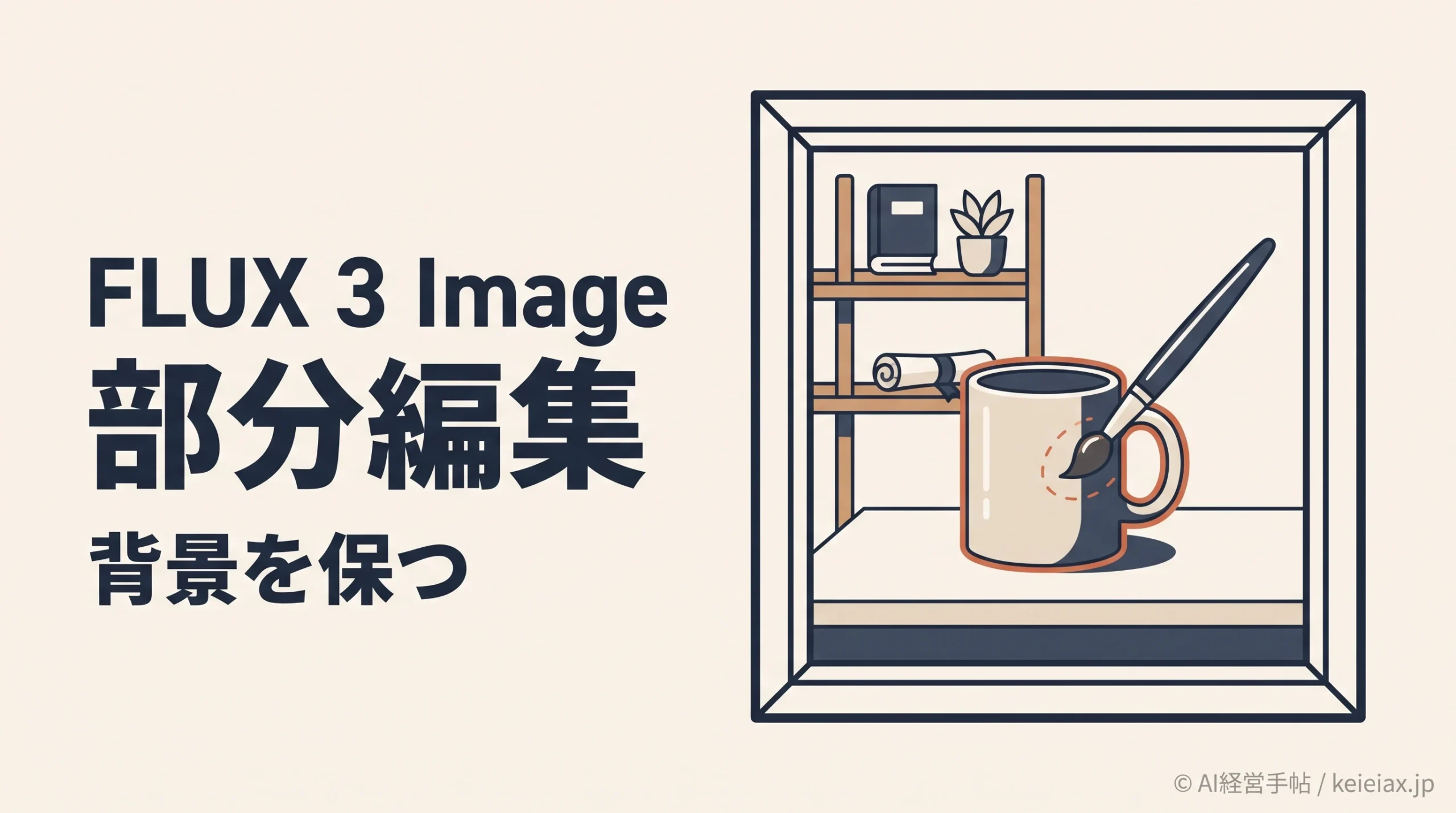
写真の構図や背景は気に入っているのに、商品の色や小さな写り込みだけを直したい。FLUX 3 Image(フラックス3イメージ)は、元画像と文章を渡して狙った部分を編集できるモデルで、対象が紛らわしいときは枠を使って位置も伝えられます。
背景を保つには、変える対象・変更後の状態・残す要素を分けて指定するのが基本です。ただし、部分編集でも周囲に変化が出る場合があるため、元の写真を残して比較するところまでを一組にしましょう。
FLUX 3 Imageの部分編集でできること
FLUX 3 Imageでは、色の変更、物の置き換え、移動、削除などを元画像への指示として行えます。写真全体の雰囲気を作り直すより、気になる要素を特定して直す用途に使うと、何を確認すればよいかも絞れます。
たとえば「中央の赤いカップだけを青にする」と書けば、編集したい物と変化が伝わります。似たカップが並んでいるなら、位置や大きさを加えるか、対象の枠を指定する方法へ進んでください。
出典: Black Forest Labs「FLUX 3 Image: Maximum control over every pixel」(英語)
要点文章で伝え、必要なときに枠を足す
対象を一意に識別できるなら文章から始め、位置が曖昧なら枠を追加します。枠を使った場合も、変更内容と保つ部分の説明をセットにするのが基本です。
一方、公式ドキュメントは、枠外の画素が通常は維持されても、影・反射・近くの照明は変わることがあると説明しています。「部分編集なら背景は必ずそのまま」と考えず、仕上がりを元画像と照合する必要があります。
出典: Black Forest Labs「FLUX 3 Image Editing」(英語)
FLUX 3 Imageで写真を部分編集する基本手順
FLUX 3 Imageは、公式のPlaygroundというブラウザ上の試用画面と、開発元のBlack Forest Labs(以下BFL)のAPIから利用できます。初めてなら公式製品ページの入口から進み、自分の画面にFLUX 3 Imageがあることを確かめてから、非公開情報を含まない写真で試すのが進めやすいでしょう。
利用するサービスで表示や入力方法は変わるため、名前が似たFLUX.1 Kontext、FLUX.2、FLUX 3 Videoを選んでいないかも先に見ます。モデルが表示されない場合は、そのサービスの対応一覧を確かめ、旧モデルの説明で操作を補わないようにしてください。
元画像を残して、変更をひとつ決める
写真を渡す前に、元画像と作業用のコピーを別々に保管します。変更前の状態を残しておけば、背景が崩れたときに戻れるだけでなく、予定した修正だけが反映されたかも比較できます。
- 元画像をコピーする。商品なら色・形・ラベルのどこまで変えてよいか決める。
- FLUX 3 Imageを選び、写真を参照画像へ追加する。生成済み画像を直す場合も、編集元になる画像を渡す。
- 編集対象と変更後の状態を入力する。まずは「中央の赤いマグカップを青にする」のように変更をひとつに絞る。
- 残す要素を同じ指示へ加える。カップの形、机の木目、背景の棚、構図などを具体的に挙げる。
- 結果を保存し、元画像と並べる。対象の色だけでなく、境界・影・反射・背景の細部まで確認する。
この流れのうち、参照画像を渡すところが新規生成との分かれ目です。APIを利用する場合も、編集元を「images」、変更の文章を「prompt」に入れ、写真なしの新規生成として送らないようにします。
元写真を残す
変更前に戻れる状態を用意する
一部を指定する
対象と変更後の状態を伝える
全体を比較する
背景と細部まで元写真と見比べる
縦横比と参照画像の順番も確認する
FLUX 3 ImageのAPIでは、「aspect_ratio」が「auto」なら最初の参照画像の縦横比に従います。背景を残したい写真を最初に置き、不要な比率変更を加えないようにすることで、構図の確認もしやすくなります。
ただし、縦横比が同じことと、元のピクセル寸法が同じことは別です。
保存後は画像サイズも見て、商品ページや印刷物の必要寸法に合うか確認してください。
確認別の編集方法も含めて選ぶ
普段ChatGPTで画像を直しているなら、画像の一部だけを直すコメント編集の使い方も参考になります。使い慣れた画面で対象を伝えられるかを判断材料にできます。
FLUX 3 Imageで背景を保つプロンプトの書き方
FLUX 3 Imageに渡すプロンプト(指示文)は、対象がどれか、何をどう変えるか、どの細部を保つかの順で書くと組み立てやすくなります。公式ガイドも対象の識別と保持する細部の明示を勧めており、「いい感じにして」のような全体への依頼を具体化できます。
出典: Black Forest Labs「Single-Reference Editing」(英語)
変える部分
どの物かを位置・色で識別
変更後の色・形・文字を指定
残す部分
商品の形・印刷・顔など
背景・構図・周囲の細部
「カップを変える」を、場所と変更内容まで具体化する
カップが複数ある写真では、「写真中央の赤いマグカップ」まで特定し、その色だけを変えると伝えます。柄を残したいなら「印刷はそのまま」、形を保ちたいなら「取っ手と輪郭を保つ」まで書き足しましょう。
例文色だけを変える指示の組み立て
写真中央の赤いマグカップの色だけを青に変更してください。カップの形、取っ手、印刷、机の木目、背景の棚、カメラの位置は元の写真のまま保ってください。
これは指示の構造を示す説明用の例なので、自分の写真にない棚や印刷は外して使います。
色の指定にカラーコードを使う場合も、出力が希望の色に合っているかは、元画像や商品見本と比べる必要があります。
日本語で伝わりにくいときは同じ内容を英語にする
2026年10月3日時点で、確認した公式資料には日本語の編集指示が英語と同じ品質になるという保証は見当たりません。日本語で対象が伝わりにくい場合は、内容を増やさず同じ指示を英語へ置き換えると、表現による違いを確かめられます。
英語例日本語例と同じ対象・変更・保持を伝える
Change only the red mug in the center to blue. Keep the mug shape, handle, printed design, wooden tabletop, background shelves, and camera framing unchanged.
英語へ変える際も、「only」と保持する要素の列挙を残し、写真全体の説明を新しく足さないようにします。指示を具体化する考え方は、禁止の一言だけに頼らないプロンプト設計にもつながります。
背景保持と全体の雰囲気変更を同時に頼まない
「背景はそのまま」と「全体を夕方の照明にする」を同時に頼むと、保持する条件と変更する条件が衝突します。背景を守る作業では、全体の色調や画風の変更を外し、対象の変更だけを先に評価してください。
注意残す要素は名前で伝える
「それ以外は変えない」だけで対象が曖昧なら、背景の看板、机の木目、商品の輪郭などを具体的に挙げます。保持の指示を足しても、仕上がりの確認は省けません。
FLUX 3 Imageの枠指定を使う場面
FLUX 3 Imageでは、似た物が並ぶ、位置や大きさを細かく決めたい、残す物を固定したいときに枠指定が役立ちます。文章で何度も言い換えるより、どの範囲を対象にするかを併せて伝えられます。
この枠は「バウンディングボックス」と呼ばれ、物の配置や大きさを示す長方形です。ただし、公式は厳密な切り抜きマスクとは区別しているので、枠を囲めば外側がすべて固定される、と考えないでください。
出典: Black Forest Labs「Bounding boxes with FLUX 3 Image」(英語)
座標は「上・左・下・右」の順にする
APIの枠は、画像全体を各軸0〜1000に換算した整数で表し、左上を基準に「上・左・下・右」の順で書きます。写真そのもののピクセル寸法をそのまま入れる形式ではありません。
たとえば「上から30%、左から35%、下は65%、右は65%」を囲む説明用の枠なら、[300,350,650,650]です。実際には自分の写真の位置を測り、写真の縦横比と対応させてください。
補足文章の後ろに要素表を付ける
APIでは、対象の説明に続けてJSONという一覧形式の要素表を「prompt」の末尾へ加えます。枠だけを別の独自設定として送る形式ではなく、文章と要素表の対象を一致させます。
編集用の行で、残す・移す・描き替える・消すを分ける
編集用の要素表では、元画像の位置「src_bbox」と出力の位置「tgt_bbox」を使います。新しい画像の配置に使う「bbox」だけの形式とは異なるので、公式の編集例から必要な行を選ぶと取り違えを防げます。
| 操作 | 元の範囲 | 出力の範囲 |
|---|---|---|
| 残す | 元の物を指定 | 同じ位置 |
| 移す | 元の物を指定 | 移動先 |
| 描き替える | 新規扱い | 変更先 |
| 消す | 元の物を指定 | 指定なし |
残す行は「from」を「ref_image_0」にし、元と出力の枠を同じにすることで、その位置に保つ指示になります。置き換えや色変更は「from」と「src_bbox」を「null」にした新規の行で、変更後を「desc」に記述します。
一方、削除は元の物の枠を示し、「tgt_bbox」を「null」にして何を消すかを文章でも伝える形式です。保持したい物の行も併せて用意し、文章では残すと言いながら要素表では移す、といった矛盾を避けましょう。
画面で範囲を描く編集に慣れているなら、Photoshop AI Markupで修正箇所を描いて伝える方法も比較材料になり、自分が位置を正確に伝えやすい入力方法を選べます。
背景や商品の形まで変わったときの直し方
FLUX 3 Imageの出力で意図しない変化が出たら、何を変える指示になっていたかと、どの写真を入力したかを先に確認します。編集結果をさらに編集し続けるより、元画像と問題の版を並べて、変化が出た場所を特定するところから始めてください。
| 見えた変化 | 次に試す修正 |
|---|---|
| 別の物が変わる | 位置・色を追加 |
| 背景全体が変わる | 全体への依頼を外す |
| 対象が動く | 保持の枠をそろえる |
| 輪郭に違和感 | 枠と境界を見直す |
| 影や反射が変わる | 元画像と再比較 |
たとえば別のカップが青くなったなら、位置と見た目を指定し直すか、対象の枠を足す余地があります。背景まで画風が変わったなら、「おしゃれに」「映画のように」など全体へ及ぶ依頼を外し、保持する背景を名前で伝え直します。
ただし、影や反射の変化は公式が示す限界にも含まれるため、指示の言い換えだけで必ず直るとは限りません。同じ場所に変化が続くなら、生成で変更する範囲と通常の画像編集で仕上げる範囲を分ける判断が必要です。
背景が崩れた版を次の元画像にしない
背景の看板や商品のラベルまで変わった版は、次の編集の元画像として採用しないようにします。元の写真へ戻り、変更を小さくしてやり直せば、すでに変わってしまった細部を引き継がずに比較できます。
背景の画素を厳密に残したい案件では、生成した部分だけを通常の編集ソフトで元写真へ合成する方法も選択肢です。その場合も境界と影を確認し、最終画像をFLUX単体の完全保持結果と扱わないでください。
確認背景を残すのか、背景を変えるのかを先に決める
背景の削除や透過が目的なら、部分編集とは確認する場所が変わります。商品画像の背景透過と部分編集の使い分けで目的を分けてから、必要な処理だけを選べます。
FLUX 3 Imageを仕事の写真に使う前の確認
FLUX 3 Imageで見た目を整えても、商品が実際に持つ色・形・機能まで変えてよいわけではありません。販売用なら実物との一致、人物写真なら本人の承認、店舗写真なら現状との違いを公開前に点検します。
- 商品の輪郭、ラベル、縫い目、文字が元と一致し、実物の説明と食い違っていないか。
- 顔や表情、体形に予定外の変更が出ておらず、本人が了承した範囲か。
- 機密の試作品、顧客情報、未公開の内装を外部サービスへ送ってよいか。
- 使うサービスの契約、利用条件、課金表示を確認し、試行の範囲を決めたか。
アップロード先のデータ利用条件を読む
BFLのプライバシーポリシーには、入力や出力をAIモデルの学習・改善に使う場合があると記載されています。企業契約に基づくサービスのデータは別の契約で扱うとも示されているため、自分の契約がどちらかを確認してから写真を送ってください。
出典: Black Forest Labs「Privacy Policy」(英語)
この条件を確認せず、未公開商品や本人の承認がない写真を、初回テストとしてアップロードしないようにします。最初は権利と利用目的を確認できる素材に絞り、社内で許される範囲が決まってから業務写真へ広げるのが安全です。
保存する画像と試行回数の管理を決める
料金や利用枠は利用するサービスで確認し、APIの料金と第三者サービスの契約を同じものとして扱わないようにします。BFL APIは解像度によって料金が変わるので、高解像度で何度も試す前に、画面の費用と自動チャージの設定も見ておきましょう。
そのうえで、元画像・採用した結果・指示文を一緒に残すと、再修正や社内確認で変更の意図を共有できます。商品写真なら「色だけ変更」のように、何を変えたかも記録しておくと照合しやすくなります。
よくある質問
QFLUX 3 Imageの部分編集には枠が必須ですか?
AFLUX 3 Imageの部分編集は文章だけでも行えます。似た対象が複数ある場合や位置・大きさを指定したい場合は、枠を併用して対象を明確にします。
QFLUX 3 Imageは背景を完全に変えずに編集できますか?
AFLUX 3 Imageは編集対象外を維持する設計ですが、背景の完全不変は保証できません。公式資料は影・反射・周辺の照明が変わる場合を示しており、元画像との比較が必要です。
Qフラックス3イメージは日本語で編集指示を出せますか?
Aフラックス3イメージの日本語編集指示が英語と同等の品質になるという保証は、確認した公式資料にはありません。日本語で対象が伝わりにくい場合は、対象・変更・保持の同じ内容を英語に置き換えて結果を確認します。
Q似た商品が並ぶ写真からひとつだけ直すにはどうしますか?
AFLUX 3 Imageでは対象の位置、色、大きさなどを文章で特定します。それでも曖昧な場合は対象の枠を指定し、残す商品の位置も保持の行で明示します。
QFLUX 3 Imageで複数の参照画像を使えますか?
AFLUX 3 Imageは最大10枚の参照画像を扱えます。各画像の役割を伝え、縦横比をautoにする場合は編集の土台にしたい写真を最初に置きます。
QFLUX 3 Imageの枠は切り抜きマスクと同じですか?
AFLUX 3 Imageの枠は位置と大きさを導く指定で、厳密な切り抜きマスクとは異なります。要素が枠を少し越えることもあるため、境界まで結果を確認します。
Q仕事の写真をFLUX 3 Imageへ送る前に何を確認しますか?
AFLUX 3 Imageへ送る写真の権利、本人の承認、社内のアップロード可否、利用先の契約と課金を確認します。BFLの個人向けデータ利用条件と企業契約の条件は同一とは限りません。
小さな変更から始め、元画像と比較する
FLUX 3 Imageの部分編集を始めるなら、元画像を残し、対象をひとつ決め、変更内容と保つ要素を同じ指示に入れるところから試しましょう。対象が曖昧なら枠を加え、結果は背景や商品の細部まで元写真と比較します。
要点最初の確認は「狙った変更だけか」
カップの色など小さな変更を試し、変更箇所と残す箇所の両方を確認します。予定外の変化があれば元画像に戻り、厳密な保持が必要な仕事では通常の画像編集による仕上げも組み合わせてください。