
Claudeが落ちてる時に代替AIへ切り替えるべきか【顧客対応を止めない判断基準】
Claudeが使えない時も、返信下書きや要約だけなら顧客対応を止めずに進められます。
どこまで逃がし、どこで止めるかを先に見ておきませんか?
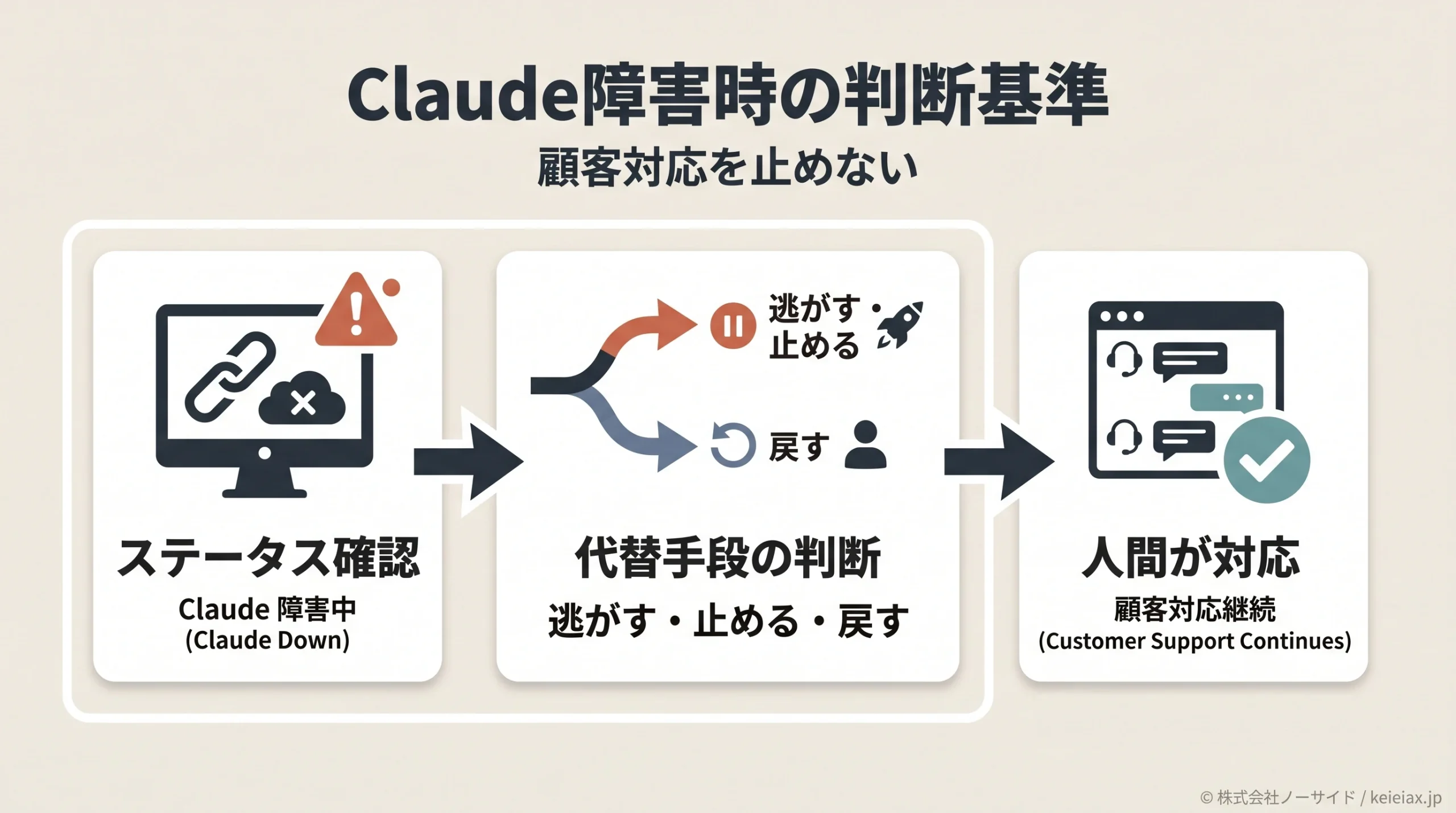
Claudeが急に使えない時、いちばん困るのは「AIが止まったこと」そのものより、顧客対応の判断が止まることです。
問い合わせ返信、FAQの下書き、社内確認の要約をClaudeに任せている会社ほど、代替AIへ切り替えるべきか迷います。
結論から言うと、Claudeが落ちてる時でもすべてを代替AIへ移すのは危険です。まずは障害範囲を切り分け、顧客対応のうち「逃がしてよい作業」と「止める作業」を分けてください。
ここからは、Claude障害時にChatGPT、Gemini、Copilotなどを使う前に見る判断基準を、顧客対応を止めない実務に絞って整理します。
Claudeが落ちてる時は代替AIへすぐ切り替えるべきか
Claudeが落ちてるように見えた時、最初の判断はシンプルで、代替AIは非常用の作業台として使い、顧客への最終判断は移さないことです。
この線引きから始めると、大きな事故を避けやすくなります。
たとえば、問い合わせ文を短く要約する、返信のたたき台を作る、FAQ候補を並べる作業なら、代替AIに一時的に逃がしやすいでしょう。一方で、返金可否、契約条件、クレーム対応、個人情報を含む最終返信は、Claudeが止まったからといって別AIへ丸投げしてはいけません。
結論代替AIに逃がすのは、下書き・要約・整理まで
顧客へ出す前の文章作成は代替できます。ただし、送信、契約判断、個人情報の入力、CRMの更新は人間の確認を挟む作業として残します。
Claude公式ステータスでは、`claude.ai`、Claude API、Claude Codeなどのコンポーネント別状態を確認できます。2026年7月6日UTCにも、Claude関連のインシデントが公式ステータスへ掲載されていました。
ただし、障害の有無は時点で変わるため、実際に対応する時点の状態は必ず公式ページで確認してください。
Claude障害か自社環境の問題かを5分で切り分ける
Claudeが使えない時は、SNSの反応を見る前に、まず公式ステータス、自社環境、影響範囲の3つを分けます。
ここを飛ばすと、実は自社のログイン問題だったのに、全社へ「Claude障害」と伝えてしまうことがあります。
公式ステータスで見るのは、`claude.ai`だけが影響を受けているのか、APIやClaude Codeまで含まれているのかです。Web画面だけが不安定なら、顧客返信の下書きは別AIへ一時退避しつつ、API連携や自社アプリは動いている可能性があります。
最初の5分で見る確認表
| 確認先 | 見ること | 判断 |
|---|---|---|
| 公式 | Claude Status | 広域障害か |
| 端末 | 別ブラウザ | 自分だけか |
| 回線 | 別ネット | 社内網か |
| 権限 | 別アカウント | ログイン問題か |
この確認で広域障害らしいと分かったら、現場へ伝える言葉は短くて十分です。「Claude側の状態を確認中。顧客返信の下書きだけ代替AIへ逃がし、送信前に担当者確認を必須にする」と共有できれば、混乱をかなり抑えられます。
社内AIが遅い・止まる原因の切り分けは、社内AIが遅い原因を公式ステータスやAPI制限から見る記事でも扱っています。Claudeだけでなく、社内AI全体の停止判断を整えるなら合わせて確認してください。
- 公式ステータスでClaude側の障害範囲を見る
- 別ブラウザと別回線で自社環境の問題を分ける
- 別アカウントで権限やログインの問題を疑う
- 顧客対応の締切が近い作業だけを先に退避する
Claudeが使えない時に代替AIへ逃がしてよい顧客対応
Claudeが使えない時に代替AIへ逃がしやすいのは、後から人が確認でき、元の業務フローへ戻せる作業です。逆に、顧客への送信、契約判断、個人情報を含む全文投入は、障害中ほど慎重に扱います。
代替AIへ逃がしやすい
問い合わせ文の要約
返信の下書き
FAQ候補の整理
社内共有文の整形
止めるか承認を挟む
顧客への最終送信
返金・契約判断
個人情報の全文投入
CRMや請求情報の更新
この分け方は、生成AIの社内ルールを作る時にもそのまま使えます。生成AIの社内ルールを禁止業務から決める考え方と同じく、ツール名ではなく入力、外部公開、自動実行で分類してください。
注意障害中ほど顧客情報を丸ごと貼りがちになる
急いでいる時ほど、問い合わせ本文、顧客名、契約条件をそのまま代替AIへ貼ってしまいます。まず固有名詞を伏せる、番号に置き換える、送信前に担当者が見るの3つを固定してください。
代替AIに任せる文章は、あくまで「顧客へ出す前の材料」です。整った文章が出てくると、そのまま送れそうに見えますが、Claudeで使っていた社内プロンプトやナレッジと同じ前提を、別AIが持っているとは限りません。
Claude落ちてる時の代替AI候補をChatGPT・Gemini・Copilotで見る
Claude落ちてる時の代替AI候補として、ChatGPT、Gemini、Microsoft 365 Copilotが思い浮かぶ会社は多いはずです。ただし、選び方は「どれが一番賢いか」ではありません。自社が管理している契約で、安全に一時作業できるかを見ます。
ChatGPTを使うならOpenAIの公式ステータス、Geminiを使うならGoogle Workspaceの公式ステータス、Copilotを使うならMicrosoft 365側の契約と権限を確認します。
代替AI側も止まっている可能性があるため、Claudeが落ちているから他社AIは必ず動くとは考えないでください。
出典: Google Workspace Status Dashboard(英語)
代替AIは業務との相性で見る
| 代替AI | 向く作業 | 先に見る点 |
|---|---|---|
| ChatGPT | 下書き整理 | 契約と履歴 |
| Gemini | Google内の整理 | 管理範囲 |
| Copilot | M365文書 | 権限境界 |
社内で複数AIを使い分ける基準は、ChatGPT・Copilot・Claudeを業務別に使い分ける考え方が近いテーマです。障害時だけでなく平時から、どのデータをどのAIに見せるかを決めておくと、切り替え時の迷いが減ります。
メモ代替AIの候補は多いほどよいわけではありません。現場が使える契約、管理者が把握できるログ、入力してよいデータの3点で絞るほうが実務では安全です。
Claudeから代替AIへ顧客データを入れる前の確認
Claudeから代替AIへ切り替える時に、いちばん見落としやすいのがデータの境界です。会社で契約しているAIか、入力データが学習に使われるか、保存期間や監査ログを確認できるかを、作業前に見てください。
OpenAIはBusiness、Enterprise、API等のビジネスデータについて、既定ではモデル学習に使わないと説明しています。
一方で、APIでは入力・出力が最大30日保持される場合があるため、保存と学習は別の論点として扱う必要があります。
出典: OpenAI公式Enterprise Privacy(英語)
Microsoft 365 Copilotは、プロンプト、応答、Microsoft Graph経由のデータを基盤モデルの学習に使用しないと説明しています。Copilotを代替AIとして使う場合は、個人向けAIとしてではなく、Microsoft 365の権限境界内で使うという見方が大切です。
出典: Microsoft Learn「Microsoft 365 Copilot privacy and security」(英語)
警告無料版か有料版かだけで安全判断しない
有料なら安全、無料なら全部危険という分け方は不十分です。会社管理の契約か、入力データの扱いは何か、管理者がログや権限を見られるかを確認します。
社内データをAIにどこまで見せるかは、生成AIを社内データに学習させない設定の確認ともつながります。障害時の代替AI対応でも、学習利用、履歴保持、レビュー、参照範囲を分けて見ると、説明しやすくなります。
- 顧客名を番号や仮名に置き換える
- 契約条件や金額を全文で貼らない
- 個人情報を含む原文は入力しない
- 生成文の送信前確認を担当者に固定する
Claude復旧後に代替AIから戻す時の確認手順
Claudeが復旧した後も、すぐ通常運転へ戻すだけでは足りません。
障害中に代替AIで作った下書き、送信済み返信、未送信タスク、CRMへの反映漏れを見直し、履歴を1本に戻す必要があります。
記録
代替中の作業
→
照合
送信済みと未送信
→
復旧
Claudeへ戻す
戻す前に、顧客履歴・承認者・未処理タスクをそろえる
復旧後の確認をしないまま進めると、同じ顧客へ二重返信したり、代替AIで作った古い下書きが残ったりします。Claude障害そのものより、復旧後の履歴分散や二重返信で信用を落とすこともあります。
生成AIが使えなくなった時の戻し方は、生成AI利用停止対策で会社が先に決める社内ルールでも深掘りしています。Claudeだけに依存しない運用を考えるなら、使っていたAIが急に使えなくなる調達リスクも合わせて見ておくと、平時の備えに落とし込みやすくなります。
復旧戻す時は「AI」ではなく業務履歴を見る
Claudeが復旧したかだけでなく、どの顧客に何を返したか、誰が承認したか、どの下書きが未使用かを確認します。
Claude落ちてる時の社内ルールを1枚にする
Claude落ちてる時の対応は、毎回その場で考えるほど危なくなります。平時に1枚の停止時ルールを作っておけば、現場は「どのAIを使うか」より先に「どの業務を止めるか」を判断できます。
ルールに必要なのは、細かな規程ではありません。
公式ステータスの確認先、代替AIへ逃がせる作業、入力禁止情報、承認者、復旧後の戻し方を並べるだけでも、障害中の判断はかなり楽になります。
- 確認先: Claude Status、代替AI側の公式ステータス
- 逃がす業務: 要約、下書き、FAQ候補、社内共有文
- 止める業務: 自動送信、契約判断、返金判断、個人情報全文入力
- 承認者: 顧客へ出す前に見る担当者
- 戻し方: 送信済み、未送信、CRM反映、下書き削除
総務省・経産省のAI事業者ガイドライン第1.2版でも、AIのリスクを認識し、ライフサイクル全体で必要な対策を講じる考え方が示されています。Claude障害時の代替AIルールも、導入前、利用中、停止時、復旧後までを見るAIガバナンスの一部として扱うと、実務に乗せやすくなります。
出典: 総務省・経済産業省「AI事業者ガイドライン第1.2版」(PDF)
Claude障害時の備えは、代替AIリストより業務分類から作る
ツール名を増やすだけでは、顧客対応は安全になりません。逃がす作業、止める作業、戻す作業を先に決めることが、障害時の実務を支えます。
Claudeが落ちてる時の代替AI対応に関するFAQ
QClaudeが落ちてる時、ChatGPTへそのまま切り替えてよいですか?
A下書きや要約なら切り替えやすいです。ただし、顧客名、契約条件、個人情報を含む最終回答はそのまま移さず、会社管理の契約と人間確認を挟んでください。
QClaude障害か自社だけの問題かはどう見分けますか?
AまずClaude公式ステータスで`claude.ai`、API、Claude Codeなどの状態を見ます。次に別ブラウザ、別回線、別アカウントで再現するか確認します。
Q代替AIで顧客返信を作ってもよいですか?
A顧客返信の下書き作成は可能です。ただし、顧客固有情報はマスキングし、生成文をそのまま送信せず、担当者が事実確認してから送ります。
Q無料の代替AIを使ってもよいですか?
A無料か有料かだけでは判断できません。会社が管理している契約か、入力データがどう扱われるか、履歴や権限を管理者が確認できるかを見てください。
QClaude復旧後は何を確認すればよいですか?
A代替AIで作った下書き、送信済み返信、未送信タスク、CRMや問い合わせ管理ツールの履歴を確認します。二重返信や古い下書きの残存を防ぎます。
Q代替AIを事前に用意するなら何を決めるべきですか?
A公式ステータスの確認先、代替AIへ逃がしてよい業務、入力禁止情報、承認者、復旧後の戻し方を1枚のルールにします。ツール名より業務とデータの境界が先です。





