社内AIが遅い・止まる原因は社員ではなくベンダーの混雑かもしれない
社内AIが遅い原因を社員教育だけで片付けず、公式ステータス、API制限、社内ログを分けて確認する実務ガイドです。
社内AIが遅い、止まる、返答待ちが長い。その状態が続くと、社員は「AIは結局使えない」と判断し、研修や活用ルールを用意しても利用が伸びにくくなります。
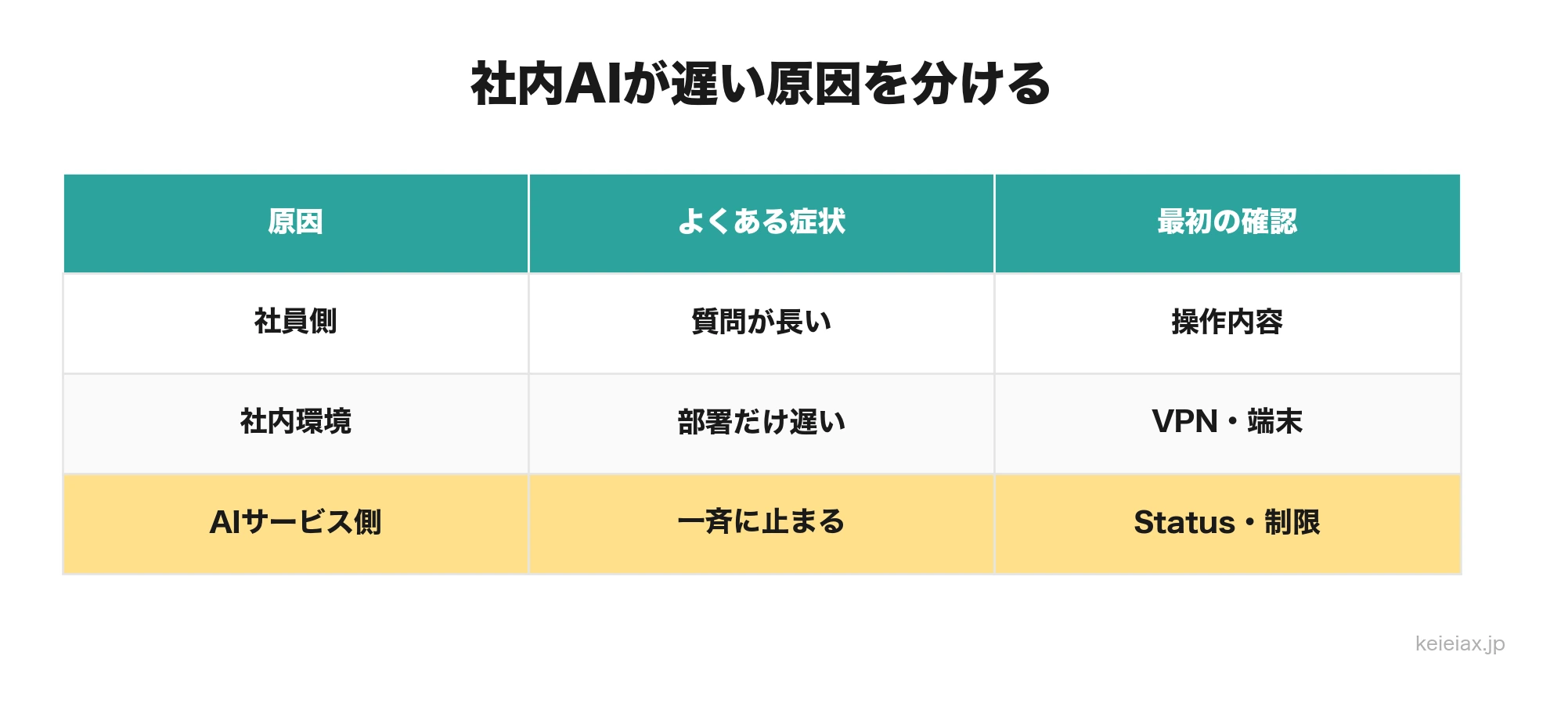
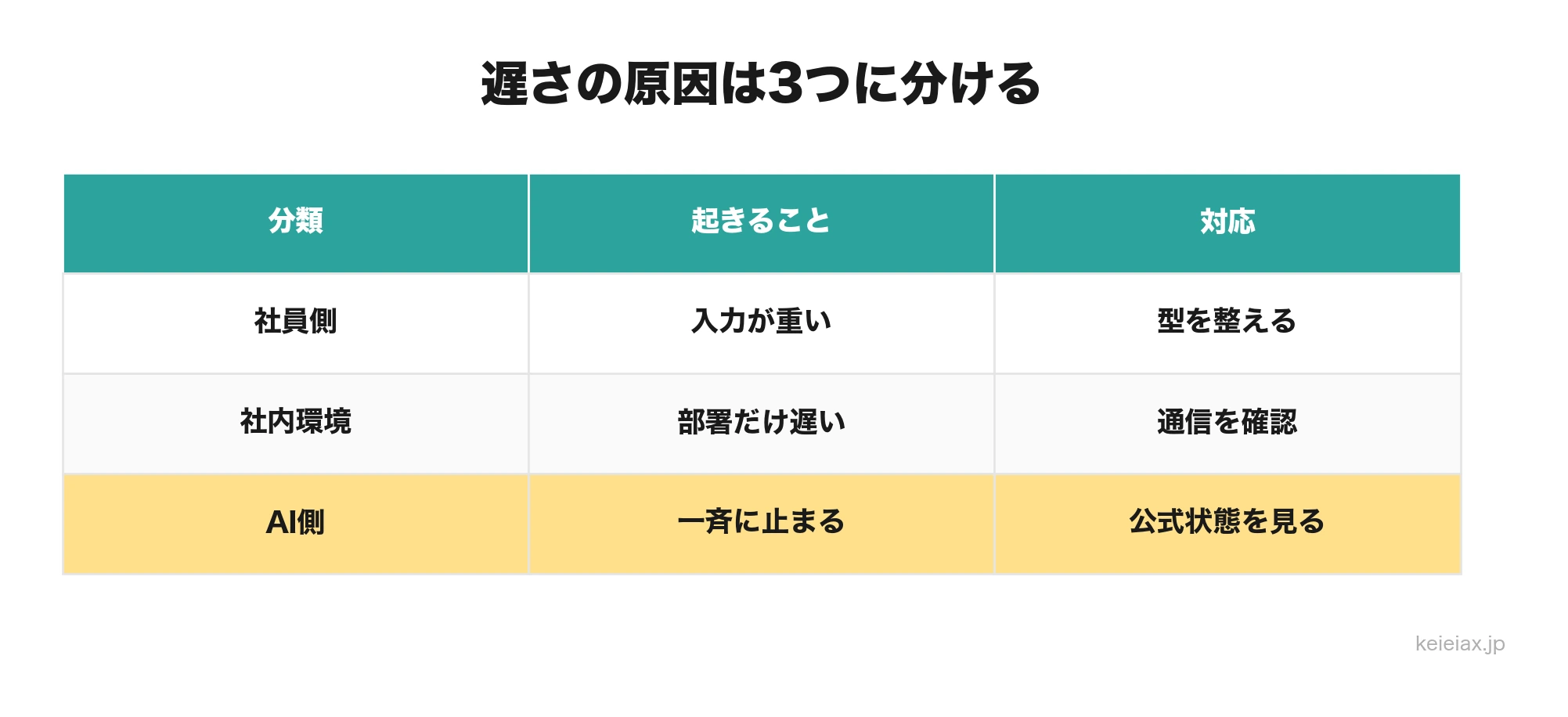
ただし、原因を社員の使い方だけに寄せるのは危険です。社内AIが遅い理由は、社員、社内環境、AIサービス側の3つに分けて見る必要があります。
特に法人向け生成AIでは、公式ステータス、APIのレート制限、リージョンやモデル別のクォータ、管理画面のService healthなど、利用者の画面だけでは見えない情報があります。
「社員が使わない」と決める前に、止まり方を記録することが最初の一歩です。
要点遅さは教育問題だけで判断しない
社員の理解不足、社内ネットワーク、AIベンダー側の混雑や制限を分けると、次に直すべき場所が見えます。原因が違うのに研修だけ増やすと、現場の不信感だけが残ります。
社内AIが遅いとき、最初に分ける3つの原因
社内AIが遅いときは、まず誰が、いつ、どの操作で遅くなったかを分けます。ここを飛ばすと、社員教育、ツール変更、ベンダー問い合わせがすべて混ざります。
同じ時間帯に複数部署で遅いなら、個人の操作よりもサービス側や社内ネットワークを疑います。逆に特定ファイルだけ遅いなら、入力サイズ、権限確認、RAG検索、添付ファイル処理が重い可能性があります。
| 見る軸 | 典型症状 | 最初の確認 |
|---|---|---|
| 社員側 | 質問が長い | 操作内容 |
| 社内環境 | 部署だけ遅い | VPNや端末 |
| AI側 | 一斉に止まる | 公式状態 |
「使われない」という結果だけを見ると、社員の意欲不足に見えます。ですが、返答が遅い、途中で止まる、エラー時に誰へ聞けばよいか分からない状態が続けば、現場は自然に元のやり方へ戻ります。Microsoft 365 Copilotの定着課題は、Copilotが使われない会社の共通点でも業務設計の観点から整理しています。
AIツールそのものの使い分けで迷っている場合は、ChatGPT・Copilot・Claudeを業務別にどう使い分けるかも合わせて見ると、原因切り分けとツール選定を分けて考えやすくなります。
注意「遅い」の言い方をそろえる
回答生成が遅いのか、ログインで止まるのか、APIだけ止まるのかで原因は変わります。社内AIが遅い理由を一言でまとめず、症状名をそろえてから対処してください。
ベンダー混雑や制限で起きる代表的な症状
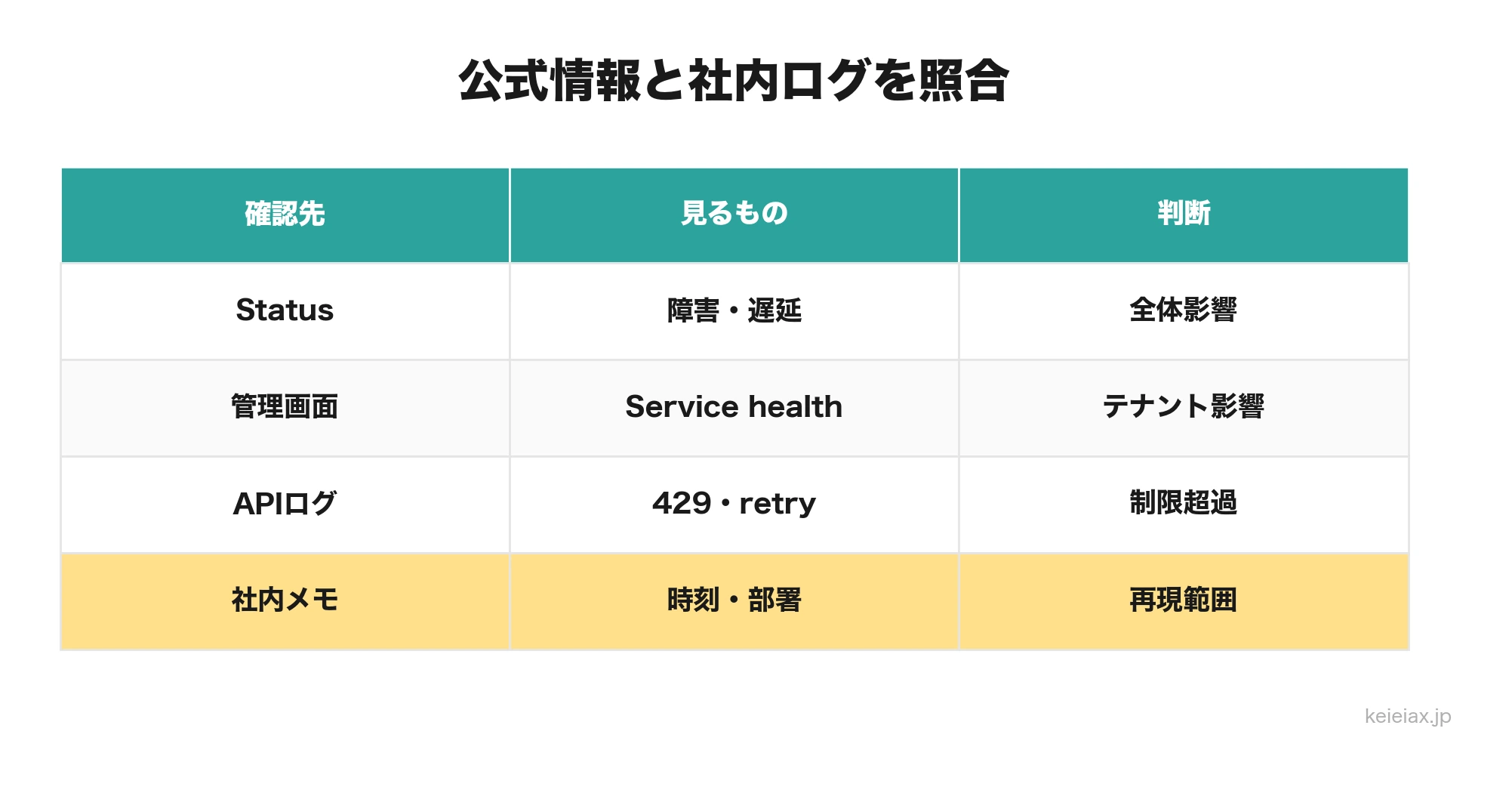
AIサービス側の問題は、画面上では「遅い」「もう一度試してください」「時間を置いてください」としか見えないことがあります。ここで公式ステータスと自社ログを同じ時刻で照合すると、社内原因か外部原因かを分けやすくなります。
OpenAIのAPIドキュメントでは、レート制限に関するヘッダーとして、リクエスト上限、トークン上限、残数、リセット時間などを確認できると説明されています。さらに、レート制限時は指数バックオフが推奨され、失敗したリクエストも制限にカウントされる場合があります。
出典: OpenAI API Docs「Rate limits」(英語)
つまり、API型の社内チャットボットが止まったときに、担当者が連続再試行を増やすだけだと、かえって待ち時間を伸ばすことがあります。待つべき秒数、再試行回数、キューに積む処理を決めておくほうが安全です。
OpenAI Statusのような公式ステータスページも有用です。ただし、ステータスページの可用性指標は全体の集計であり、プラン、モデル、API機能、個別顧客の状況とは一致しない場合があります。
AnthropicのAPIドキュメントでは、Messages APIの制限がRPM、ITPM、OTPMで測定され、超過時には429エラーとretry-afterヘッダーが返ると説明されています。急な利用増でacceleration limitsに当たる場合がある点も、法人展開では見落とせません。
出典: Anthropic Docs「Rate limits」(英語)
- 同時刻に複数部署で遅いなら、公式ステータスと管理画面を確認する
- APIだけ止まるなら、429、retry-after、レート制限ヘッダーを見る
- 月初や全社展開後に遅いなら、利用急増とクォータを疑う
- 長文やファイルだけ遅いなら、入力サイズと検索処理を分ける
社内側で先に確認するチェック項目
ベンダーへ問い合わせる前に、社内側で残すべき情報があります。発生時刻、部署、利用ツール、操作内容、エラー文、画面キャプチャがそろうだけで、問い合わせの精度は大きく変わります。
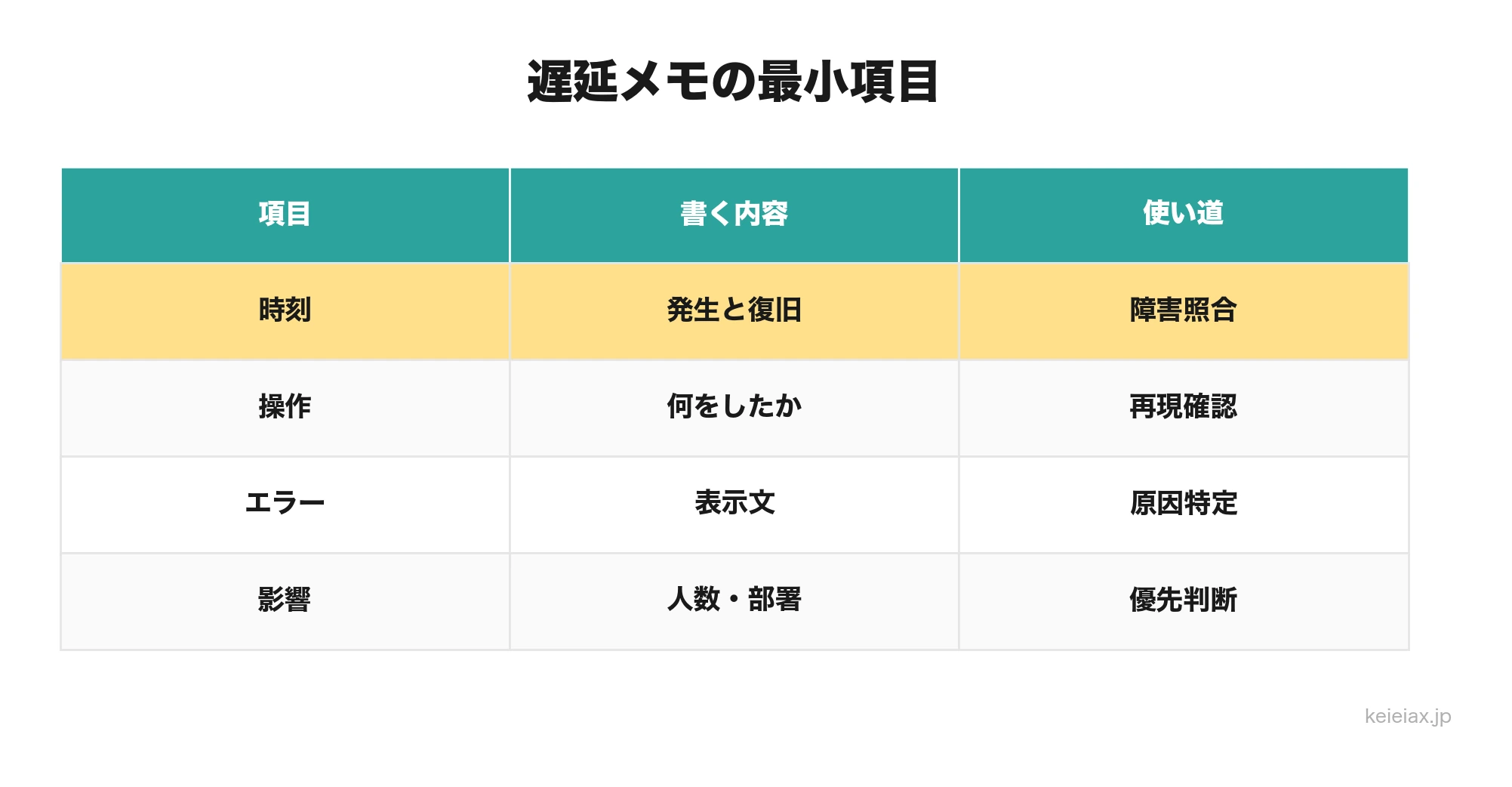
特に重要なのは、同じ現象が別の端末、別のネットワーク、別の部署でも起きるかです。自宅回線では速いが社内VPNでは遅いなら、AIベンダーだけでなく社内の通信経路も見ます。
メモスクリーンショットだけでは、原因を切り分けられません。時刻、利用者、操作、入力したファイルの種類、エラー文まで残すと、社内環境とAIサービス側を分けやすくなります。
利用状況の見方は、監視に見えないように設計する必要もあります。たとえばChatGPT社内利用の管理で見えないムダを減らす考え方のように、個人を責める数字ではなく、業務設計と支援の材料として扱うほうが現場に受け入れられます。
| 記録項目 | 使い道 | 担当 |
|---|---|---|
| 発生時刻 | 障害照合 | 利用者 |
| 操作内容 | 再現確認 | 管理者 |
| エラー文 | 原因特定 | IT担当 |
| 代替対応 | 業務継続 | 部門長 |
ここで社員名だけを追いかける運用にすると、AI活用そのものが監視の印象になります。利用者を責める前に、どの業務、どの時間帯、どのツールで失敗体験が起きたかを見てください。
法人向け生成AIの選び方は安定性まで見る
法人向け生成AIの選び方では、機能表や価格だけでなく運用品質を比較軸に入れることが大切です。デモで速く見えたサービスが、本番の同時利用人数やファイル量でも同じとは限りません。
確認したいのは、公式ステータスページ、障害時の通知方法、サポート窓口、ログ提供範囲、API制限、契約上のSLAです。これらが見えないまま全社展開すると、止まった日の説明が社内でできなくなります。
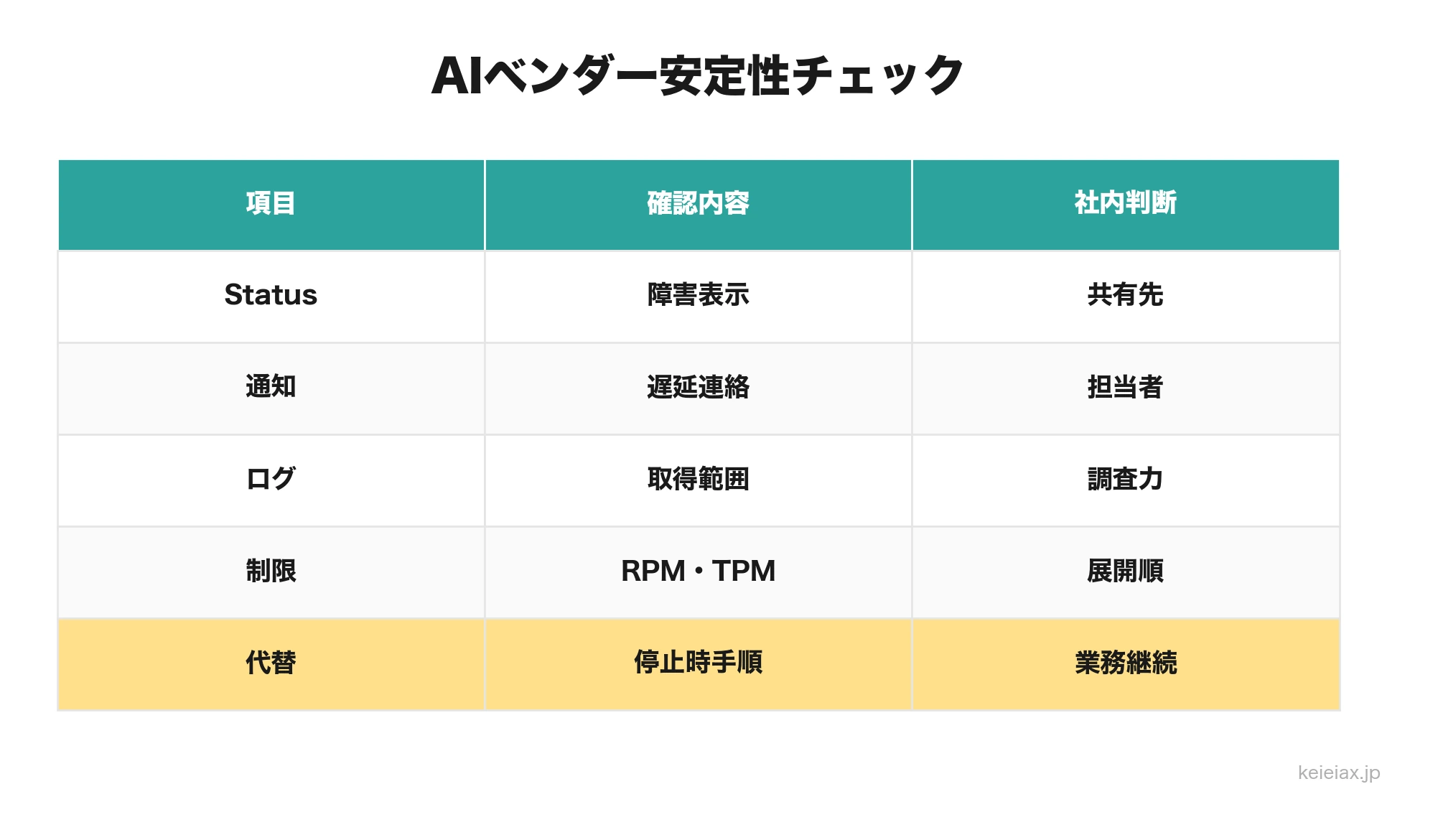
| 比較軸 | 見る内容 | 質問例 |
|---|---|---|
| 状態表示 | Status | 公式で見えるか |
| 制限値 | RPM/TPM | 部署別に足りるか |
| ログ | エラー履歴 | 誰が見られるか |
| 代替 | 停止時手順 | 人へ戻せるか |
AIの費用管理と同じく、安定性も数字だけでは判断できません。生成AIコスト管理で使いすぎを止められない理由で扱ったように、利用量、成果、上限、部門ごとの使い道を同じ表で見ると、止めるべき利用と伸ばすべき利用が分かれます。
既存ベンダーに強く依存している会社は、使っていたAIが急に使えなくなる理由も確認しておくと、調達リスクと運用品質を同じ視点で整理できます。便利なAIほど、止まった日の戻し方を先に決めるのが安全です。
選定PoCで本番に近い負荷を試す
小さなPoCでも、同時利用人数、ファイル量、長文処理、問い合わせ経路は本番寄りにしてください。デモの速さだけで選ぶと、展開後に「遅いから使われない」状態へ戻ります。
API型AIとチャットUI型AIで見る場所は違う
API型AI
HTTPステータスと制限値を先に見る。エラーコード、retry-after、レート制限ヘッダー、リージョン別クォータを確認する。
見る場所が違う
チャットUI型AI
公式ステータスと管理画面を先に見る。Service health、障害通知、影響サービスと影響範囲を確認する。
API型AIが止まる場合と、ChatGPTやCopilotのようなチャットUIが遅い場合では、見る場所が違います。API型はHTTPステータスと制限値、チャットUI型は公式ステータスと管理画面を先に見ます。ここを混ぜると、問い合わせ先もログの見方もずれます。
Microsoft 365をお使いなら、管理者はMicrosoft 365管理センターのHealthからService healthを確認できます。Microsoft Learnでは、問題のタイトル、ID、最終更新、開始推定時刻、影響サービス、ユーザー影響などを確認できると説明されています。
出典: Microsoft Learn「How to check Microsoft 365 service health」(英語)
Azure OpenAIを使う場合は、TPM/RPM制限がリージョン、サブスクリプション、モデルまたはデプロイ種別ごとに定義される点も見ます。つまり「会社全体では契約している」だけでは足りず、どのリージョン、どのモデル、どのデプロイで使っているかが重要です。
出典: Microsoft Learn「Azure OpenAI quotas and limits」(英語)
Google Cloud系のAIを使う場合は、一般公開のGoogle Cloud Service Healthと、プロジェクト影響を確認できるPersonalized Service Healthを分けて見ます。全体ステータスだけで判断せず、自社プロジェクトに影響が出ているかを管理者が確認します。
出典: Google Cloud Service Health(英語)
もし自社でAPI連携や社内チャットボットを作っているなら、外部ベンダー任せにしすぎない設計も必要です。AI導入は自社でやるか外注かで整理したように、社内に残すべき役割を決めておくと、障害時の切り分けが速くなります。
警告連続再試行だけで直そうとしない
APIの429やretry-afterが出ているのに再試行を詰め込むと、制限超過を長引かせることがあります。待機時間、上限、キュー、代替処理を設計してから本番に入れてください。
中小企業が作る軽量なAI運用品質メモ
大きな監視基盤がなくても、AI運用品質は管理できます。最初は1枚の表で、確認先、記録項目、問い合わせ先、代替手順をまとめるだけで十分です。
表には、契約しているAIサービスの公式ステータスURL、管理画面で見る場所、APIログの保存先、ベンダー問い合わせ先、停止時に人へ戻す業務を入れます。
この表がない会社ほど、障害の日に責任の押し付け合いが起きます。
- 症状を分類する。遅い、止まる、ログイン不可、APIだけ失敗、長文だけ遅い、に分けます。
- 時刻と証拠を残す。画面、エラー文、操作、部署、利用ツールを同じ書式で記録します。
- 公式情報と照合する。Status、Service health、クォータ、rate limit headersを確認します。
- 代替手順を決める。人が処理する業務、翌日に回す業務、別ツールへ逃がす業務を分けます。
最初から完璧なSLA表を作る必要はありません。30日分の遅延メモを残すだけでも、使われない理由が教育不足なのか、業務設計なのか、ベンダー制限なのかが見えます。
実務問い合わせテンプレを先に作る
ベンダーへ送る情報は、発生時刻、対象ツール、HTTPステータス、エラー文、影響人数、再現手順にそろえます。文章力よりも、同じ形式で残すことのほうが調査に効きます。
社内AIは、導入時より運用に入ってから差が出ます。遅い、止まる、使われないという現象を記録できる会社は、ベンダーの説明を待つだけでなく、自社側で直せる範囲も早く見つけられます。
逆に記録がない会社では、毎回「たまたま遅かった」「社員が慣れていない」で流れてしまい、原因が残りません。
AIを使わせる前に、止まった日の戻し方を決めることが、社内AIを継続して使うための土台になります。
FAQ
Q社内AIが遅いとき、最初に何を確認すればよいですか?
A社内AIが遅いときは、まず発生時刻、利用ツール、操作内容、部署、エラー文を記録し、公式ステータスと社内ネットワークを分けて確認します。
Q社内AIが使われない理由は社員の意欲不足ですか?
A社内AIが使われない理由は、それだけではありません。回答が遅い、止まる、問い合わせ先が分からないといった運用品質の問題で使われなくなることがあります。
Qベンダー混雑はどう見分ければよいですか?
Aベンダー混雑は、公式ステータス、管理画面のService health、APIの429エラー、retry-after、レート制限ヘッダーを同じ時刻の社内ログと照合して見分けます。
QAPI型の生成AIが止まったときは何を見ますか?
AAPI型の生成AIが止まったときは、HTTPステータス、retry-after、RPM/TPM、トークン残数、リージョン別クォータ、再試行処理の間隔を確認します。
QMicrosoft 365 Copilotが遅いときはどこを見ますか?
AMicrosoft 365 Copilotが遅いときは、管理者がMicrosoft 365管理センターのHealthからService healthを開き、対象サービスの状態、影響範囲、更新履歴を確認します。
QAIベンダー選定で安定性はどう確認しますか?
AAIベンダー選定で安定性を見るときは、公式ステータスページ、障害通知、SLA、ログ提供範囲、サポート窓口、同時利用人数での本番相当テストを確認します。
Q公式ステータスが正常ならベンダー側に問題はないですか?
A公式ステータスが正常でも、ベンダー側に問題がないとは断定できません。公式ステータスは全体表示であり、自社テナント、契約階層、モデル、API機能ごとの影響は別に確認が必要です。