ChatGPT Work Modeでツールやファイルを使えない障害【限定アクセスの確認順】
ツールやファイルが使えないときも、確認する順番が分かれば余計な設定変更を減らせます。
LocalとCloud、Mac、共有範囲を一つずつ見て、管理者へ相談すべき点も整理しませんか?
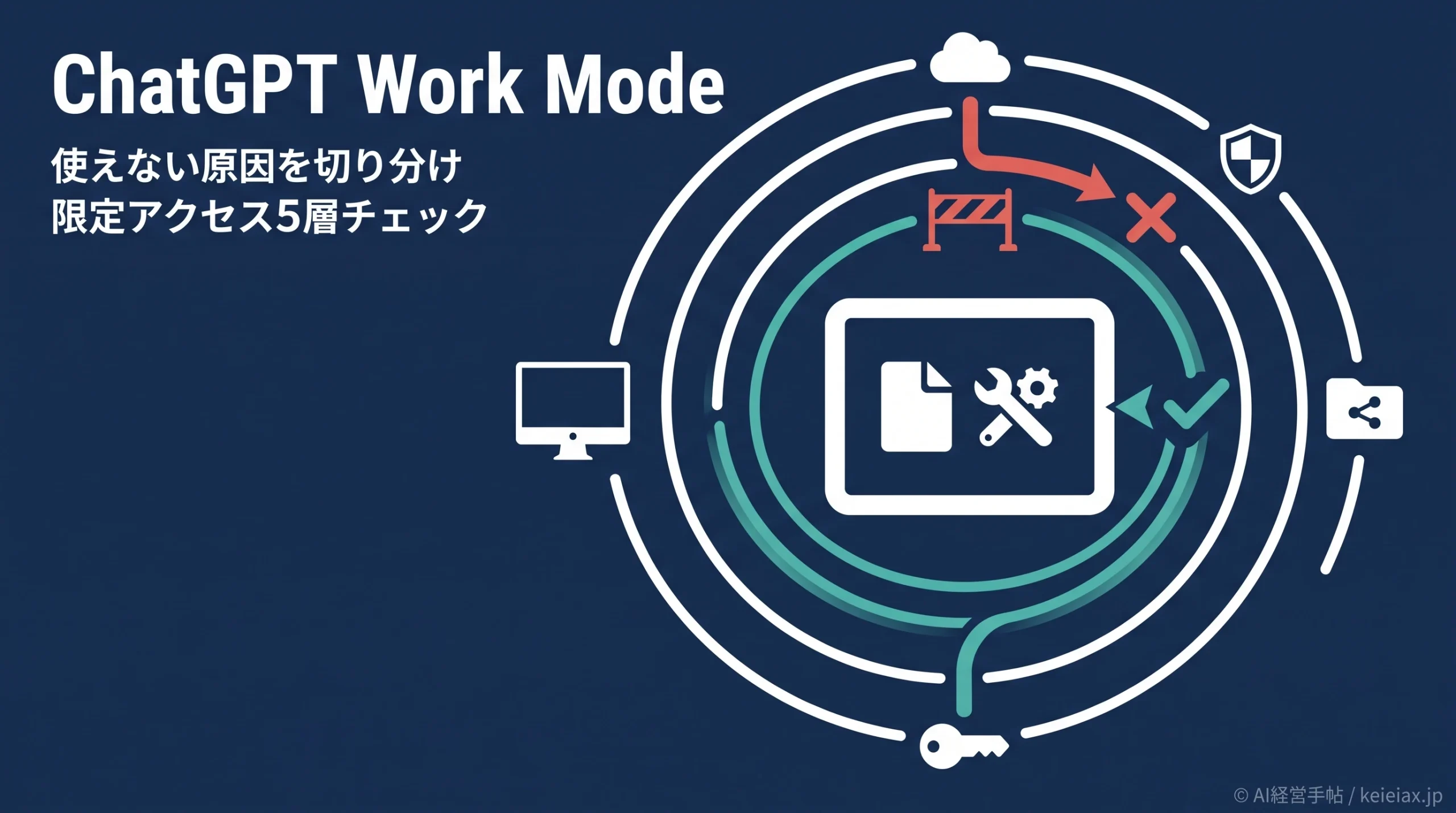
ChatGPT Work Modeでツールが表示されない、ファイルを選べないとき、すぐにサービス全体の障害とは判断できません。実行先とアクセス権限を順番に分けると、原因を絞り込みやすくなります。
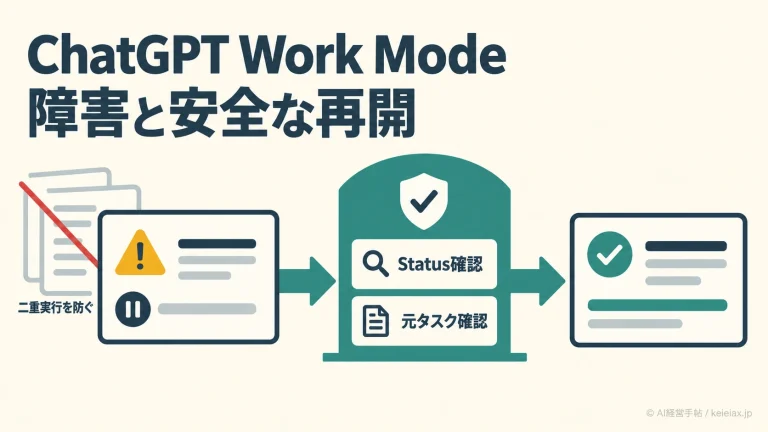
2026年9月14日(UTC)には、一部のChatGPT Plus利用者でWork Modeのワークスペースのツールやファイルへのアクセスが制限される障害がOpenAI Statusで報告されました。
9月15日朝の時点でも公式は対策後の監視(Monitoring)を続けているため、Plusで同じ症状が出た場合は、設定を変える前に公式ステータスを確認してください。障害の経過はChatGPT Work Modeでタスクを開始・再開できない障害にまとめています。
出典: OpenAI Status「Elevated errors affecting Work Mode in ChatGPT」(英語)
OpenAIのヘルプでは機能名を「ChatGPT Work」、画面の切り替えを「Work」と案内し、障害情報のページでは「Work Mode」とも表記しています。
この記事では「Work Mode」の表記も使い、LocalかCloudか、管理設定、Macの権限、接続先の共有範囲を安全に確認する手順として整理しました。
ChatGPT Work Modeでツールやファイルを使えないときの結論
最初に見るのはエラー文だけではなく、同じ症状が誰に、どの実行先で、どの対象に起きているかです。
自分だけなら端末や権限、複数人ならワークスペース設定や提供状況も候補になります。
結論限定アクセスは5層で切り分ける
①LocalかCloudか、②ワークスペース、③自分の権限、④Macとアプリ、⑤対象ファイルの順に確認します。途中で原因が見つかったら、必要な権限だけを直して再テストしてください。
- 発生範囲:自分だけか、同じ組織の複数人かを確認する。
- 再現条件:LocalとCloud、対象ツール、対象ファイルを記録する。
- 表示内容:エラー文と発生時刻のスクリーンショットを残す。
複数人に同じ症状が出ている場合は、個別設定に加えて提供側の状況も確認します。過去の事例は2026年8月31日のChatGPT Work障害の記録も参考にし、個別のアクセス制限と広域の不具合を混同しないことが重要です。
ChatGPT Work ModeはLocalかCloudかを先に確認
ChatGPT Workは、ファイルや承認済みツールを使いながら作業を進められます。ただし、LocalとCloudではアクセスできる場所が同じではありません。
デスクトップアプリでは、入力欄にある「Work locally」の切り替えで、LocalかCloudかを確認できます。
出典: OpenAI公式「Get started with ChatGPT Work」(英語)
Cloud
OpenAI管理環境で実行
端末内の対象へ直接はアクセスできません。
端末内の対象へ直接はアクセスできません。
⇔
Local
デスクトップ上で実行
許可されたローカルファイル、アプリ、ブラウザを利用できます。
許可されたローカルファイル、アプリ、ブラウザを利用できます。
Cloudで端末内の資料を使いたい場合は、ファイルをアップロードするか、承認済みの接続アプリを使う必要があります。
ローカルファイルを直接選びたい作業なら、利用可能な環境ではLocalで開き直してください。
出典: OpenAI公式「ChatGPT Work Overview」(英語)
通常のチャットとWorkの役割が曖昧な場合は、ChatGPT Workとは何ができるかも確認してください。実行場所を確定してから権限を見ると、無関係な設定変更を減らせます。
ChatGPT Work Modeの限定アクセスを5層で確認
ChatGPT Work Modeのアクセス切り分けとは、実行先と権限の層を順番に確かめる方法です。次の5層は公式機能名ではなく、原因を見落とさないための本記事独自の確認順にすぎません。
PlusやProなど個人プランには組織の管理者設定がないため、②は飛ばし、提供状況と公式ステータスを先に確認します。
1.実行先
LocalかCloudかを確認。
2.組織
Workとツールの許可を確認。
3.個人
自分のモードと承認を確認。
4.Mac
画面と操作のOS権限を確認。
5.対象
アプリとファイル共有を確認。
ワークスペースと個人のPermissionsを分ける
ファイル操作、Computer Use、ブラウザ、接続アプリには別々の許可があります。1つの操作を承認しても、ほかの機能まで自動で使えるとは限らず、組織が拒否した操作を利用者の承認で上書きすることもできません。
出典: OpenAI公式「ChatGPT Work local security」(英語)
注意Full accessを最初の対処にしない
承認を自動レビュー(Approve for me)に変えても作業範囲は広がりません。Full accessは承認なしで端末内の全ファイル編集やネットワーク付きのコマンド実行を許すため、データ消失や漏えいのリスクが大きく上がります。組織が許可していないモードは選べず、Macの権限や接続先の共有権限も別に必要です。
ツール自体が一覧に出ない場合は、個人設定だけでなくワークスペースでの承認状況も確認します。Dataプラグインが表示されない場合は、ChatGPT Dataプラグインが表示されない時の確認点も参考になります。
Macと接続先の権限を分ける
Macで画面を認識できない場合は画面収録とシステムオーディオ録音、クリックや入力ができない場合はアクセシビリティを確認します。macOSの「システム設定」→「プライバシーとセキュリティ」で、利用中のChatGPTデスクトップアプリに必要な項目だけを許可してください。
接続アプリが表示されていても、接続先アカウントやファイルの共有権限で止まることがあるため、ファイルの所有者、共有相手、対象フォルダを接続先のサービスで確認してください。ChatGPTのLibraryの共有フォルダを使っている場合は、ChatGPT共有フォルダの所有者とアクセス喪失の注意点も参考になります。
出典: OpenAI公式「ChatGPT Work local security」(英語)
機密情報Localは端末内完結を意味しない
関連するプロンプト、抜粋、画面情報、ツール結果などがOpenAIへ送信される場合があります。顧客情報や社外秘ファイルは、社内ルールと許可範囲を確認してから扱ってください。
症状別にツールエラーの原因を切り分ける
同じ「使えない」でも、表示されない、選べない、見られない、操作できないでは確認先が異なるため、エラー文だけで決めつけず、止まった動作から次の担当を選びます。
症状・原因候補・次の確認先
| 症状 | 主な候補 | 次の確認 |
|---|---|---|
| ツールが出ない | 組織設定、提供状況、公式障害 | 管理者またはOpenAI Status |
| ファイルを選べない | Cloud実行 | Localかアップロード |
| 画面が見えない | 画面収録とシステムオーディオ録音 | Mac設定 |
| クリックできない | アクセシビリティ | Mac設定 |
| 一部だけ開けない | 共有範囲 | 所有者へ確認 |
Cloudでファイルを添付しても失敗する場合は、実行先とは別にアップロード機能の状態を見ます。ChatGPTでファイルをアップロードできないときの対処へ進み、ファイル形式や容量も切り分けてください。
ChatGPT Work Modeの復旧確認を安全に進める
設定変更後は、元の機密ファイルですぐ試さず、内容に問題のないダミーファイルで確認し、どの変更で直ったかを残すと不要な権限を元に戻しやすくなります。
- 1項目だけ変更し、変更前の状態を記録する。
- ChatGPTアプリを終了して開き直し、新しいWorkで試す。
- ダミーファイルで閲覧と操作を分けて確認する。
- 成功後に必要な範囲だけ本番データで試す。
- 解消しなければエラー文、時刻、実行先、対象を管理者へ渡す。
管理者へ渡す情報再現に必要な4項目をそろえる
LocalかCloudか、使えないツール名、対象ファイルの場所、エラー文と発生時刻をまとめれば、管理者はワークスペース設定と個人の端末設定を混同せず確認できます。
ChatGPT Work Modeでファイルにアクセスできないときは、最小限の変更を1つずつ試すのが再発防止にもつながります。直った設定だけを残し、不要なFull accessや広い共有範囲は避けましょう。
ChatGPT Work Modeで使えないときのよくある質問
QChatGPT Work Modeでツールが表示されないのは障害ですか?
Aツールが表示されないだけでは、サービス全体の障害とは断定できません。自分だけか複数人かを確認し、LocalかCloudか、ワークスペースでの承認、自分の権限を順番に切り分けてください。
QCloud WorkからMac内のファイルを直接選べますか?
ACloud WorkはMac内のファイルやローカルアプリへ直接アクセスできません。ファイルをアップロードする、承認済みの接続アプリを使う、または利用可能ならLocalで作業します。
QFull accessに変更すればツールエラーは直りますか?
A必ず直るとは限りません。Full accessは端末内の作業範囲を広げますが、組織が許可していないモードは選べず、Macの権限や接続先の共有設定も別に必要です。データ消失や漏えいのリスクも上がるため、止まっている層だけを確認してください。
Q画面は見えるのにクリックできない場合は何を確認しますか?
AmacOSの「システム設定」→「プライバシーとセキュリティ」で、ChatGPTアプリのアクセシビリティ権限を確認します。「画面収録とシステムオーディオ録音」は画面を見るため、アクセシビリティはクリックや入力を行うための別の許可です。
Q接続アプリが承認済みでもファイルを開けないことはありますか?
Aあります。接続先サービスのアカウント権限や、対象ファイル・フォルダの共有範囲が不足しているとアクセスできないため、所有者と共有相手を確認してください。
QLocal Workなら機密ファイルを安全に扱えますか?
ALocalは端末内だけで完結するという意味ではありません。関連する情報がOpenAIへ送信される場合があるため、機密区分、社内ルール、ワークスペース設定を確認してから扱ってください。