ChatGPTの共有プロジェクトが開けない障害は復旧済み【直接リンクの不具合】
共有プロジェクトが開けない時も、確認する順番が分かれば不要な再招待や設定変更を減らせます。
障害は復旧済み。
今のエラーを、全体障害・権限・ブラウザの順で落ち着いて分けてみませんか?
ChatGPTの共有プロジェクトが直接リンクから開けない障害は、すでに復旧済みです。
OpenAIは2026年9月10日23:28(日本時間)に、影響を受けたサービスの回復を公表しました。
それでも今、ChatGPTの共有プロジェクトを開けないなら、過去の障害と同じ原因とは限りません。全体障害、共有権限、ブラウザ環境をこの順で分けると、無駄な再招待や設定変更を減らせます。
ChatGPT共有プロジェクトの直接リンク障害は復旧済み
OpenAI Statusによると、今回の対象は共有ChatGPTプロジェクトを直接リンクから開く操作でした。影響コンポーネントはChatGPTの「Conversations」で、影響度は「Degraded performance」(性能低下)と記録されています。
復旧済み公式記録上の経過は約12時間6分
調査開始から緩和策の適用、回復監視を経て、2026年9月10日23:28(日本時間)にResolvedとなりました。
| 日本時間 | 状況 | 公式更新の要旨 |
|---|---|---|
| 9月10日11:21 | Investigating(調査中) | 問題を調査 |
| 9月10日15:01 | Identified(原因特定) | 緩和策を実施 |
| 9月10日18:37 | Identified(原因特定) | 実施を継続 |
| 9月10日21:06 | Monitoring(監視中) | 回復を監視 |
| 9月10日23:28 | Resolved(解決済み) | 影響サービス回復 |
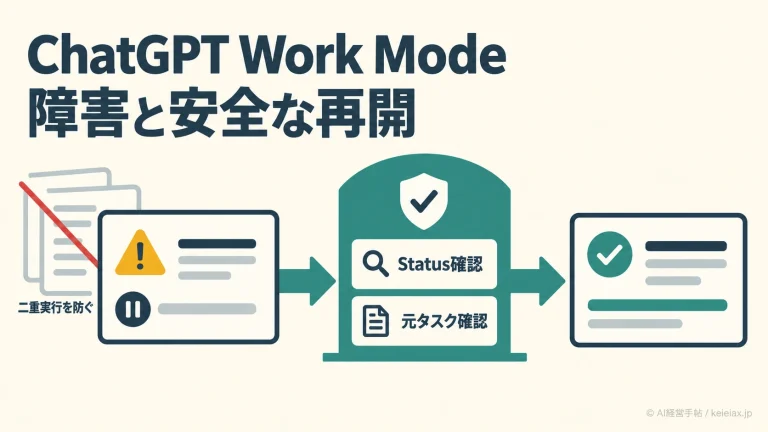
21:06のMonitoringは、緩和策の適用後に回復を見守っている段階です。作業再開を判断するなら、MonitoringではなくResolvedまで確認すると、再試行を繰り返す無駄を減らせます。
出典: OpenAI Status「Unable to open shared ChatGPT Project using direct link」(英語)
根本原因、影響人数、対象プランは公式未公表です。「サイドバーからなら開けた」などの回避可否も断定できません。
全体障害の見方は、ChatGPT障害の発生状況と確認方法にまとめています。
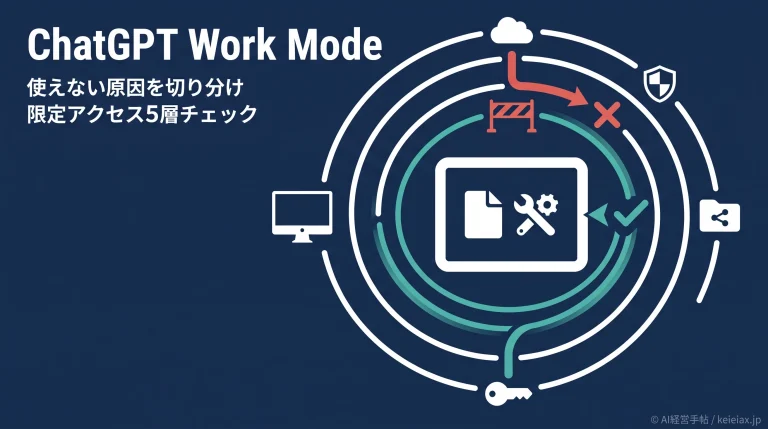
ChatGPT共有プロジェクトが開けない時の4段階切り分け
ChatGPTの共有プロジェクトが開けない時は、思い当たる操作を全て試すより、影響範囲の広い順に確認します。確認中は、同時に複数の設定を変えないでください。
全体障害
公式状況
→
共有権限
招待とログイン
→
利用環境
ブラウザと通信
→
サポート
再現記録を渡す
一つずつ切り分け、原因候補を狭める
1. OpenAI Statusで新たな障害を確認
最初に、OpenAI StatusでChatGPTに進行中の障害が出ていないかを見ます。進行中の障害があれば、その影響範囲と更新時刻を社内へ共有し、ブラウザや権限をまとめて変えるのは待ちます。
2. 招待先とログイン先を照合
進行中の障害がなければ、所有者が招待したメールアドレスと、参加者が開いているChatGPTアカウントを照合します。
Business等を利用している場合は、個人用と会社用のワークスペースが切り替わっていないかも確認対象です。
3. ブラウザと通信の条件を一つずつ外す
プライベートウィンドウで開けたなら、保存済みCookieや拡張機能の影響を疑えます。別のブラウザでも開けない場合はVPNやセキュアDNSを外し、さらにスマートフォンの回線などへ変えます。
変更は一度に一つにすると、どの条件が影響したかを説明できます。
4. 再現情報をまとめてサポートへ送る
複数のブラウザ、端末、ネットワークで同じエラーが続くなら、サポートへの連絡に進みます。
共有プロジェクト内の機密データを、スクリーンショットに写し込まないよう注意しつつ、再現時刻、URL、エラー文言を残します。
- OpenAI Statusで進行中のChatGPT障害がないか確認する
- 招待されたアカウントとワークスペースへログインしているか照合する
- プライベートウィンドウを開き、キャッシュや拡張機能の影響を分ける
- VPN、プロキシ、セキュアDNSを無効にし、別のブラウザ・端末・ネットワークで試す
出典: OpenAI Help Center「Troubleshooting ChatGPT Error Messages」(英語)、OpenAI Help Center「Projects in ChatGPT」(英語)
一つの端末だけで開けないなら、端末やブラウザ側の条件を狭められます。複数の端末と通信回線でも再現する場合は、時刻、ブラウザ、対象URL、エラー画面を控えます。
会話画面そのものを開けない場合は、ChatGPTで会話を開けない時の切り分けも使えます。
共有設定は所有者と参加者に分けて確認
ChatGPTプロジェクトは、所有者と参加者で確認できる項目が異なります。参加者がブラウザの設定変更を繰り返す前に、所有者側で招待先と共有範囲を見直すほうが早い場合があります。
| 対象 | 確認すること | 次の対応 |
|---|---|---|
| 所有者 | 招待先・権限 | 必要時に再招待 |
| 参加者 | ログイン先 | 正しい環境で開く |
| 管理者 | 組織ポリシー | 制限設定を照合 |
出典: OpenAI Help Center「Projects in ChatGPT」(英語)
リンクを知っている全員(Anyone with a link)でもChatGPTへのログインは必要です。また、共有プロジェクト内のチャットリンクは、受信者がそのプロジェクトへ参加するまで表示できません。
共有プロジェクトでファイルを削除すると、全員のプロジェクトから削除されます。なお、ChatGPTのLibraryにある共有フォルダはプロジェクトとは別の機能で、そのファイル所有者とアクセス喪失はChatGPT共有フォルダの所有者と権限で解説しています。
招待された人のみ(Only those invited)の場合は、招待リストに参加者が残っているか、チャットまたは編集の権限が付いているかを所有者側で見ます。ワークスペースのグループへ招待した場合、共有後にグループへ追加されたメンバーには通知が届かず、サイドバーにも自動では表示されません。この場合は共有されたプロジェクトのURLを手動で開くと参加でき、開いた後はサイドバーに固定されます。
障害中も情報を守る応急対応
共有プロジェクトを開けないと、業務を戻すために共有範囲を広げたくなります。
しかし、復旧の速さとデータの公開範囲は別問題です。
注意開けないから公開範囲を広げない
機密情報がある場合、安易に「リンクを知っている全員」へ変更するのは避けます。所有者から必要な人だけを個別招待し、権限を再確認するほうが安全です。
- 障害の開始時刻と最後に成功した操作を記録する
- 影響を受ける業務、担当者、期限を一つの連絡先に集約する
- 代替でファイルを渡す必要があるなら、有効期限と受信者を限定する
- 復旧後は臨時共有を止め、正規のプロジェクトへ記録を戻す
代替連絡では、「どの機能が使えないか」と「どの業務が止まるか」を分けて伝えると実務に繋がります。例えば、「直接リンクを開けない」だけでなく、「今日の会議資料の共同更新が止まっている」まで共有します。
プロジェクトを共有すると、プロジェクト限定メモリが自動でオンになり、既定のメモリへは戻せません。復旧後の設定確認は、ChatGPTのプロジェクトメモリを後から変更する方法で解説しています。
ChatGPT共有プロジェクトが開けない時のFAQ
復旧済みの障害と、手元で続くエラーは分けて考えるのが要点です。最後に、判断に迷いやすい点を確認します。
QChatGPT共有プロジェクトの直接リンク障害は復旧しましたか?
Aはい。OpenAIは2026年9月10日23:28(日本時間)に復旧済みと公表しました。
Q復旧後も直接リンクを開けない時は何から確認しますか?
AまずOpenAI Statusで新たな障害を確認し、次にログイン先と共有権限、ブラウザ環境の順で切り分けます。
Qリンクを知っている全員(Anyone with a link)ならログインなしで開けますか?
Aいいえ。OpenAI公式ヘルプでは、リンクを持つログイン済みChatGPTユーザーが参加できる仕様です。
Qブラウザの問題かどうかは分けられますか?
Aプライベート表示、拡張機能無効化、VPN無効化、別のブラウザや端末の順で再現を確認します。
Q直らない時はサポートへ何を送ればよいですか?
A再現時刻、対象URLやID、ブラウザコンソールのエラー、HARファイルを用意すると、切り分けに必要な情報を渡せます。HARファイルは個人情報などの機密データを含む場合があるため、ブラウザ版で取得し、サポートの窓口だけに渡してください。
今回の公式障害は復旧しています。そのため、現在も開けないなら、新たな障害の有無を見てから、権限と環境を一つずつ確認してください。
記録を残しておけば、サポートへの連絡や社内報告にもそのまま使えます。