ChatGPTで会話を開けない・続けられない障害 復旧状況と自分だけかの見分け方
会話が開かない時も、設定を一気に変えず確認順を決めれば原因を絞れます。
公式の復旧状況と4つの切り分け軸を使い、業務を止めずに待つ方法を押さえておきませんか?
ChatGPTで会話を開けない、途中から続けられない時は、設定を変える前にOpenAI Statusを見るのが先です。
2026年7月27日の投稿前確認時点で、今回の会話障害は緩和策を実装した後の監視中であり、完全復旧を示すResolvedには変わっていません。
自分だけの症状に見えても、慌ててCookieや履歴を消す必要はありません。
人・端末・回線・会話の4つを一度に1つだけ変えれば、OpenAI側の障害か、自分の環境かを短時間で切り分けられます。
Statusを見てから4軸を一つずつ変える
複数の条件を同時に変えないことが、最短で原因を絞り、設定を壊さないコツです。業務指示は結果を確認できるまで再送を止めます。
ChatGPTで会話を開けない障害の復旧状況
OpenAIは2026年7月26日05:00頃(JST)から、一部ユーザーがChatGPTの会話を読み込めない、または続けられない断続的なエラーを確認しました。
公式表現は「some users」であり、全ユーザー、全地域、全プランへの影響とは公表していません。
| 更新時刻(JST) | OpenAIの発表 |
|---|---|
| 7月26日07:09 | 調査中。影響開始は05:00頃 |
| 7月26日08:16 | 発生源を特定。エラー率は低下 |
| 7月26日08:57 | 緩和策を実装し、回復を監視中 |
MonitoringはResolvedと同じではありません。
緩和策を入れた後に回復を見守っている段階なので、画面が一度動いても、重要な業務処理をすぐ一括再開するのは避けます。
現状原因の具体的な内容は未公表
OpenAIは発生源を特定したと発表していますが、具体的な根本原因や影響割合は公表していません。別日の障害と同じ原因だと結び付けず、今回の更新だけを確認します。
今回とは別日の動きも含めて判断したい場合は、ChatGPT障害時に公式情報を確認する順番も参考になります。
障害ごとに原因と影響範囲は別なので、日付とインシデント名を混ぜないことが大切です。
出典: OpenAI Status「Elevated errors affecting ChatGPT conversations」
ChatGPTの会話を開けない時に最初に見る3点
ChatGPTの会話が開かない時は、Status、新規チャット、履歴検索の3点から見ます。
この順なら、全体障害と特定会話の問題を分けながら、保存済みの会話を誤って消すリスクも抑えられます。
- OpenAI Status: 進行中のChatGPTインシデントと最新状態を見る
- 新規チャット: 新しい会話は動くか、特定の会話だけ止まるかを比べる
- 履歴検索: Web版の検索アイコンまたはMacのCmd+Kで元の会話を探す
古い会話がサイドバーに見えなくても、削除されたとは限りません。
OpenAIは、最近の会話だけをすばやく表示する一覧から古い会話が外れる場合がある一方、検索すれば取得できる場合があると説明しています。
元の会話を削除したり、ブラウザの全データを最初から消したりしないでください。
先に正しいアカウントとワークスペース、Archived Chats、検索結果を確認し、会話URLまたはIDを記録します。
出典: OpenAI Help Center「How do I search my chat history in ChatGPT?」(英語)
ChatGPT障害が自分だけかを4軸で見分ける
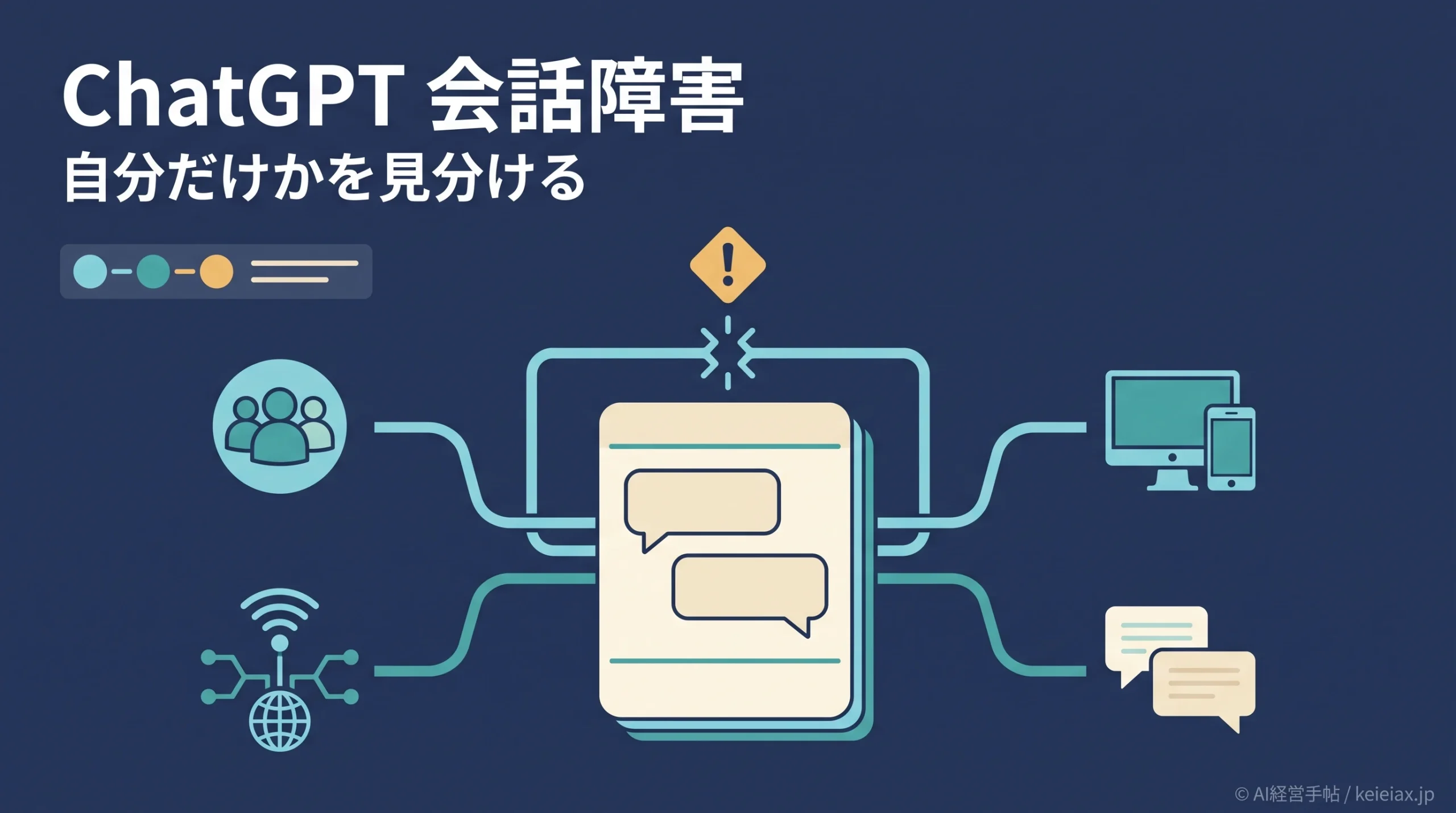
「自分だけか」を判断する最短の方法は、人・端末・回線・会話の4軸で差を見ることです。
直感で原因を決めず、同じ時刻に何を変えると症状が消えるかを記録します。
人
社内の別ユーザーも同じ時刻に止まるか
端末
別ブラウザやスマートフォンでも止まるか
回線
会社Wi-Fiとテザリングで差が出るか
会話
新規チャットと特定会話で差が出るか
| 観測した差 | 第一候補 | 次の行動 |
|---|---|---|
| 複数人で同時発生 | OpenAI側 | Status更新を待つ |
| シークレットだけ動く | ブラウザ | 拡張機能を分ける |
| 別回線なら動く | 社内回線 | IT担当へ渡す |
| 特定会話だけ止まる | 会話単位 | IDを残し新規会話へ |
例えば、同じ端末とアカウントのままテザリングへ変えて動くなら、端末故障より会社回線の影響が濃くなります。
一方、複数人が別端末でも同時に失敗し、Statusにもインシデントが出ていれば、個人設定を変えずに待つ判断が合理的です。
ChatGPTで会話を続けられない時の10分確認手順
確認は証跡を残してから、影響の小さい順に進めます。
複数の設定をまとめて変えると、障害が収まったのか、自分の操作で直ったのか分からなくなります。
証跡
時刻と画面
→
公式
Status確認
→
切り分け
条件を1つ変更
→
判断
待機か連絡
直らなくても設定を連続変更せず、結果を一つずつ記録する
- 0〜1分: エラー文、発生時刻とタイムゾーン、使用モデル、会話URLまたはIDを記録する
- 1〜2分: OpenAI Statusで進行中のChatGPTインシデントと最新状態を見る
- 2〜3分: 元の会話を削除せず、新規チャットと履歴検索を試す
- 3〜5分: ハード更新、シークレットウィンドウ、別ブラウザの順に試す
- 5〜7分: 別端末と別回線を一つずつ試す
- 7〜9分: 会社回線だけ止まるなら、比較結果をIT管理者へ渡す
- 9〜10分: 全環境で続くなら、記録を揃えてOpenAI Supportへ連絡する
シークレットウィンドウで動く場合は、通常ブラウザの拡張機能、Cookie、サイトデータが候補です。
拡張機能を一つずつ切り分け、Cookie削除は後段に置きます。
ブラウザ、端末、回線を変えても同じアカウントだけで続く時は、発生時刻、再現手順、会話URLまたはID、画面を揃えてサポートへ進みます。
HARを共有する場合は、個人情報や機密情報を除いたサニタイズ済みファイルにしてください。
API連携した業務まで止まっている場合は、OpenAI API障害で確認する項目も合わせて見ると、ChatGPT画面だけの問題と外部連携の問題を分けやすくなります。
出典: OpenAI Help Center「ChatGPTのエラーメッセージのトラブルシューティング」
会社Wi-FiだけでChatGPTの会話を開けない場合
同じ端末とアカウントでも、会社Wi-Fiでは止まり、スマートフォンのテザリングでは動くなら、社内ネットワークを第一候補にします。
この差は、端末やChatGPTアカウントより通信経路の影響が濃いことを示します。
確認対象にはプロキシ、ファイアウォール、TLS検査、セキュアWebゲートウェイ、WebSocketがあります。
WebSocketとは、ChatGPTの会話更新を継続的に受け取る通信の仕組みで、OpenAIはwss://ws.chatgpt.comとTCP 443の確認を案内しています。
- 比較結果: 会社Wi-Fiは失敗、テザリングは成功
- 通信: wss://ws.chatgpt.com、TCP 443、WebSocket Upgrade
- 経路: プロキシ、ファイアウォール、TLS検査、アイドルタイムアウト
- 証跡: 発生時刻、対象ユーザー数、ブラウザ、エラー画面
注意会社のセキュリティ設定は個人で外さない
VPNやTLS検査を恒久的に無効化するのは避けます。別回線との差と公式要件をIT管理者へ渡し、管理下で確認してください。
出典: OpenAI Help Center「WebとアプリのChatGPTエラーに関するネットワーク推奨事項」
業務を止めないための3つの注意
障害中に最も避けたいのは、画面に結果が出ないまま同じ業務指示を何度も送ることです。
顧客への送信、外部システム更新、ファイル操作を含む指示は、一部処理が進んでいる可能性を除外できません。
避ける
結果が見えないまま同じ指示を連打し、設定もまとめて変える
VS
こうする
実行履歴を確認し、条件を一つだけ変えて結果を記録する
代替AIへ切り替える場合も、元の会話に含まれる顧客名、契約情報、未公開資料をそのまま移さないでください。
契約とデータ利用条件を確認した承認済み環境だけを使い、移せる業務と移せない業務を分けます。
代替手段を平時から決める考え方は、Claudeなどを代替AIとして使う時の確認事項でも紹介しています。
焦って別サービスへ機密情報を移さないことが、復旧を待つ間の最低ラインです。
再開Monitoring中は少量テストから戻す
短い非機密の会話で読み込みと応答を確かめ、次に副作用のない業務へ広げます。重要処理の一括再開はResolved更新と実環境の安定を確認してからにします。
よくある質問
QChatGPTで会話を開けないのは自分だけですか?
AChatGPTの障害か自分だけの問題かは、OpenAI Status、社内の他ユーザー、別端末、別回線、新規チャットの順で確認します。人・端末・回線・会話のどこで差が出るかを記録してください。
QChatGPTの会話障害は復旧しましたか?
A2026年7月27日の投稿前確認時点で、OpenAIは緩和策を実装して回復を監視中です。当該インシデントにResolved更新はないため、完全復旧済みとは判断しません。
Q会話がサイドバーから消えたら削除されたのですか?
A会話がサイドバーに見えなくても削除とは限りません。検索、Archived Chats、正しいアカウントとワークスペースを確認し、Web版では検索アイコンまたはCmd+Kを試します。
Q特定の会話だけ続けられない時はどうしますか?
A特定の会話だけ止まる時は元の会話を削除せず、会話URLまたはIDと発生時刻を記録します。新規チャットが動くなら、承認済みの手元メモから必要部分だけ移して暫定的に続けます。
Q会社Wi-FiだけでChatGPTが止まる原因は何ですか?
A会社Wi-FiだけでChatGPTが止まる場合は、プロキシ、ファイアウォール、TLS検査、WebSocket制御が候補です。テザリングとの差を確認し、IT管理者へwss://ws.chatgpt.comとTCP 443を含む公式要件を渡します。
QOpenAI Supportへ何を送ればよいですか?
AOpenAI Supportには、発生時刻とタイムゾーン、再現手順、ブラウザ・OS・回線、使用モデル、会話URLまたはID、画面を送ります。HARが必要な場合は機密情報を除き、パスワードやワンタイムコードは送りません。
原因を一つずつ分ければ設定を壊さず待てる
ChatGPTで会話を開けない時は、Statusを確認し、人・端末・回線・会話の順に一つだけ条件を変えると、障害と自分側の問題を混同しにくくなります。
今はMonitoring中なので、業務を戻す場合も短い非機密の会話から試してください。
画像生成だけが止まり、通常の会話は動く場合は、ChatGPTの画像生成障害を切り分ける方法へ進むと、機能単位の問題を確認できます。
時刻と差分を残し、少量テストから再開する
結果不明の指示を再送しない、元会話を削除しない、会社設定を個人で外さない。この3点を守れば、復旧待ちの間に二次事故を増やさずに済みます。