AcrobatでPDFをポッドキャストにする方法【長い資料を移動中に聴く】
長いPDFを読む時間が取れなくても、Acrobatなら移動中に音声要約で全体像をつかめます。
この記事では、生成からスマートフォン再生、重要な数字を原文へ戻って確かめるまでを順に案内します。
まずは公開資料を1本用意してください。
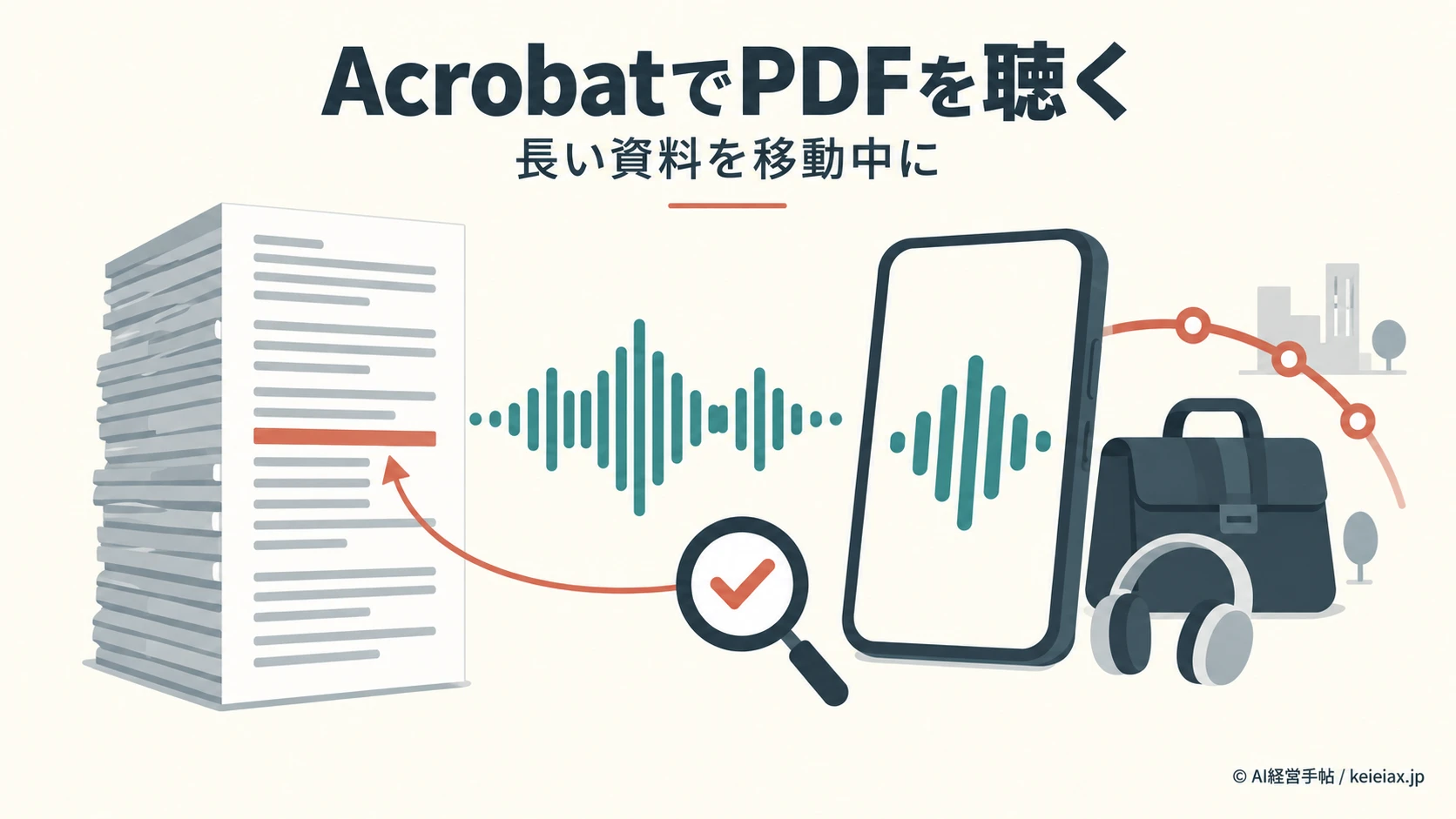
長いPDFを読む時間が取れないとき、Acrobatのポッドキャスト機能を使えば、移動時間を資料の一次把握に充てられます。ただし、全文の読み上げではなく、生成AIによる音声要約です。
基本の方法は、PDFを開いて「この文書を聞く」を選ぶことです。
パソコンでの作り方からスマートフォンで聴く手順、対応ファイル、機密情報と原文確認の注意点まで整理します。
最初は公開資料を1本だけ選ぶ
まず短いハイライトを生成し、重要な数字と固有名詞を原文PDFで照合してください。操作と確認の流れを試してから、社内資料へ対象を広げます。
AcrobatのPDFポッドキャストは長い資料を音声要約にできる
AcrobatのPDFポッドキャストは、PDFの内容を会話形式の音声要約に変える機能です。Adobeは2026年9月10日に「ポッドキャストを生成」日本語版の提供開始を発表しました。
出典: アドビ公式ニュースリリース「アドビ、Adobe Acrobatの新機能『チャットによるPDF操作』と『ポッドキャストを生成』の日本語版を提供開始」
Acrobat内では、再生、一時停止、スキップ、速度、音量を操作でき、文字起こしも表示できます。
耳で全体像をつかみ、目で根拠を確かめるという役割分担にすると、音声要約の速さとPDFの正確さを両立できます。
ハイライトと詳細解説の違い
| 形式 | 向いている目的 | 選び方 |
|---|---|---|
| ハイライト | 短時間の一次把握 | 最初に選ぶ |
| 詳細解説 | 背景や論点の理解 | 深掘りに選ぶ |
短く把握
ハイライトで結論と主要論点を先に聴き、読むべきページを絞る。
VS
詳しく理解
詳細解説で背景や論点のつながりを追い、会議前の理解を深める。
迷ったら最初はハイライトを選びます。内容が重要で、前提や因果関係まで必要だと分かった資料だけ詳細解説へ切り替えると、聴く時間が膨らみません。
AcrobatでPDFをポッドキャストにする前の確認
生成ボタンを探す前に、アカウント、ファイル、情報管理の3点を確認します。対象プランや組織の管理設定によっては、同じAcrobatでも機能が表示されません。
- Acrobatを最新版へ更新する
- Adobe IDでログインし、オンライン接続を確認する
- 契約にAcrobat AIアシスタントPlusかAcrobat Studioが含まれるか確認する
- PDFが100MB未満、600ページ以内か確認する
- パスワード保護や利用制限を解除できる資料か確認する
2026年9月時点のAdobeの生成AIに関する一般的な技術要件では、ファイルは100MB未満、最大600ページです。パスワード保護や利用制限のあるPDF、複数ファイルをまとめたPDFポートフォリオは対象外と案内されています。
出典: Adobe Acrobatヘルプ「生成AIの技術要件」
警告機密PDFは許可確認より先に入れない
Acrobatの生成AI機能には文書のクラウド処理が含まれます。社外秘、個人情報、顧客情報を含む資料は、自社の情報管理規程と顧客との契約を確認してください。
最初の動作確認には、公開資料またはダミーPDFを使います。
出典: Adobe Acrobatヘルプ「生成AI使用ポリシーと使用上の制限」
機密データの境界を先に決めたい場合は、ローカルAIとクラウド送信の境界を整理した解説も判断材料になります。
どこで処理され、誰が許可するかを社内ルールにし、製品名だけで安全性を決めないことが大切です。
AcrobatでPDFをポッドキャストにする基本手順
パソコンでは、PDFを開く、形式を選ぶ、生成する、聴く、原文へ戻るの順に進めます。操作自体は短いものの、最後の原文確認までを1つの手順として扱います。
開く
PDFを選ぶ
→
選ぶ
形式を決める
→
生成
音声要約にする
→
再生
移動中に聴く
→
照合
原文を確かめる
音声で読む場所を絞り、数字、日付、条件はPDFへ戻る
手順1:対象のPDFを開く
Acrobatデスクトップ版またはweb版で対象のPDFを開きます。
初回は内容をよく知っている公開資料を使うと、生成された音声が原文に沿っているか判断しやすくなります。
手順2:「この文書を聞く」を選ぶ
画面上部にある「この文書を聞く」を選びます。項目が見つからない場合は、アプリ更新、ログイン、契約、生成AI設定、組織の管理設定の順に確認すると、原因を切り分けやすくなります。
手順3:ハイライトか詳細解説を選ぶ
会議前に論点だけ押さえるならハイライト、背景や理由まで追いたいなら詳細解説を選びます。
「今日は何を把握するか」を1つ決めてから生成すると、長い音声を目的なく聴かずに済みます。
手順4:生成後に速度と文字起こしを調整する
生成が終わったら、画面下部のコントロールバーから再生します。速度と音量を調整し、聞き逃した箇所はスキップ操作で戻り、文字起こしで内容を確かめます。
固有名詞、金額、日付、契約条件は耳だけで確定しないでください。気になる箇所を文字起こしで見つけ、その周辺を原文PDFで確認します。
手順5:スマートフォンでも聴けるようにする
Adobeのヘルプは、ポッドキャストと文字起こしをデバイス間で同期できると案内しています。
同じAdobe IDでモバイル版Acrobatへログインし、対象PDFを開いて確認しましょう。再生位置の引き継ぎは案内されていないため、聴き始める位置は実際の画面で確かめてください。
出典: Adobe Acrobatヘルプ「Adobe Acrobatでのポッドキャストの作成」
出典: Adobe Acrobatヘルプ「Generate podcasts from documents in Adobe Acrobat」(英語)
注意音声の保存を前提に予定を組まない
Adobeの公式発表は「音声ファイル」の生成と説明していますが、操作ヘルプには音声を保存(ダウンロード)する手順の記載がありません。オフライン再生や社外共有が必要なら、実際の画面で保存や共有の項目を先に確認してください。
スマートフォンで続きを聴く方法
対象プランでAcrobatモバイル版を使う場合は、対象PDFを開き、「オプション」から「ポッドキャストを生成」を選びます。iOSとAndroidのどちらでも利用でき、文字起こしの任意の部分をタップすると、その位置から再生できます。
AirPlay対応のスマートテレビへのストリーミングにも対応しています。
ただし、機密情報が周囲へ聞こえないよう、イヤホンの接続先と音量を再生前に確かめます。
出典: Adobe Acrobatヘルプ「Create podcasts from PDFs in Acrobat on mobile」(英語)
メモ車の運転中は画面操作をせず、安全な場所で再生設定を済ませてください。
PDFを音声だけでなく動画へ変えたい場合は、Google VidsでPDFを動画化する方法まで読むと、移動中の音声確認と社内説明用の動画を使い分けられます。
複数資料はPDFスペースで音声要約にする
関連資料が複数ある場合は、1ファイルずつ生成するよりPDFスペースが向きます。PDFスペースを開いて左側のメニューからポッドキャストを選ぶとハイライトか詳細解説で聴け、
移動中に聴く場合はポッドキャストパネル下部のQRコードをスマートフォンで読み取る流れです。
単一PDFとPDFスペースの使い分け
| 入口 | 向く資料 | 主な用途 |
|---|---|---|
| 単一PDF | 1本の資料 | すぐに聴く |
| PDFスペース | 複数の関連資料 | 整理して共有 |
1資料なら単一PDF、複数資料ならPDFスペースと分ければ、最初から複雑な設定へ進まずに済みます。資料を後から追加する場合も、共有前にスペース内のファイルの範囲を確かめてください。
- 関連資料だけを同じPDFスペースへ集める
- 誰が何のために聴くかを決めておく
- 生成後の文字起こしを原文と照合する
- 共有権限と機密情報を確認する
出典: Adobe Acrobatヘルプ「Adobe Acrobatでのポッドキャストの作成」
音声要約を仕事で使うコツ
AcrobatのPDFポッドキャスト活用とは、音声要約で読む箇所を絞り、重要情報を原文で確かめる方法です。聴くこと自体を目的にせず、移動後の確認までを業務フローに含めます。
音声要約に任せること
全体像の一次把握
主要論点の抽出
読む箇所の絞り込み
人が確認すること
金額と日付
契約と判断条件
共有先と権限
聴く前・聴いている最中・聴いた後を分ける
聴く前は「会議で確認する論点を3つ探す」のように目的を決めます。
聴いている最中は、気になる数字や固有名詞の位置を文字起こしで見つけます。
聴いた後は、原文PDFへ戻って該当箇所を確認し、必要なら担当者へ質問します。法務、医療、財務、契約の判断を音声要約だけで確定しないことが、最も重要な運用ルールです。
資料を耳で把握する方法を比較したい場合は、NotebookLMのAudio Overview活用法が次の選択肢になります。
ファイルについて対話しながら質問したいなら、ChatGPT Voiceでファイルへ音声質問する方法が近い使い方です。
実践最初の1週間は公開資料だけで試す
利用者ごとに生成、再生、原文確認の3動作を試し、どこで止まるかを記録します。機能を広げる前に、確認できる人と扱える資料の範囲を決めてください。
社内で音声操作が定着しない場合は、ツールを増やす前に生成AIを社員が使わない理由と音声入力で越える方法を確認すると、導入時のつまずきを分けて考えられます。
AcrobatのPDFポッドキャストに関するよくある質問
AcrobatでPDFをポッドキャストにする方法を試す前に、迷いやすい点をまとめます。画面名と利用上限は更新される可能性があるため、実際の契約画面も併せて確かめてください。
QAcrobatでPDFをポッドキャストにするにはどこを押しますか?
AAcrobatデスクトップ版またはweb版でPDFを開き、上部の「この文書を聞く」から形式を選びます。モバイル版では「オプション」から「ポッドキャストを生成」を選びます。
Qハイライトと詳細解説はどう使い分けますか?
A要点を短時間で把握するならハイライト、背景や論点を詳しく追うなら詳細解説を選びます。迷った場合はハイライトから始めます。
Q日本語のPDFでもポッドキャストにできますか?
AAdobeは2026年9月10日に日本語版の提供開始を発表しました。最新版、対象プラン、地域、組織の管理設定を確認してください。
QAcrobatのPDFポッドキャストはスマートフォンでも聴けますか?
A対象プランでは、iOSとAndroidのAcrobatモバイル版で利用できます。文字起こしをタップして任意の位置から再生することもできます。
Q何ページまでのPDFに対応しますか?
A2026年9月時点の公式ヘルプは最大600ページ、100MB未満を案内しています。パスワード保護や利用制限のあるPDF、PDFポートフォリオは対象外です。
Q機密PDFをアップロードしてもよいですか?
A生成AI機能にはクラウド処理が含まれます。自社の情報管理規程、顧客との契約、管理者の許可を確認し、最初は公開資料やダミーPDFで試してください。
Q生成したポッドキャストをMP3で保存できますか?
AAdobeの公式発表は音声ファイルの生成と説明していますが、操作ヘルプには音声を保存する手順の記載がありません。オフラインで聴く必要がある場合は、実際の画面で保存の項目があるか確認してください。
Q音声要約だけで原文確認を省けますか?
A音声要約だけでは原文確認を省けません。金額、日付、契約条件などは原文PDFで確認し、重要な判断は担当者が行います。
まず公開済みのPDFを1本選び、ハイライト形式で試すのが安全な始め方です。再生できたかだけで終わらせず、気になった数字を原文へ戻って確かめるところまで実行してください。