ChatGPT AppshotsをWindowsで使う方法【左右のAltキーで最前面を共有】
Windowsの画面をChatGPTへ見せる操作は、左右のAltキーを押すだけです。
ただし、Alt+Spaceとは別機能で、画像以外のテキストも共有される場合があります。
安全に試す順序から確認しましょう。
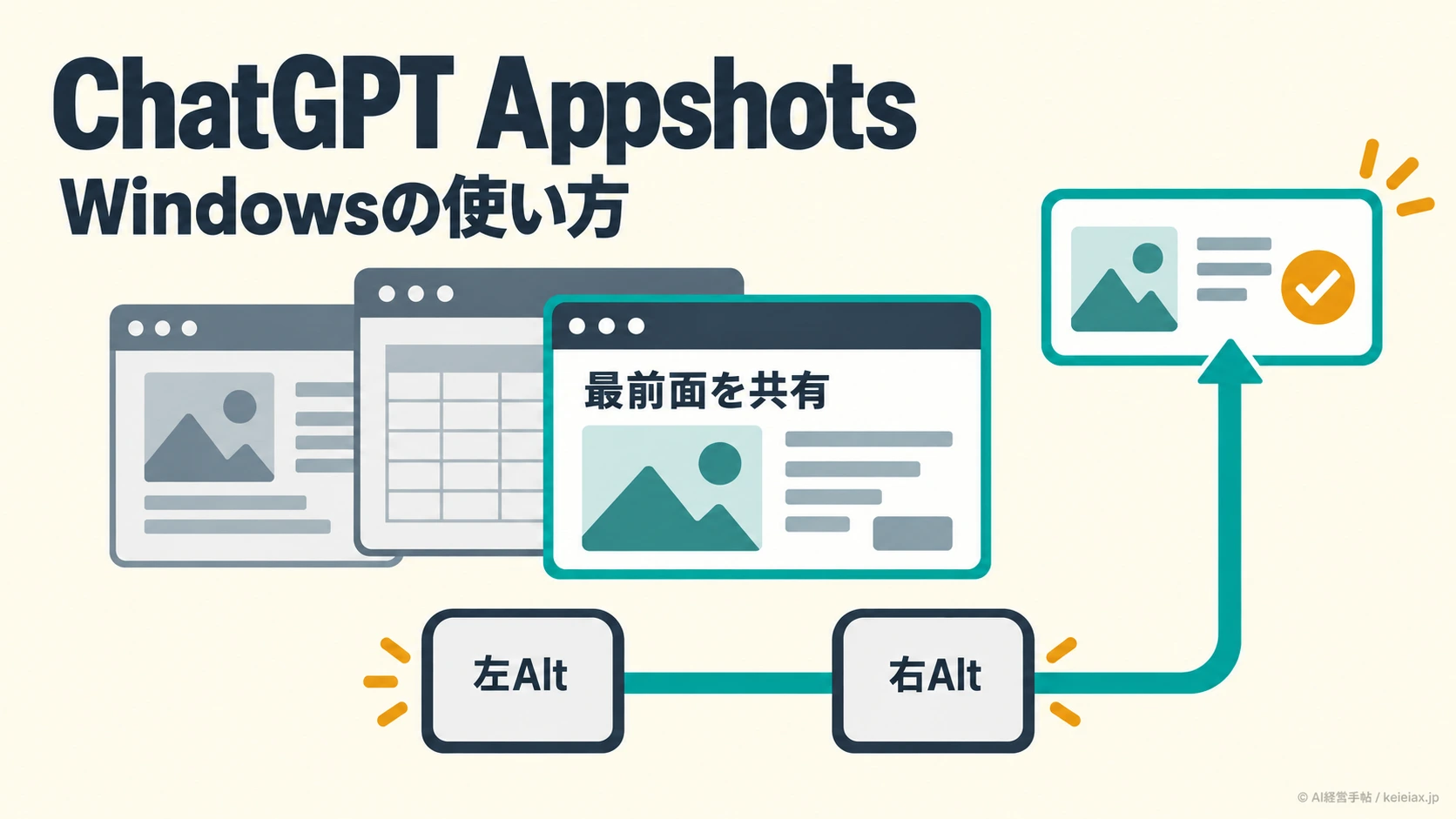
ChatGPT AppshotsをWindowsで使う基本操作は、共有したいウィンドウを最前面にして、左右両方のAltキーを同時に押すことです。押した後はChatGPT本体で送信先と添付内容を確かめ、画面を見てしてほしい作業を入力します。
「左右のAlt」は、左Altと右Altを一緒に押す操作です。
Alt+Spaceは旧アプリ「ChatGPT Classic」のコンパニオンウィンドウ用のキーで、Appshotsの操作とは別物です。
もう一つ、操作より先に知っておきたい点があります。
Appshotは見えている画像だけでなく、対象アプリが提供できるテキストも含むため、最初は公開情報だけの画面で試してください。
最短手順前面化→左右Alt→添付確認
いきなり顧客画面で試さず、公開Webページかダミー資料を前面にして1回テストします。機能の全体像から確認したい場合は、先にChatGPT Appshotsとは何かをまとめた概要記事をご覧ください。
ChatGPT AppshotsをWindowsで使う手順は5ステップ
ChatGPT AppshotsのWindowsでの使い方は、準備、画面選択、最前面化、左右Alt、添付確認の順で進めると迷いません。OpenAI公式の基本操作へ、業務利用で外せない送信前後の確認を加えた流れです。
1
準備
アプリを更新
→
2
画面選択
非機密を選ぶ
→
3
前面化
対象をクリック
→
4
左右Alt
同時に押す
→
5
確認
送信先を見る
依頼を書く前に、意図した画面とチャットかを確かめる
手順1: ChatGPT Windowsアプリを用意して更新する
AppshotsにはChatGPTデスクトップアプリが必要で、Webブラウザ版だけでは新しいAppshotを作れません。
Microsoft Storeで提供元がOpenAIの「ChatGPT」を入手し、入っている場合も先に最新版へ更新します。旧アプリの「ChatGPT Classic」とは別のアプリで、両方が並んで入ることもあるため、起動する方を取り違えないでください。機能は段階的な提供なので、更新直後はまだ表示されないこともある点に注意が必要です。
会社のWindows PCでMicrosoft Storeからアプリを追加できない環境なら、個人判断で設定を変えずIT管理者へ相談してください。
組織の配布方針が適用されている可能性があります。
出典: OpenAI公式「ChatGPT desktop app for Windows」(英語)
出典: OpenAI Help Center「Moving to the new ChatGPT desktop app」(英語)
手順2: 最初は非機密の画面を選ぶ
最初の1回には、公開済みWebページ、架空データの表、テスト用エラー画面のどれかを使います。
顧客名、メールアドレス、パスワード、APIキー、未公開の売上がある画面はテスト対象にしません。
生成AIへ社内情報を渡す基準がまだない場合は、先に生成AIに社内データを学習させない設定と確認点を整理しておくと、Appshotsだけを例外扱いせずに済みます。
手順3: 共有したいウィンドウを最前面にする
共有したいアプリのタイトルバーか本文をクリックし、ほかのウィンドウより手前に出ている状態にします。
デスクトップ全体を選ぶ操作ではなく、その時点で最前面にあるウィンドウが対象です。
複数のウィンドウが重なっていると、直前に触った別画面を送るおそれがあります。キーを押す直前に対象画面をもう一度クリックするだけでも、この取り違えは減らせるでしょう。
手順4: 左右のAltキーを同時に押す
キーボード左側のAltキーと右側のAltキーを、同じタイミングで押します。権限設定の案内が出た場合は、表示内容を読み、共有に必要な設定だけを進めてください。
キーボード配列やほかのアプリとの競合で反応しにくければ、ChatGPTの設定にあるAppshotsの項目でhotkeyを確認します。使いやすい別キーへの変更も可能です。
手順5: 送信先と添付内容を見てから依頼する
WindowsではAppshotがChatGPT本体で開く仕組みです。
依頼文を入力する前に、意図したチャットへ追加されているか、別の画面を誤って添付していないかを見ます。
依頼は「見てください」だけで終えず、何を判断し、どの形で返してほしいかまで書くと実務へつながります。たとえば「このエラーの原因候補を優先順に3つ」「この表で確認すべき異常値を行名付きで」と、タスクを具体化する形です。
依頼例画面と目的を一緒に渡す
エラー画面: 原因候補、確認順、変更しないほうがよい設定を分けてください。
集計表: 異常値と根拠を示し、追加で必要な列も挙げてください。
設定画面: 現在値を読み取り、変更前に確認すべき影響範囲を整理してください。
Alt+Spaceは旧アプリ「ChatGPT Classic」のショートカット
間違えやすいのですが、Alt+Spaceは、Appshotsに対応した新しいChatGPTアプリのキーではありません。
Alt+Spaceでコンパニオンウィンドウを開くのは、旧デスクトップアプリの「ChatGPT Classic」です。新しいChatGPTアプリでは、ペットの操作パネルとQuick Chatを出す既定キーがWindows+Alt+Pです。
新しいChatGPT
左右AltでAppshot
小窓はWindows+Alt+P
小窓はWindows+Alt+P
別
ChatGPT Classic
Alt+Spaceで小窓
旧デスクトップアプリ
旧デスクトップアプリ
Alt+Spaceで小さなChatGPT画面が開くなら、旧アプリの「ChatGPT Classic」を使っている可能性があります。
新しい「ChatGPT」アプリを起動し、共有対象を前面へ戻してから左右のAltを押し直してください。
送信先をCurrent chatかNew chatへ固定する
会話を混ぜたくないなら、Appshotsの送信先を既定のAutomaticのままにせず、Current chatかNew chatへ固定します。Automaticは通常は新しいチャットを作り、直前60秒以内に操作したチャットがあればそこへ追加するため、経理、顧客対応、社内会議など用途を分ける作業では固定のほうが管理しやすいでしょう。
| 設定 | 動作 | 向く使い方 | 注意 |
|---|---|---|---|
| Current chat | 現在の会話へ追加 | 同じ作業の続き | 別案件を混ぜない |
| New chat | 新しい会話を開始 | 案件を分ける | 背景を再入力する |
| Automatic(既定) | 通常は新規・60秒以内に触った会話へ追加 | 個人の軽い確認 | 送信先を毎回見る |
公式の日本語ページでは「現在のチャット」「新しいチャット」「自動」と訳されています。
表記が英語でも日本語でも、Current chatは今の会話、New chatは新規会話、Automaticは既定の自動振り分けと覚えておけば足ります。
迷ったら案件を分けるならNew chat
顧客別、部門別、月次別に会話を分ける運用ではNew chatが無難です。同じ資料を連続して検討する時だけCurrent chatへ切り替えると整理しやすくなります。
ChatGPT Appshotsが共有するのは画像だけではない
Appshotが共有するのは、最前面ウィンドウの表示画像と、対象アプリが提供できるテキストです。見えているスクリーンショットに秘密がなければ安全、という判断では足りません。
表示画像
最前面のウィンドウに見えている内容
利用可能テキスト
アプリが提供できる文字情報
共有前確認
画像と文字の両方を前提に判断
利用可能テキストには、対象アプリがChatGPTへ渡せる場合、画面外のスクロール範囲が含まれることもあります。画像に映っていない文字まで安全確認の対象と考えるのが適切です。
一方、Google Docs、Gmail、Google Sheets、Google Slidesなどでは、表示中のスクリーンショットだけになる場合があります。
長い文書全体を確認したいなら、必要なファイルを選んで添付するなど別の方法が適切でしょう。
共有禁止認証情報は画面から外す
パスワード、APIキー、本人確認コード、顧客の個人情報、未公開の経営数値はAppshotに含めません。必要部分をダミーへ置き換えられないなら、その画面では使わない判断が安全です。
もし個人情報を送ってしまった場合は、その後の対応も決めておく必要があります。削除と社内報告の順序を自己判断で入れ替えず、ChatGPTに個人情報を入力した時の対処法をご覧ください。
会社のWindows PCでAppshotsを使う前に決めること
会社で使う場合は、利用開始の可否だけでなく、共有してよい画面、送信先の分け方、事故時の連絡先を決めます。Appshotsだけの特別規則を作るより、生成AIへ入力できる情報のルールへ組み込むほうが運用しやすいでしょう。
- 共有可能: 公開情報、社内配布済みの一般資料、ダミーデータ
- 共有禁止: 認証情報、個人情報、契約前情報、未公開数値
- 送信先: 案件ごとにCurrent chatかNew chatを決める
- 初期確認: 非機密画面で添付内容と権限を確かめる
- 事故対応: 送信停止、上長・管理者への報告、削除判断を決める
管理対象ユーザーでは、組織がallow_appshots=falseを設定するとAppshotsを無効化できます。
社員のアプリに機能が見えないから故障とは限らないため、更新しても動かなければ管理者側の許可を確認してください。
出典: OpenAI公式「Managed configuration」(英語)
接続先ごとの閲覧・更新権限まで含めて整理する場合は、ChatGPT接続アプリの権限を分ける社内ルールが参考資料です。全社ルールを作る段階なら、生成AIの社内利用ガイドラインの作り方へ進むと、禁止情報と承認手順を同じ表へまとめられます。
ChatGPT AppshotsがWindowsで動かないときの確認順
左右Altを押しても反応しない時は、アプリ、hotkey、最前面、組織許可の順で切り分けます。
いきなり再インストールせず、まず原因を小さく絞るほうが近道です。
- アプリの種類を確認: Web版や旧アプリのChatGPT Classicではなく、新しいChatGPTアプリを開く
- アプリを更新: 更新後にいったん終了し、もう一度起動する
- hotkeyを確認: Appshots用キーが左右Altから変更されていないか見る
- 前面画面を確認: 共有対象をクリックしてから同時押しを試す
- 組織許可を確認: 会社のアカウントなら管理者へAppshotsの許可状態を聞く
Alt+Spaceで小さなチャット画面が開くのに左右Altが反応しない場合は、旧アプリの「ChatGPT Classic」を開いている可能性があります。新しいChatGPTアプリでも動かなければAppshotsのhotkeyか利用許可を確認し、別のキーへ設定し直して動くならキーボード環境との競合も疑えます。
社内の複数ユーザーで同じ状況なら、端末ごとの故障より組織設定を先に確認します。反対に一人だけなら、アプリ更新とhotkeyの違いから見ると整理しやすいでしょう。
ChatGPT AppshotsのWindows利用でよくある質問
QWindowsでAppshotを取るキーはどれですか?
AWindowsでAppshotを取る既定キーは、左Altと右Altの同時押しです。共有したいウィンドウを最前面にしてから押し、反応しなければAppshotsのhotkey設定を確認します。
Q左右AltキーとAlt+Spaceは何が違いますか?
A左右Altキーは新しいChatGPTアプリでAppshotを取る操作です。Alt+Spaceは旧アプリ「ChatGPT Classic」でコンパニオンウィンドウを開くキーで、新アプリの小窓は既定でWindows+Alt+Pから開きます。
QAppshotsはどのチャットへ送られますか?
AAppshotsの送信先はCurrent chat、New chat、Automatic(既定)から選べます。案件を混ぜたくない場合はNew chat、同じ作業を続ける場合はCurrent chatへ固定し、送信前にチャット名を見ます。
QAppshotsでは画面のどこまで共有されますか?
AAppshotsでは最前面ウィンドウの表示画像と、対象アプリが提供できるテキストが共有されます。画面外のテキストを含む場合もあるため、見えている画像だけで安全を判断しません。
QChatGPT AppshotsがWindowsで動かないときはどうしますか?
AChatGPT AppshotsがWindowsで動かない時は、新しいChatGPTアプリか、アプリの更新、Appshotsのhotkey、共有画面の最前面化、組織の利用許可の順で確認します。
ChatGPT AppshotsのWindowsでの使い方は難しくありませんが、速く共有できるからこそキーを押す前と依頼を書く前の二度確認が効きます。まず公開情報の画面で左右Altを試し、何がどのチャットへ添付されたかを見てから、業務で使う範囲を広げてください。