
ChatGPT Sitesで外部共有できない時の確認項目【対象アカウントと管理者設定】
外部共有の不具合は、送信者・管理者・受信者の3者に分けると原因を早く絞れます。
メール入力欄が見えない時も、招待後に開けない時も、確認順が分かれば落ち着いて対処できそうだと思いませんか?
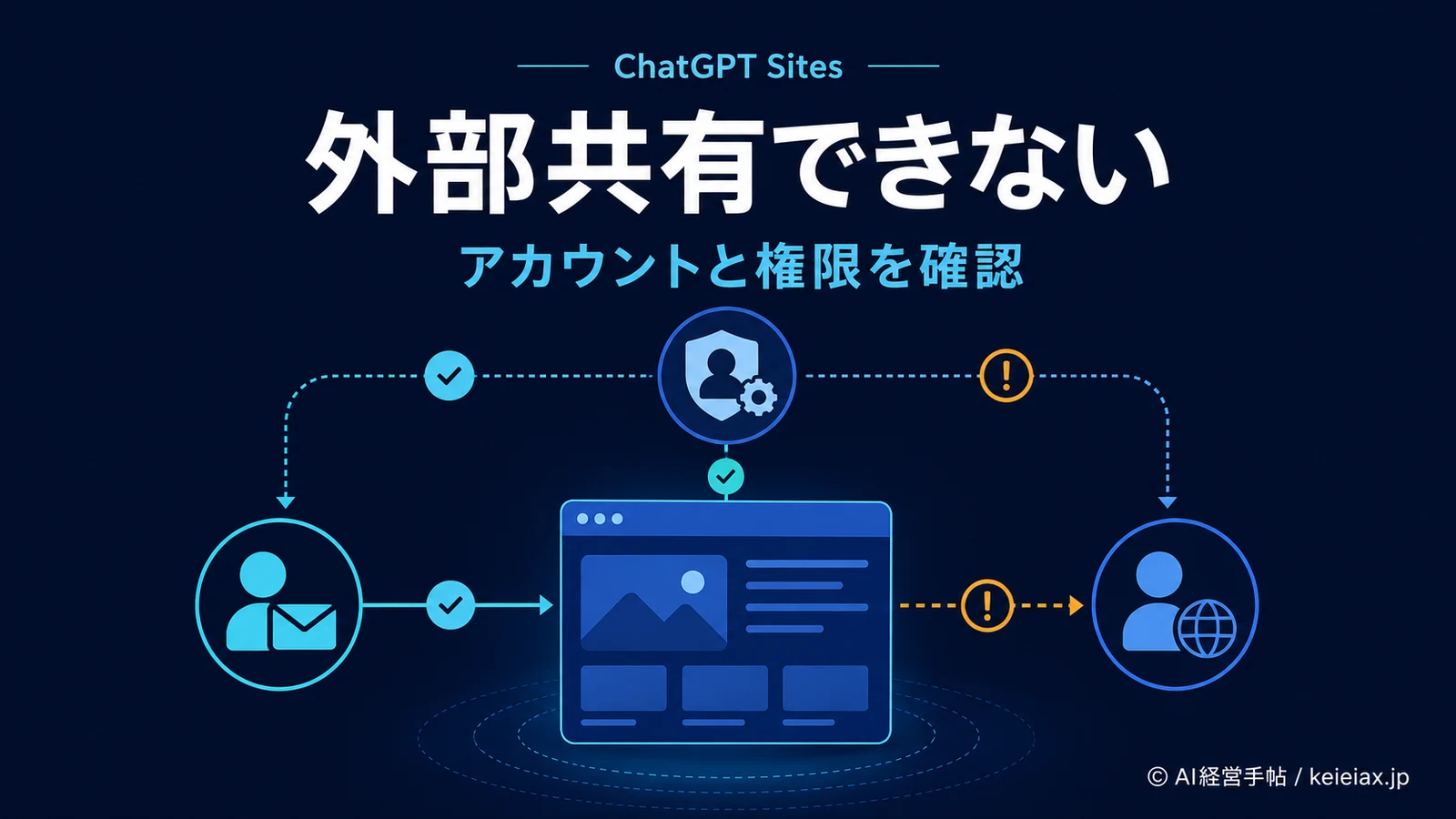
ChatGPT Sitesで社外の相手を招待するとき、メールアドレスの入力欄が出ない、閲覧者を追加できない、招待メールから開けないのが代表的な症状です。
この場合、同じ操作を何度も繰り返す前に、対象アカウント、Site所有者、管理者設定、ライブ状態、招待先メール、相手のサインイン先の順で確認するほうが原因を絞れます。
重要なのは、「ChatGPT Sitesを作成できる」と「ワークスペース外の閲覧者を追加できる」は同じ条件ではないことです。
この記事では2026年9月7日時点のOpenAI公式情報に基づき、送信者、管理者、受信者のどこで止まっているかを切り分けます。
先に結論Share画面に入力欄がないなら送信者側、招待後に開けないなら受信者側から確認します。
管理者へ相談するときは、ワークスペース種別、操作した人のロール、表示された画面、発生時刻の4点を渡すと、権限と一時的な表示差を分けやすくなります。
ChatGPT Sitesで外部共有できない時は6項目を順に確認
ChatGPT Sitesの外部共有トラブルは、操作する人、ワークスペース設定、招待された人の3者にまたがる問題です。そこで、最初からすべてを変えず、次の6項目を上から見ます。
1
対象
アカウント種別
→
2
所有者
操作するロール
→
3
許可
管理者設定
→
4
状態
ライブSite
→
5
招待先
メールアドレス
→
6
受信者
サインイン先
直す場所を決めてから、該当する設定だけを変更する
症状から確認担当を決める
| 画面の症状 | 最初に確認する人 | 確認対象 |
|---|---|---|
| 外部メールの入力欄がない | Site所有者、管理者 | 対象アカウント、所有者、外部招待の許可 |
| 追加したのにアクセス一覧へ残らない | Site所有者 | 入力先、保存、Siteのライブ状態 |
| 招待メールが届かない | Site所有者、受信者 | メールの綴り、迷惑メール、アクセス一覧 |
| メールは届くが開けない | 受信者 | 招待先とサインイン中アカウントの一致 |
| 閲覧できるが編集できない | 仕様確認 | 外部閲覧者は閲覧専用 |
権限トラブルを整理するときは、まず症状と担当を対応させるのが出発点です。権限を広げる前に、今見えている画面を基準にすると、一般公開など不要な変更を避けられます。
最初にスクリーンショットを1枚残す
Share画面を変更する前に、入力欄、現在のAudience、アクセス一覧が分かる画面を1枚残してください。
合わせて操作したアカウント、ワークスペース名、発生時刻もメモすると、管理者が別のアカウントで再現するときの手がかりになります。
出典: OpenAI公式「Creating and managing ChatGPT Sites」(英語)
ChatGPT Sitesの対象アカウントを確認する
最初の分岐は、どのプランまたはワークスペースでSiteを開いているかです。OpenAI公式ヘルプではChatGPT Sites自体がChatGPTワークスペースやPlus、Proへ順次提供される一方、共有オプションは条件によって異なると説明されています。
Business
外部閲覧者の招待対象として公式案内があります。次はSite所有者と共有画面の確認です。
Enterprise
対象ワークスペースに加え、管理者がロール単位の許可を設定しているか確認します。
Plus / Pro
Sites本体の提供対象でも、指定外部閲覧者のメール招待が同じ条件とは限りません。実画面を基準にします。
Edu
一律に利用可とは断定せず、管理画面のSites権限と組織の運用方針を確認します。
Businessと対象Enterpriseを基準に切り分ける
2026年9月3日の公式案内では、指定した社外閲覧者へのライブSite共有はBusinessと対象Enterpriseが説明の対象です。Businessなら操作者がSite所有者かを確認し、Enterpriseなら所有者確認に加えて管理者のロール設定へ進みます。
出典: OpenAI公式「ChatGPT Business Release Notes」(英語)
Plus・ProはSites本体と外部閲覧者共有を分けて見る
PlusやProでSiteを作れていても、社外メールを入力する欄まで必ず表示されるとは限りません。この段階でブラウザやメールの不具合と決めつけず、Share画面の選択肢と公式ヘルプの対象範囲を照合します。
注意機能が見えないことと、操作に失敗したことは別です。
対象外または未展開なら、再読み込みや再招待を続けても解決しません。ワークスペース種別と現在のShare画面を管理者へ伝えてください。
外部ユーザーを追加できるのはSite所有者または管理者
対象アカウントでも、誰がShare画面を操作しているかで表示が変わります。公式ヘルプでは、外部閲覧者を招待できるのはSite所有者または管理者とされており、共同編集者と所有者の権限は同じとは限りません。
所有者・編集者・外部閲覧者の違い
| 役割 | できること | 必要条件 |
|---|---|---|
| Site所有者 | Site管理、共有範囲の設定、外部閲覧者の招待 | 対象Siteの所有者であること |
| 編集者 | Siteを共同編集 | 同じワークスペースのアクティブなメンバー |
| 外部閲覧者 | 招待されたライブSiteの閲覧と利用 | 招待先アカウントでサインイン |
社外の相手をCan editへ変更することは、外部閲覧者を追加する操作ではありません。編集させたい場合は、同じワークスペースへ参加させるべき相手かを別途判断し、権限を増やす前に閲覧だけで足りないかを確かめます。
管理者側の権限確認に慣れていない場合は、ChatGPT Workの管理者向け機能を整理した記事も参考になります。個別機能だけでなく、誰が設定を変更できる状態なのかを先に揃えるのが安全です。
確認メモSite所有者のアカウントでShare画面を開き直す
ブラウザ右上のアカウントとワークスペース名を確認してから対象Siteを開きます。個人アカウントと会社のワークスペースは、見た目が似ていても権限が異なるためです。
ChatGPT Sitesの管理者設定を確認する
Enterpriseで外部ユーザーを許可する場合、管理者は対象ロールについてSitesの利用と外部訪問者の招待を確認します。
OpenAI公式が示す経路は、Workspace settingsからPermissions & rolesを開き、対象ロールまたは既定ロールのEarly access内でSitesと外部招待を許可する流れです。
Site所有者が確認
会社のワークスペースを開いている
対象Siteの所有者である
Share画面の選択肢を記録した
管理者が確認
対象ロールでSitesが有効
外部訪問者の招待が許可
変更後の対象ロールを再確認
設定名は英語表示や更新で変わる可能性があるため、対象ロールにSites利用と外部招待の両方が許可されているかを見るのが要点です。画面が公式説明と異なる場合は、未確認の設定名を推測で操作せず、ロールアウトや利用画面の差も含めてOpenAIサポートへ確認します。
一般公開の許可とは別に見る
指定した外部閲覧者の招待と、インターネットへの一般公開は別の管理設定です。招待できないからといって公開範囲を広げて回避すると、本来の目的より多くの人が見られる状態になりかねません。
権限をどこまで細かく分けるべきかは、ChatGPTの権限細分化と社内ルールの記事も併せて参照できます。私たちなら、復旧を急ぐ場面ほど一時的に権限を広げる方法は最後です。
出典: OpenAI公式「Managing ChatGPT Sites for your workspace」(英語)
ChatGPT Sitesで閲覧者を追加し直す手順
対象アカウント、所有者、管理者設定に問題がないと確認できたら、Site所有者のアカウントで共有設定を見直します。操作名が画面更新で変わる可能性はありますが、確認する順序は同じです。
設定を最初から通しで確認したい場合は、ChatGPT Sitesを非公開で外部共有する方法も併せてご覧ください。
- 対象Siteを開き、Shareを選ぶ
- Who has accessに現在の共有先が表示されるか確認する
- 相手のメールアドレスを入力し、閲覧者として追加する
- 保存後、相手がアクセス一覧へ残っていることを確認する
- 共有するのが下書きではなく、意図したライブSiteか確認する
- 受信者へURLと招待先メールアドレスを伝える
追加できない状態で同じメールを何度も入れる前に、アクセス一覧へ保存されたかを見ます。一覧へ残らなければ送信者側、一覧へ残っているのに相手が開けなければ受信者側という切り分けが可能です。
完了条件メールを入力したことではなく、アクセス一覧と受信者の閲覧まで確認する
送信者の画面だけで完了にせず、機密情報を含まないテスト用Siteで受信者が開けるところまで確認します。
招待メールが届いてもChatGPT Sitesを開けない時
招待メールが届いているのに開けない場合は、招待先と現在サインインしているアカウントの不一致を先に疑います。会社用、個人用、別部署用など複数のChatGPTアカウントを使い分けているなら、リンクが正しくても権限のないアカウントで開いているかもしれません。
一致していない
招待先は会社メールなのに、ブラウザでは個人アカウントへサインインしている
照合
一致している
招待されたメールアドレスに対応するアカウントでリンクを開いている
招待先とサインイン中のアカウントを照合する
受信者は、いったん他のChatGPTアカウントからサインアウトするか、MacのChromeならシークレットウインドウで招待リンクを開きます。そこで招待先とサインイン中のアカウントを1文字ずつ照合することが必要です。
招待メールからのサインインと追加権限の考え方は、Sign in with ChatGPTと権限の違いを整理した記事でも解説しています。アカウントへ入れたことと、対象Siteの閲覧権限を持つことは別です。
既存のOpenAIアカウントがない相手はメールを確認する
OpenAI公式では、既存のOpenAIアカウントがない相手でも、招待されたメールアドレスを確認したうえでアクセスできると説明しています。受信者には、別のアドレスで新規登録しないよう伝えてください。
- 招待先メールアドレスの綴りに誤りがない
- 迷惑メールやメール隔離へ入っていない
- 別のChatGPTアカウントへ自動サインインしていない
- 送信者側のアクセス一覧に相手が残っている
- 共有されたURLが意図したライブSiteを指している
出典: OpenAI公式「Understanding responsibilities for your ChatGPT Sites」(英語)
外部共有の復旧後に情報管理を点検する
外部共有できるようになっても、Audienceを限定しただけで安全確認が終わるわけではありません。Siteの共有設定は閲覧できる人を決めますが、掲載内容、フォーム、Site内の認証、接続した外部サービスの権限は別に確認します。
共有設定で変わること・変わらないこと
| 確認対象 | 外部閲覧者の追加で変わるか | 別途行う確認 |
|---|---|---|
| ライブSiteの閲覧者 | 変わる | アクセス一覧とAudience |
| Siteの編集権限 | 変わらない | 同一ワークスペースのメンバー権限 |
| 接続した外部サービス | 権限は付与されない | サービス側の認証と権限 |
| データの保管地域 | 変わらない | レジデンシー対象機能 |
ChatGPT Sitesはローンチ時点で、OpenAIが案内するデータレジデンシーと推論レジデンシーの対象外です。会社の保管地域要件がある場合は、非公開か一般公開かだけで判断せず、最新の公式対応範囲まで照合します。
社内ファイルを扱う前の判断はChatGPT Workの社内ファイル連携と安全性の記事、元データを守る手順は生成AIへ社内データを渡す前の保全ルールも参考になります。
私たちなら、最初の動作確認に顧客名や契約情報を含まないダミー内容を使うのが安全です。
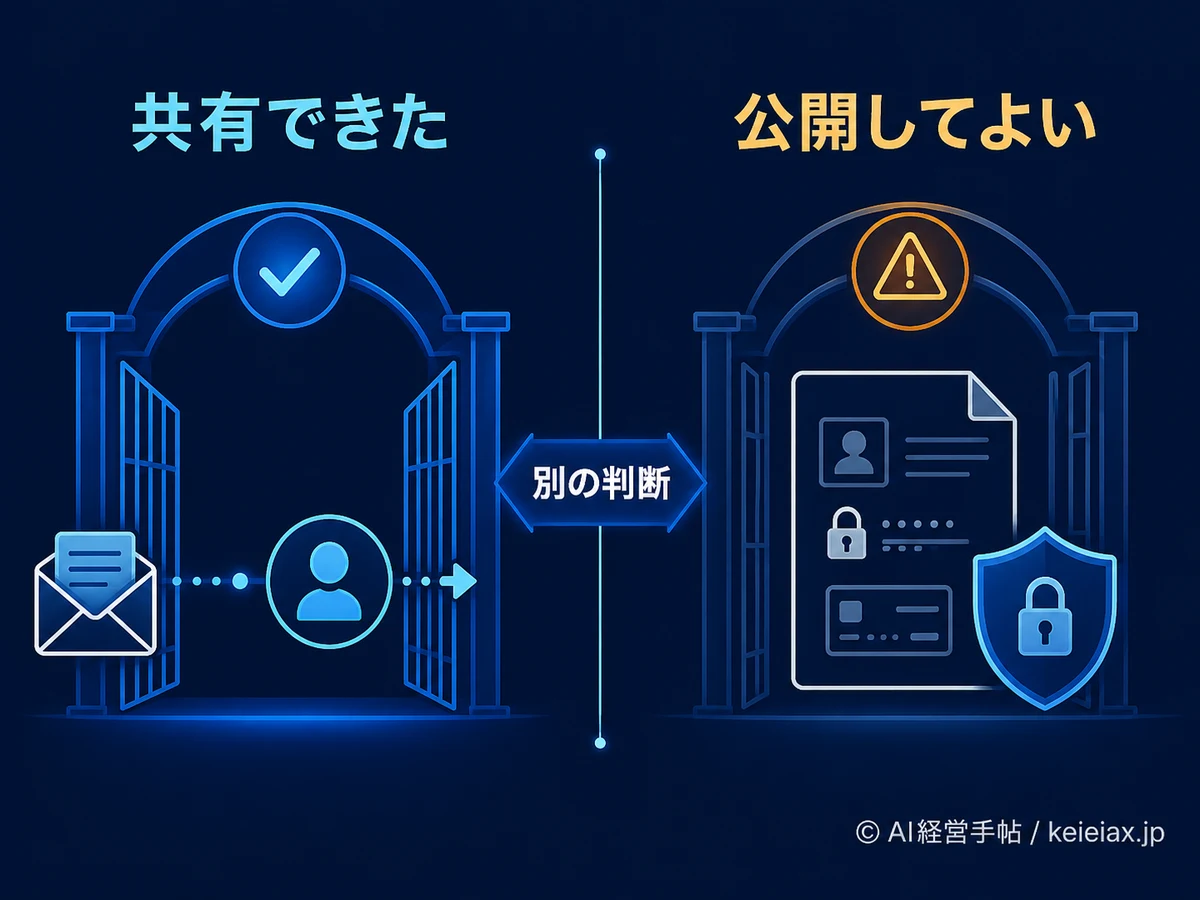
復旧後の確認見られるようになったことと、載せてよいことを分ける
顧客情報、未公開資料、個人情報を載せる前に、社内規程、データの保管要件、削除手順、問い合わせ窓口を確認します。
出典: OpenAI公式「Data residency and inference residency for ChatGPT」(英語)
ChatGPT Sitesの外部共有でよくある質問
QChatGPT Sitesで外部共有できない時、最初に何を確認しますか?
A最初にワークスペース種別と、操作している人がSite所有者かを確認します。Share画面に外部メールの入力欄がなければ、次に管理者のSites利用権限と外部訪問者招待の許可を確認します。
QChatGPT Sitesのメール招待ができない原因は何ですか?
A対象アカウントではない、Site所有者で操作していない、管理者が外部招待を許可していない、機能がまだ反映されていないなどの原因が考えられます。画面の症状ごとに切り分けてください。
QPlusやProでも外部ユーザーを招待できますか?
APlusやProはChatGPT Sites本体の提供対象ですが、指定した社外閲覧者へのメール招待が同じ条件で使えるとは限りません。2026年9月7日時点では、実際のShare画面と最新の公式ヘルプで確認してください。
QEnterpriseの管理者はどの設定を確認しますか?
AWorkspace settingsのPermissions & rolesから対象ロールを開き、Early access内でSitesが有効か、外部訪問者の招待が許可されているかを確認します。一般公開の許可とは別の設定です。
Q招待メールが届いたのにSiteを開けないのはなぜですか?
A招待先と別のChatGPTアカウントでサインインしている可能性があります。ほかのアカウントからサインアウトし、招待されたメールアドレスに対応するアカウントでリンクを開いてください。
Q外部閲覧者にChatGPT Sitesを編集してもらえますか?
A外部閲覧者は閲覧と利用のみで、編集や公開はできません。編集権限を付けられるのは、同じワークスペースのアクティブなメンバーです。
Q外部共有できない時に一般公開へ変えてもよいですか?
A指定外部閲覧者の招待と一般公開は別設定なので、トラブル回避のために公開範囲を広げるのはおすすめしません。対象アカウント、所有者、管理者設定、受信者アカウントを順に確認してください。
ChatGPT Sitesの外部共有トラブルは3者に分けて解決する
ChatGPT Sitesの外部共有トラブル対応とは、送信者、管理者、受信者の3者に原因候補を分け、対象アカウントと権限を順番に照合するプロセスです。メール招待を繰り返す前に、どの画面で止まったかを確定させます。
管理者へ渡す4点ワークスペース種別、操作者のロール、画面、発生時刻
この4点があれば、対象外、権限不足、受信者側のアカウント不一致を分けやすくなります。設定変更後は、ダミー内容のSiteを社外のテストアカウントで開き、結果を確かめてください。
復旧後もアクセス一覧を定期的に見直し、不要になった閲覧者を残さない運用へつなげましょう。





