Sign in with ChatGPTで会話は外部共有される?ログインと追加権限の違い
外部サービスへ安心してログインできれば、仕事で使えるAIの選択肢が広がります。
Sign in with ChatGPTで何が渡り、会話はどう扱われるのか、接続前に一緒に確かめませんか?
Sign in with ChatGPTを見て、会話の外部共有が心配になる方もいるでしょう。
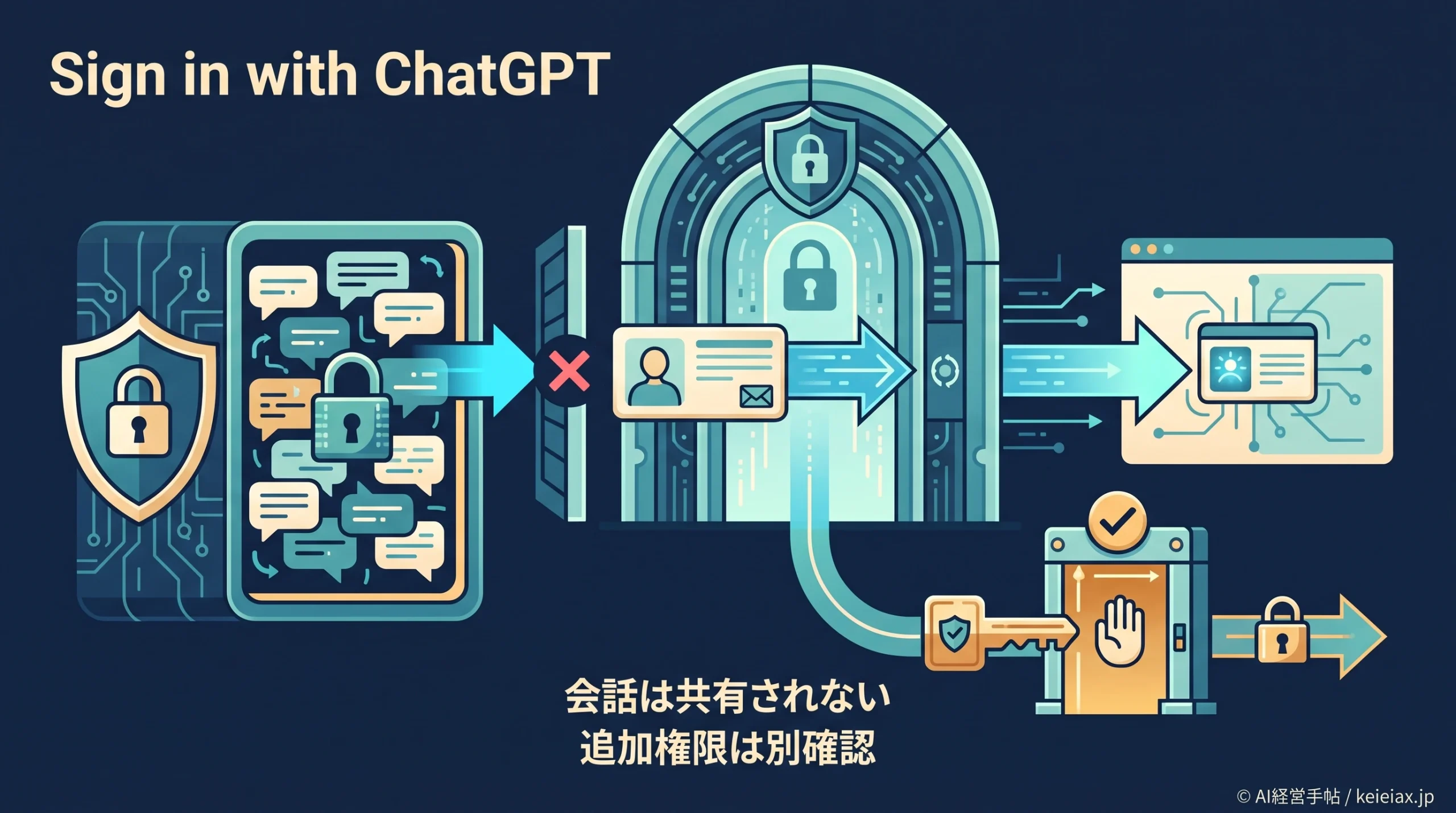
ログインだけで会話が外部共有されることはありません。
ただし、氏名やメールアドレスは外部サービスへ渡ります。
追加権限の許可まで同じ「ログイン」と考えないことが重要です。
会話の共有と本人確認は別
Sign in with ChatGPTはChatGPTアカウントを使った本人確認です。ログイン後に別の権限画面が出た場合だけ、その内容と接続先を読み、必要な範囲か判断してください。
Sign in with ChatGPTでは会話は外部共有されない
Sign in with ChatGPTは、対応する外部サービスでChatGPTアカウントを使って本人確認する仕組みです。
外部サービスへ渡るのは、氏名、メールアドレス、設定済みの場合のプロフィール画像です。
過去の会話、メモリ、ファイルがログインだけで外部サービスへ送られるわけではありません。
ChatGPTのファイルライブラリと保存範囲はChatGPT側の機能です。
出典: OpenAI Help「Sign in with ChatGPT」(英語)
また、会話URLを自分で発行する共有リンクとも別物です。
本人確認、会話共有、追加アクセスを分けると、何を許可したのか判断しやすくなります。
Sign in with ChatGPTで共有される情報は3層で考える
「何が共有されるか」は、情報の受け手を分けないと誤解しやすい論点です。
Sign in with ChatGPTでは、ログイン情報、追加権限、OpenAIの認証処理の3層で確認します。
| 層 | 情報の受け手 | 確認点 |
|---|---|---|
| ログイン | 外部サービス | 氏名、メール、プロフィール画像 |
| 追加権限 | 外部サービス | 別画面で示された範囲 |
| 認証処理 | OpenAI | アカウント、認可、IP、端末など |
OpenAIは本人確認と不正利用対策のため、アカウント情報、認可情報、IPアドレス、セッション、端末情報などを処理します。
OpenAIが認証に使う情報と、外部サービスへ渡す情報は同じではありません。
注意外部サービス側の規約も確認する
ログイン後のデータ利用や保存期間は接続先サービスのプライバシーポリシーにも従います。OpenAIの説明だけで接続後の扱いを確定しないでください。
接続先の確認には、外部AIサービスのデータ事故から学ぶ確認点も役立ちます。
URL、運営者、要求権限が不明な画面では続行しないでください。
Sign in with ChatGPTと追加権限の違い
Sign in with ChatGPTの本人確認と、外部サービスが求める追加アクセスは別の承認です。
ログイン後に追加画面が出たら、そこからが権限の判断と考えます。
ログインで確認する
正しい接続先か
基本情報の共有で足りるか
利用をやめる方法があるか
追加権限で確認する
読み取りか書き込みか
対象データは何か
会社の承認範囲か
- 目的: その機能に本当に必要な権限か確認する
- 範囲: 全データではなく対象を限定できるか確認する
- 操作: 閲覧だけか、作成・更新・削除まで含むか確認する
- 終了: 接続解除と保存済みデータの扱いを確認する
内容を読まずに追加権限を許可しないでください。
企業利用では、ChatGPT Skills導入時の5つの権限確認と同じく、読み取り、書き込み、対象範囲を分けて記録します。
Sign in with ChatGPTの提供先と利用条件
2026年7月30日時点で、Sign in with ChatGPTはOpenAI Academy、Codex Sites、一部のプラグインや提携サイトで案内されています。
対応サービス側で段階的に提供される仕組みであり、発表された全サービスで全利用者へ同時表示されるとは限りません。
- 対象: ChatGPTへログイン済みの利用者
- 提供先: 対応サイトや対応プラグイン
- 初期パートナー: Airtable、GitLab、HubSpot、Notion、Supabase、Vercel
- 確認方法: 接続先の公式案内と実際のログイン画面を確認
判断表示されない時は待つ
対象サービスにボタンがなければ、未提供、段階展開、組織設定の可能性があります。類似した非公式ログイン画面を探して代用しないでください。
OpenAI AcademyではChatGPTアカウントのメールアドレスが学習進捗や修了情報とのひも付けに使われます。
同じログインでも接続後の用途はサービスごとに異なるため、接続先の公式説明を確認してください。
出典: OpenAI Help「OpenAI Academy Courses」(英語)
会社ではExternal Accessと利用記録を管理する
組織でSign in with ChatGPTを使う場合は、利用者任せにせずGlobal Admin ConsoleのExternal Accessを確認します。
未設定の組織では既定で有効と案内されているためです。
方針
許可先を決める
→
承認
権限を確認
→
棚卸し
利用先を記録
退職、異動、利用終了時は接続先サービス側も確認する
管理者はSign in with ChatGPTを無効化するか、承認済みアプリだけに限定できます。
IDと外部アクセスを統制する基本は、AI連携におけるIDと権限管理でも解説しています。
出典: OpenAI Help「Global Admin Console guide」(英語)
ChatGPTのActive sessions画面だけでは第三者サービスのセッションを管理できません。
Sign in with ChatGPT専用の第三者セッションは表示対象外なので、サービス側のアカウント画面や社内台帳も確認します。
出典: OpenAI Help「Managing active sessions in ChatGPT」(英語)
ChatGPTの会話履歴が消えた時の切り分けとは論点が違います。
外部サービスの接続記録は別に残してください。
よくある質問
QSign in with ChatGPTで会話は外部共有されますか?
Aログインだけでは共有されません。外部サービスへ渡るのは氏名、メールアドレス、設定済みの場合のプロフィール画像です。
QChatGPTのファイルやメモリも共有されますか?
ASign in with ChatGPTのログインだけでは共有されません。
Q追加権限とは何ですか?
A外部サービスが基本情報以外へアクセスするために別途求める許可です。表示された範囲を確認してください。
Q会話の共有リンクと同じ機能ですか?
A違います。共有リンクは会話URLを発行する機能、Sign in with ChatGPTは本人確認の機能です。
Q会社で利用先を制限できますか?
A対応する組織ではGlobal Admin ConsoleのExternal Accessから無効化や承認済みアプリへの限定ができます。
QActive sessionsから接続を解除できますか?
A第三者サービス向けセッションはActive sessionsの管理対象外です。接続先サービス側の設定も確認してください。
接続前に共有情報と追加権限を分けて確認する
Sign in with ChatGPTは、ログインだけなら会話を外部共有しません。接続先、基本情報、追加権限、解除方法の4点を確認し、会社では利用先の台帳も残してください。