
ChatGPT Sitesを非公開で外部共有する方法【顧客だけに見せる閲覧者設定】
顧客にだけ見せたい提案ページを一般公開せず共有できれば、確認のやり取りが楽になります。
条件を満たすChatGPT Sitesなら、指定メールで閲覧者を設定できます。
どのプランと権限が必要か、迷わず確認してみませんか?
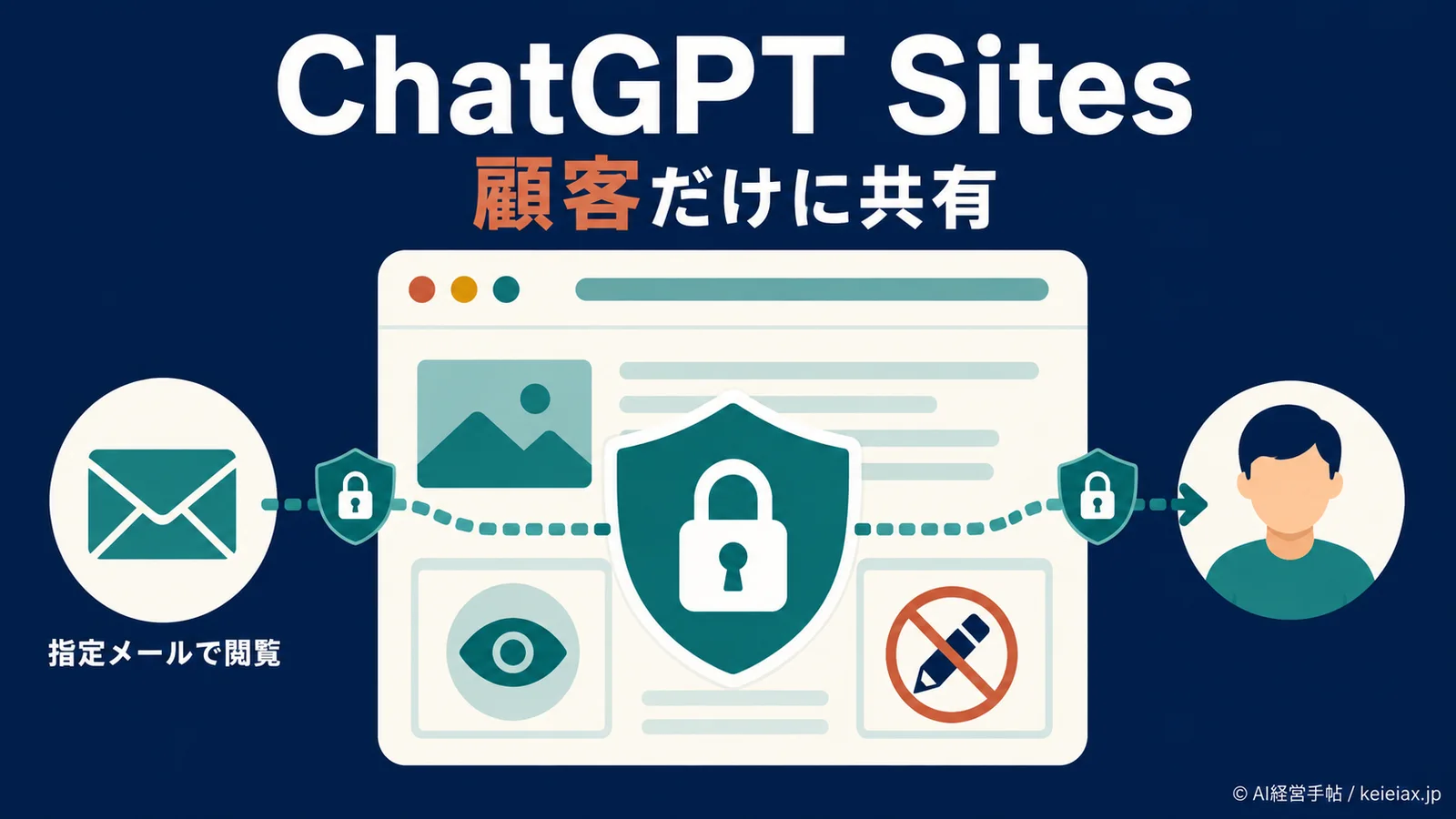
ChatGPT Sitesは、条件を満たすアカウントなら、一般公開せずに指定した顧客だけへ共有できます。
共有方法は秘密のURLを渡す形ではありません。顧客のメールアドレスを外部閲覧者として招待し、相手が招待先と同じアカウントでサインインする仕組みです。
2026年9月時点で外部閲覧者共有の対象として公式に案内されているのは、ChatGPT BusinessのSite所有者と、管理者が許可したChatGPT Enterpriseです。
Plus・ProでSites本体を使えることと、社外の顧客を招待できることは同じではありません。
要点顧客限定共有を成功させる3条件
対象プランと管理者権限を確認する、顧客を指定メールで閲覧者にする、一般公開など別の閲覧経路を残さない。この3点を順に確認します。
ChatGPT Sitesの非公開共有は指定顧客だけに見せられる
ChatGPT Sitesの外部共有では、Site所有者が指定したメールアドレスへ閲覧権限を付与できます。相手はSiteを閲覧・操作できますが、編集や公開はできません。
招待しただけで自社のChatGPTワークスペースのメンバーになることもなく、他のワークスペース情報への権限は付与されません。
OpenAIは2026年9月3日、ワークスペース外の指定した相手へライブSiteを共有する機能を一般提供しました。顧客向けの提案ページ、確認用の試作画面、限定公開の案内ページなど、不特定多数には見せたくない用途で使いやすい設定です。
出典: OpenAI公式「Release Notes」(英語)
一般公開との違い
| 比較軸 | 指定した外部閲覧者 | 一般公開 |
|---|---|---|
| 対象者 | メールで招待した相手 | インターネット上の不特定多数 |
| 認証 | 招待先アカウントでサインイン | 公開設定に応じてサインイン不要 |
| 編集権限 | なし | なし |
| 向く用途 | 顧客限定の確認や提案 | 広報や一般向け案内 |
顧客だけに見せたいなら、外部閲覧者への直接招待を選びます。
URLだけを知っている人に見せる方式ではありません。招待前に、顧客が実際に使うメールアドレスを確認しておくのが確実です。
閲覧者に付かない権限
- Siteの内容を編集する権限
- 変更内容を公開する権限
- 自社ワークスペースの他コンテンツを見る権限
外部閲覧者は、あくまで共有されたSiteの利用者です。共同編集者として顧客を招く機能ではありません。
顧客にも修正してもらいたい案件では、別の共同制作手段を検討してください。
外部共有を使えるプランと管理者権限
最初に確認するのは、自分のChatGPTでSitesが見えるかだけではありません。
社外の指定相手を招待できる契約と権限があるかを分けて確認します。ここを飛ばすと、手順どおりに進めてもShare画面にメール入力欄が出ません。
| 利用環境 | 外部閲覧者共有の確認点 | 次の行動 |
|---|---|---|
| Business | 自分が対象Siteの所有者か | SiteのShareを開く |
| Enterprise | 対象ロールに外部招待が許可されているか | 管理者設定を確認する |
| Plus・Pro | Sites本体と外部共有の提供範囲を混同していないか | Share画面の実表示を確認する |
BusinessはSite所有者が設定
ChatGPT Businessでは、Site所有者が社外の指定相手を招待できます。別の人が作成したSiteを扱う場合は、まず自分が所有者として共有設定を変更できるかを確認しましょう。
Enterpriseは管理者のロール設定を確認
ChatGPT Enterpriseでは、管理者が対象ロールまたは既定ロールでSitesを有効にし、Allow members to invite external visitors to sitesをオンにする必要があります。
管理画面の経路は、Workspace settings、Permissions & roles、対象ロール、Early access、Sitesの順です。
管理者へ依頼するときは「外部共有をオンにしてください」だけではなく、上記の設定名を添えると確認が速くなります。
権限変更の前後では、既存のロール範囲まで広がっていないかを確認してください。管理機能を扱う際の考え方は、ChatGPT Workの管理者機能を有効化する手順でも整理しています。
出典: OpenAI Help Center「Managing ChatGPT Sites for your workspace」(英語)
Plus・ProはSites本体との混同に注意
注意Sitesが見えても外部招待できるとは限らない
Sites本体はPlus・Proにも展開されていますが、2026年9月の公式案内が外部閲覧者共有の対象として明記しているのはBusinessと許可済みEnterpriseです。実際のShare画面に外部メールの入力欄があるかで判断してください。
画面や提供範囲は今後変わる可能性があります。記事のプラン名だけで決めつけず、自分が選択しているワークスペースとShare画面の実表示を確かめることが重要です。
ChatGPT Sitesで顧客を閲覧者にする手順
設定は、共有前の点検、所有者側の招待、顧客側の確認という3段階で進めます。招待できたことではなく、意図した顧客だけが閲覧できたことを完了条件にしてください。
共有前に確認すること
- 自分がSite所有者で、共有設定を変更できる
- Businessまたは外部招待を許可されたEnterpriseを使っている
- 顧客がサインインに使うメールアドレスを確認した
- Siteから機密情報、不要な個人情報、権利未確認の素材を除いた
- 一般公開が不要ならAnyone on the internetが選ばれていない
所有者側の設定
1. 共有したいライブSiteを開き、Shareを選びます。編集途中のプレビューではなく、顧客に見せる対象Siteを開いているかをタイトルや内容で照合してください。
2. 招待する相手のメールアドレスを入力します。
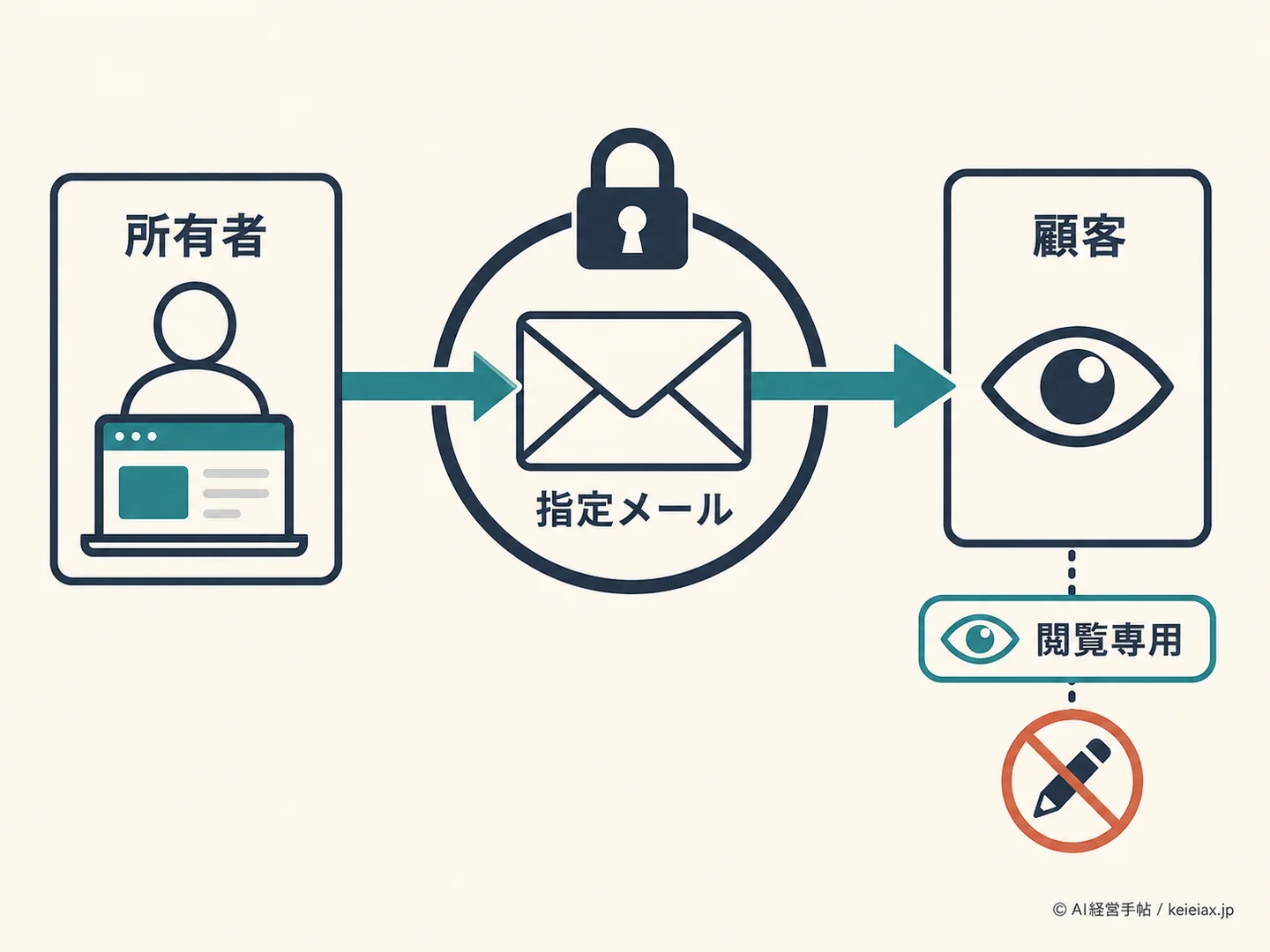
表記ゆれや転送先を想像して入力せず、顧客本人にサインインで使うメールアドレスを確認します。招待先とサインイン中のアカウントが一致しないと開けません。
3. 対象者がview-onlyの閲覧者になっていることを確認し、保存します。
外部閲覧者には編集・公開権限が付かないため、保存後はWho has accessの一覧に顧客のメールアドレスがあるかを確認してください。
4. Audience全体を確認します。指定した顧客だけに見せるなら、Anyone on the internetなど広い公開範囲を同時に残さない設定にしてください。
Owner
所有者
対象Siteを開く
→
Invite
招待
指定メールを追加
→
Sign in
顧客
招待先でサインイン
→
Verify
確認
閲覧専用を確認
↺ 解除時もAudienceまで戻って確認。直接招待以外の閲覧経路を残さない
顧客側の開き方
顧客に招待を受けたメールアドレスと同じアカウントでサインインしてもらえば、既存のOpenAIアカウントがない場合でも、招待先メールの確認と必要なアカウント作成を経て利用できます。
顧客に確認してもらうのは「開けたか」だけではありません。
Site内を閲覧・操作できる一方で、編集や公開ができないことまで確認し、サインインと追加権限の違いはChatGPTへのサインインで外部共有される範囲で補足できます。
出典: OpenAI Help Center「Creating and managing ChatGPT Sites」(英語)
ChatGPT Sitesを顧客が開けない時の確認順
招待後に顧客が開けないときは、何度も招待し直す前に原因を切り分けます。
メール、ワークスペース、ロール、提供状況の順で見ることで、不要な権限変更を避けられるでしょう。
症状ごとの確認順は、ChatGPT Sitesで外部共有できない時の確認項目にまとめています。
| 症状 | 最初の確認点 | 対応 |
|---|---|---|
| 顧客がアクセスできない | 招待先とサインイン中のメール | 同じアカウントへ切り替える |
| 外部メール欄がない | プランと選択中ワークスペース | Businessまたは対象Enterpriseか確認する |
| Enterpriseで拒否される | 対象ロールのSites権限 | 管理者へ設定名を示して依頼する |
| 自分には見える | 所有者のログイン状態 | 招待先の条件で再確認する |
招待先とサインイン中のメールを照合
最も先に見るのはメールアドレスの一致で、顧客が複数のGoogleアカウントや会社用アカウントを使い分けている場合、別のアカウントでChatGPTに入っていることがあります。
招待メールを受け取ったことと、そのアカウントでサインインしていることは別です。
入力欄がない時は管理者設定へ戻る
Shareに外部メールの入力欄がない場合は、Businessか許可済みEnterpriseかを確認し、次に、正しいワークスペースを選択しているか、Enterpriseなら対象ロールに外部閲覧者招待が許可されているかを見ます。
メモ管理者が許可していても、段階的な提供や利用画面の違いで表示が変わる場合があるため、プランだけで原因を断定せず、画面とワークスペースを記録して管理者へ伝えます。
権限変更は対象を狭く行うのが基本です。ChatGPT全体の権限設計を見直す場合は、ChatGPT接続アプリの権限を細分化する社内ルールも確認してください。
共有解除は閲覧経路をすべて見直す
顧客への共有を止めるときは、SiteのShareを開き、アクセス一覧から対象者を削除して保存します。ただし、直接招待を消しただけで作業完了にしないことが大切です。
直接招待を削除する
- Shareのアクセス一覧から対象顧客を削除する
- 変更を保存して一覧から消えたことを確認する
- 顧客側の条件で開けないことを確認する
Audience全体で再確認する
警告別の公開範囲が残ると削除後も見える
Anyone in the workspaceやAnyone on the internetなど、直接招待とは別のAudienceが残っていれば閲覧できる場合があります。対象者の削除後にAudience全体を見直してください。
可能なら所有者としてログインした画面だけで済ませず、招待先アカウントまたは意図した訪問者の状態で再確認し、「一覧から消えた」と「アクセスできなくなった」を分けて検証するのが事故防止になります。
顧客情報を載せる前に確認したいこと
非公開共有は、Siteを見られる人の範囲を制御する機能です。
個人情報保護、社内のデータ分類、顧客との契約上の義務まで自動で満たす機能ではありません。アクセスを限定できても、載せる情報の判断は別に必要です。
非公開とデータ保護は別問題
共有前に、顧客名、連絡先、契約情報、未公開資料などを棚卸しします。
閲覧に不要な機密情報は載せないのが最も確実です。社内情報の扱い方は、ChatGPT Workで承認なし共有を防ぐ3つの視点も参考にしてください。
OpenAIはSite運営者に対し、適用法令に応じた個人情報の取り扱い、必要な通知、同意、アクセス管理などを確認するよう案内しており、フォームで顧客情報を受け取る場合は、収集目的、利用方法、保存先、問い合わせ先を整理してから公開します。
出典: OpenAI Help Center「Understanding responsibilities for your ChatGPT Sites」(英語)
また、OpenAIはChatGPT Sitesについて、ローンチ時点ではデータレジデンシーと推論レジデンシーの対象外と説明しているため、保管地域の要件がある企業は、非公開共有の可否とは別に確認が必要です。
生成AIへデータを渡す前の基本は、社内データのバックアップと権限の最低ラインで整理しています。
出典: OpenAI Help Center「Data residency and inference residency for ChatGPT」(英語)
Audience設定とSite内認証も別
ChatGPT SitesのAudienceはSite自体へ入れる人を決めます。
一方、Site内で独自のログインやフォーム認証を実装している場合、その認証は別の仕組みであり、外側のAudienceと内側の認証をそれぞれテストしてください。
注意非公開という表示だけで判断しない
共有相手、一般公開の有無、Site内の認証、外部サービスへの送信、保存先を分けて確認します。顧客データを使わない小さなテストから始めると安全です。
ChatGPT Sitesの非公開共有でよくある質問
QChatGPT SitesをURLだけで顧客限定共有できますか?
A指定顧客だけに見せる場合は、URLだけではなくメールアドレスで閲覧者として招待します。相手は招待されたアカウントでサインインします。
QPlus・Proでも外部の顧客へ非公開共有できますか?
A2026年9月時点の公式案内が外部閲覧者共有の対象として明記しているのはBusinessと許可済みEnterpriseです。Plus・ProではShare画面の実表示を確認してください。
Q外部閲覧者はSiteを編集できますか?
A外部閲覧者はSiteを閲覧・利用できますが、編集や公開はできません。自社ワークスペースのメンバーにもなりません。
Q顧客がOpenAIアカウントを持っていなくても開けますか?
A招待先メールの確認と必要なアカウント作成を行い、そのアカウントでサインインすれば開けます。
QShareに顧客のメールを入力する欄がないのはなぜですか?
Aプラン、選択中のワークスペース、Enterpriseのロール権限、段階的な提供状況を順に確認してください。
Q閲覧者を削除すれば必ず見られなくなりますか?
A直接招待以外のAudienceが残っていると閲覧できる場合があります。対象者の削除後に公開範囲全体を確認してください。
ChatGPT Sitesの共有範囲を小さく始める
ChatGPT Sitesの非公開共有とは、指定した外部アカウントに閲覧専用のアクセスを付与する共有方法です。
最初から複数の顧客へ広げず、機密情報を含まないSiteをテスト相手1人へ共有し、所有者側の設定、顧客側のサインイン、解除後の見え方を一巡させれば、自社の運用手順に不足がないか確認できます。
公開前に1人で往復テストする
Shareで指定メールを追加し、相手が閲覧できることを確認します。最後に削除し、別のAudienceからも見えないことまで確認できれば、顧客限定共有の基本手順は完了です。
画面表示や対象プランは更新される可能性があります。本番案件では、利用時点のOpenAI公式ヘルプと実際のShare画面を照合し、設定結果を記録してから顧客へ案内してください。





