ChatGPTがGmailの新着メールで自動実行 イベント起動タスクの対応条件
Gmailの新着メールを見落とさず、ChatGPTに要約や分類を任せられれば、受信箱の確認を軽くできます。
対象プランと承認の残し方を確認し、まず1通だけテストしてみませんか?

ChatGPTは、Gmailの新着メールをきっかけにタスクを自動実行できるようになりました。
2026年8月25日に案内されたイベント起動タスクで、時刻を決めずにメールの到着へ応答できます。
ただし、Gmailを接続すれば誰でも全メールへ自動返信できる機能ではありません。
対象プラン、Workの表示、管理者設定、送信者や件名の条件を順に確かめる必要があります。
要点最初は要約・分類・通知から試す
Gmailの新着メールを起点にしても、外部への送信やデータ変更は別のアクションです。取り消しやすい処理だけを小さく試し、人の承認を残すと安全に始められます。
ChatGPTがGmailの新着メールで自動実行できるように
今回増えたのは、接続アプリ側の更新をWebhookで受けて動くタスクです。
Webhookとは、外部サービスで変化が起きた時に、その情報を別のサービスへ知らせる仕組みを指します。
従来の「毎朝9時」のような時刻指定とは違い、ChatGPTはGmailの新着メッセージを起点にできます。
同じ仕組みはSlackの新着チャンネルメッセージや、GitHubの対応するプルリクエスト活動にも広がりました。
ここで大切なのは、新着メールが届くことと、ChatGPTが何を実行するかを分けること。
起点、対象条件、実行内容を別々に設定するため、外部の自動化サービスやGASを組み立てる方法とは運用の入口が異なります。
出典: OpenAI公式「ChatGPT Release Notes」(英語)
ChatGPTのGmailイベント起動タスクの対応条件
2026年8月27日時点では、対象プランだけでなく、WorkとGmail接続の利用可否も確認します。
対象プランでも、アカウント、アプリ、アプリのバージョン、ワークスペース設定によって表示が変わるためです。
使えるかを決める条件
| 確認項目 | 2026年8月27日時点 | 見る場所 |
|---|---|---|
| 対象 | Plus、Pro、Business、Enterprise、Edu、Healthcare | 契約プラン |
| 対象外 | Free、Go、FedRAMP | 契約環境 |
| 接続 | GmailをAppsから接続 | Settings > Apps |
| 組織 | 管理者の許可が必要な場合あり | 管理設定 |
| 作成・編集 | Web・対応モバイル | Scheduled |
| デスクトップ | 既存タスクの表示のみ | Webへ切替 |
公開日のrelease notesはPlusとProを案内していましたが、現行ヘルプではBusiness、Enterprise、Edu、ChatGPT for Healthcareも対象です。
公開当初の情報ではなく、利用時点の公式ヘルプと自分の画面を基準にしてください。
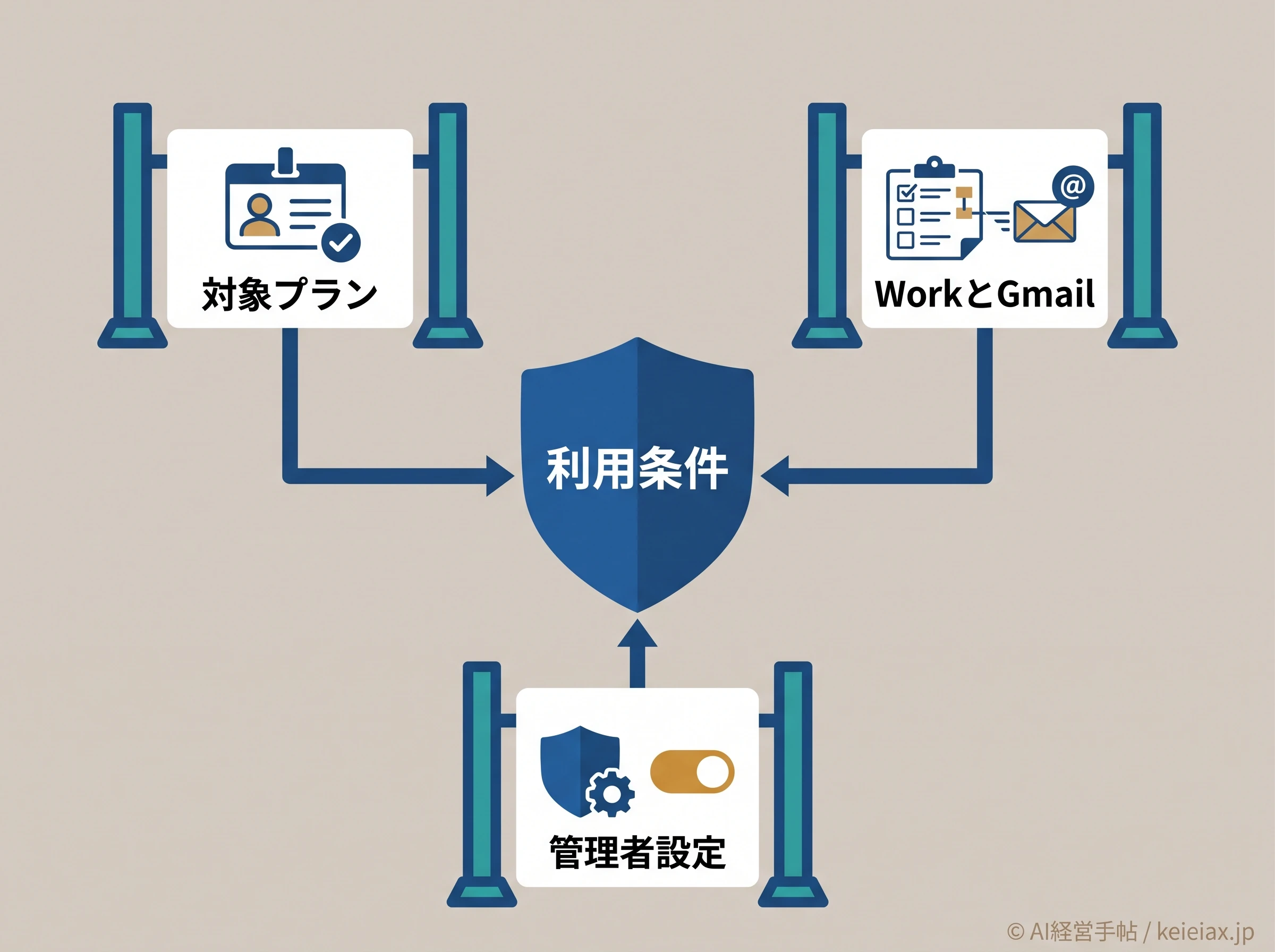
Enterprise、Edu、ChatGPT for Healthcareでは、管理者によるAllow event-triggered scheduled tasksの許可が必要です。
組織で設定を変える前に、ChatGPT Workの管理権限を確認する順番と、管理者プラグインでできる操作を分けて押さえておくと、権限を広げすぎずに済みます。
出典: OpenAI公式「Scheduled tasks in ChatGPT」(英語)
Gmailの新着メールで自動実行する設定手順
ChatGPTのGmail自動実行は、接続、条件、指示、確認の順で設定します。
いきなり受信箱全体を対象にせず、テスト用の送信者と件名を1つずつ決めるのが安全です。
接続
Gmailを選ぶ
→
条件
対象を絞る
→
指示
処理を決める
→
確認
小さく試す
外部への送信や変更は承認を残して試す
- Gmailを接続: Settings > Appsで監視するGoogleアカウントを選ぶ
- Workを開く: Gmailの新着メールを起点にしたいと伝える
- 対象を絞る: 送信者または件名のConditionを指定する
- 実行内容を確認: Trigger、Condition、Prompt、接続アカウントを見直す
- テストする: 1通だけ送り、Scheduledで結果と承認待ちを確かめる
送信者と件名を狭く指定すれば、請求書、問い合わせ、重要顧客など必要なメールだけを対象にできます。
最初から「すべての新着メール」を対象にしないことが、誤処理と上限到達を防ぐ近道です。
承認・データ管理・実行上限を先に決める
Gmailのイベント起動タスクでは、メール到着の検知と、外部へ影響するアクションは別です。
メッセージ送信や外部データ変更など承認が必要な処理は、利用者が確認するまでタスクが一時停止する場合があります。
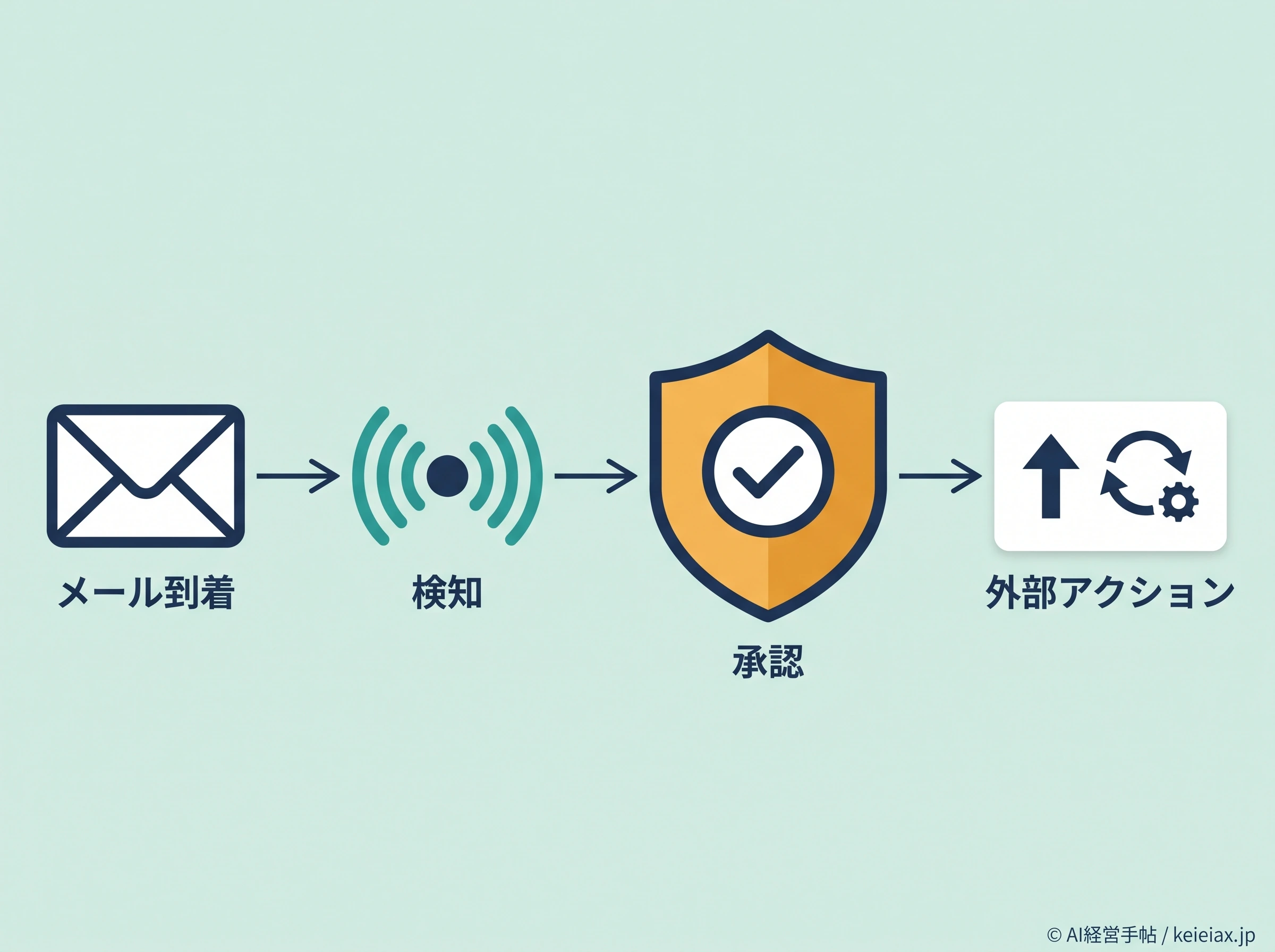
承認を省くことより、誤送信を止められることを優先してください。
ChatGPTの外部送信で毎回承認を残す考え方は、Gmailの新着メールを自動実行する場合にもそのまま使えます。
出典: OpenAI公式「Apps in ChatGPT」(英語)
注意接続できることと、任せてよいことは違う
接続アプリは、接続したアカウントと許可された権限の範囲で動きます。顧客情報や未公開情報を含む受信箱では、対象メール、実行内容、確認担当、停止手順を先に決めてください。
OpenAIは、接続したGoogleデータを一般モデルの学習へ通常は使わないと説明しています。
一方で、フィードバックとして送った内容、手動で会話へコピー・アップロードした内容、ChatGPTの応答に含まれた内容などは例外があるため、「一切使われない」と理解しないでください。
接続アプリの権限を決める時は、ChatGPTとGoogle Driveの読み取り・変更権限の分け方も参考になります。
必要なアカウントだけを接続し、不要になったタスクは一時停止または削除してください。
出典: OpenAI公式「Google app for ChatGPT – Data Controls FAQ」(英語)
2026年8月27日時点のイベント処理上限は、全イベント起動タスクの合計で1時間30回、1日720回です。
複数の新着メールがまとめて処理される場合もあり、厳密な即時性や1通ずつの実行を前提にした緊急対応には向きません。
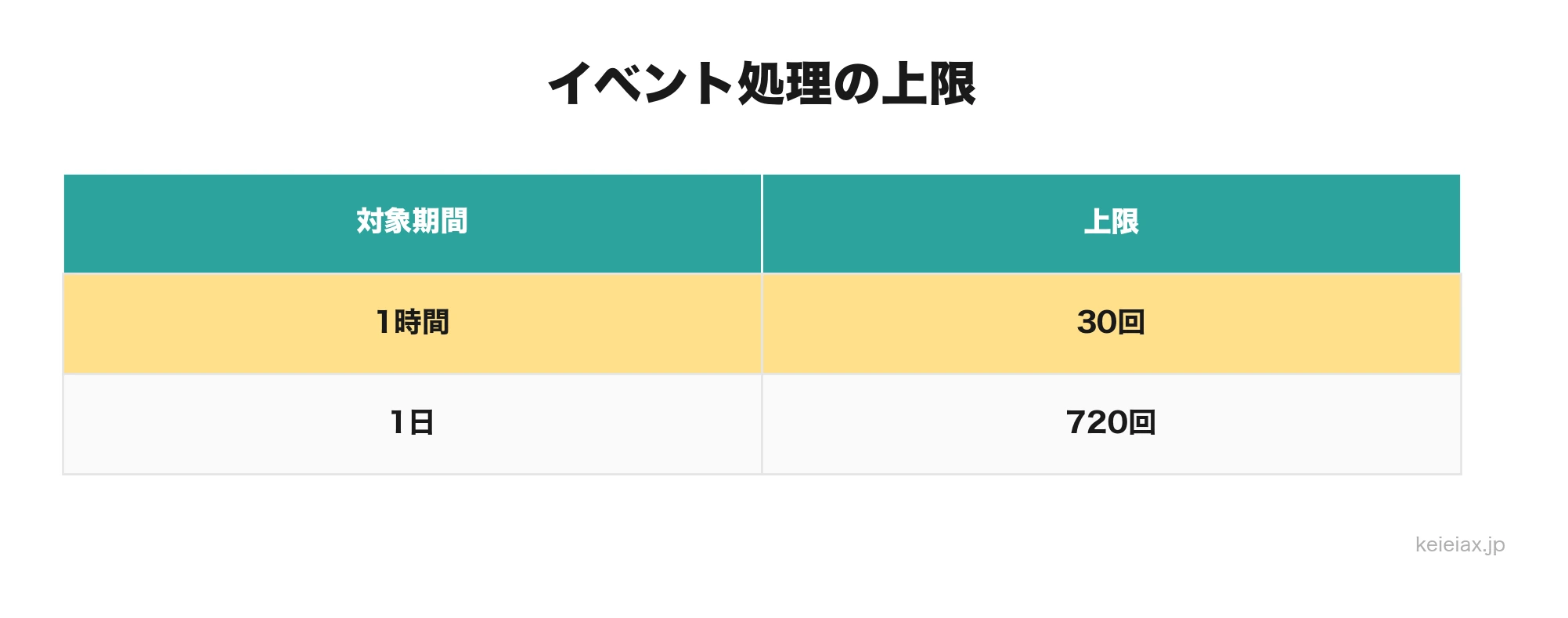
高頻度の受信箱で使うなら、まず過去1日の対象メール件数を数えます。
法定期限や緊急障害の唯一の通知経路にはせず、既存の連絡手段と並行して運用してください。
よくある質問
ChatGPTのGmailイベント起動タスクとは、新着メールの条件に合わせてWorkの指示を実行する仕組みです。
対応条件で迷いやすい点を5つに絞ります。
QChatGPTのGmailイベント起動タスクはFreeでも使えますか?
AChatGPTのGmailイベント起動タスクは、2026年8月27日時点でFreeとGoでは使えません。対象の有料プランとWorkへのアクセスが必要です。
QGmailのどの新着メールを対象にできますか?
AGmailの新着メッセージを起点にし、送信者または件名で対象を絞り込めます。最初はテスト用の送信者と件名を1つずつ指定してください。
QMacのChatGPTデスクトップアプリから設定できますか?
AMacのChatGPTデスクトップアプリは既存タスクを表示できますが、イベント起動条件の作成・編集には対応していません。Webまたは対応モバイルアプリを使います。
QGmailの新着メールへ完全自動で返信できますか?
AGmailの新着メールを起点にはできますが、外部送信など承認が必要なアクションではタスクが一時停止する場合があります。要約・分類・通知から始めてください。
QGmailイベント起動タスクに実行上限はありますか?
AGmailイベント起動タスクを含む全イベント起動タスクの合計で、2026年8月27日時点では1時間30回、1日720回までです。複数イベントがまとめられる場合もあります。
試行対象メール1種類から始める
使える画面を確認したら、特定の送信者と件名に絞り、まず1通だけテストするのが出発点です。結果、承認待ち、停止方法まで確認してから対象を広げると、日常業務へ無理なく組み込めます。