ChatGPT WorkのAdmin plugin(管理者プラグイン)でできること【利用枠・メンバー変更も会話で完結】
利用枠やメンバー変更を、管理画面を探さず会話から進められるようになりました。
既存権限を守りながら、どこまで任せられるのか気になりませんか?
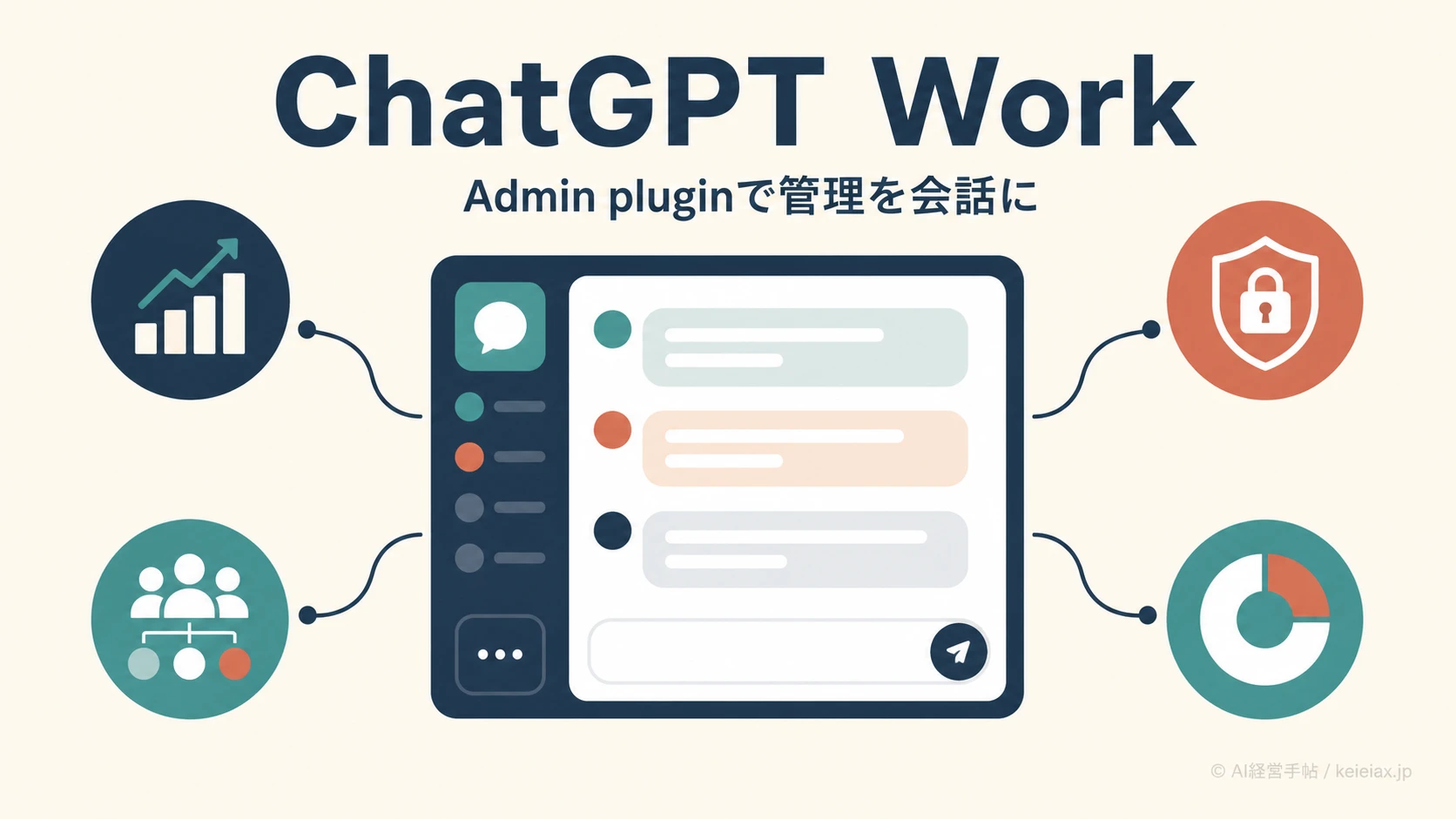
ChatGPT Workの管理業務を会話から進められる新機能が登場しました。
OpenAIが2026年8月25日に発表したAdmin plugin(管理者プラグイン)は、利用状況の確認から権限内の変更、結果確認までを1つのチャットにつなげます。
ただし、管理画面も承認も不要になる機能ではありません。
先に押さえたいのは、会話型の操作窓口が増えたという位置づけです。
要点確認と変更は会話でつながり、権限の正本は変わらない
Admin pluginは、管理者が持つ既存のロール、権限、ポリシー、承認フローの範囲で動きます。まずは閲覧系の質問から試し、変更対象と実行結果を人が確かめる運用が安全です。
ChatGPT WorkのAdmin pluginでできることは主に4領域
ChatGPT WorkのAdmin pluginでできることは、公式発表の例を整理すると主に4つの管理領域です。
OpenAIは網羅的な全操作一覧とはしていないため、ここでは発表で明示された範囲に絞ります。
| 管理領域 | 確認 | 変更例 |
|---|---|---|
| 利用状況 | 活動・クレジット | 活用支援の把握 |
| メンバー | 所属・グループ | 追加・削除・更新 |
| 権限 | 実効アクセス | 機能・モデル調整 |
| 利用枠 | 使用量・申請 | 枠調整・承認 |
実効権限とは、その人へ実際に適用される権限のことです。
権限確認を依頼する際は、対象者と確認したい機能を明示します。
たとえば、上限に近いメンバーを探した後、その場で申請内容を確認し、権限があれば承認または却下まで進められます。
画面を探し回る時間を減らせることが、管理者プラグインの実務上の利点です。
ChatGPT側の業務機能と開発作業側の関係が曖昧なら、先にChatGPT WorkとCodexの違いを整理すると、どの利用状況を見るべきか決めやすくなります。
出典: OpenAI公式「Introducing the Admin plugin for ChatGPT Work and Codex」(英語)
ChatGPT Workの管理者プラグインは会話で何が変わるか
ChatGPT Workの管理者プラグインは、質問、詳細確認、権限内の変更、結果確認を同じ会話でつなぎます。
単に管理画面を検索するチャットではなく、依頼を対応済みの読み取り・書き込み操作へ結びつける仕組みです。
質問
状況を尋ねる
→
確認
対象を確かめる
→
変更
権限内で実行
→
結果
変更点を確認
影響の広い変更は適用前に内容を確認し、承認ルールを通す
公式例には、保留中の利用申請をSlackやMicrosoft Teamsへ送る流れもあり、権限を持つ担当者の判断につなげられます。
一方で、自然言語の依頼は対象や期間が曖昧になりやすいため、「誰を」「何から何へ」「いつまで」と具体化することが欠かせません。
自動化へ広げる前に、AIエージェントの承認フローを閲覧・提案・実行で分ける考え方も合わせて確認しておくと、会話で任せる範囲を決めやすいでしょう。
Admin pluginとAdmin Consoleの違い
実務上は、Admin pluginを会話型の操作窓口、Admin Consoleを設定を直接管理する画面として使い分けます。
管理者プラグインを導入しても、ロールやグループ、利用枠の設定が別物へ置き換わるわけではありません。
Admin plugin
自然言語で状況確認
対応済み変更を実行
会話内で結果確認
Admin Console
ロール設計の正本
グループ設定の確認
例外・監査時の確認
したがって、日々の照会や定型変更はAdmin plugin、初期設計や例外処理はAdmin Consoleという使い分けが現実的です。
Admin pluginは実行者の既存権限を広げません。
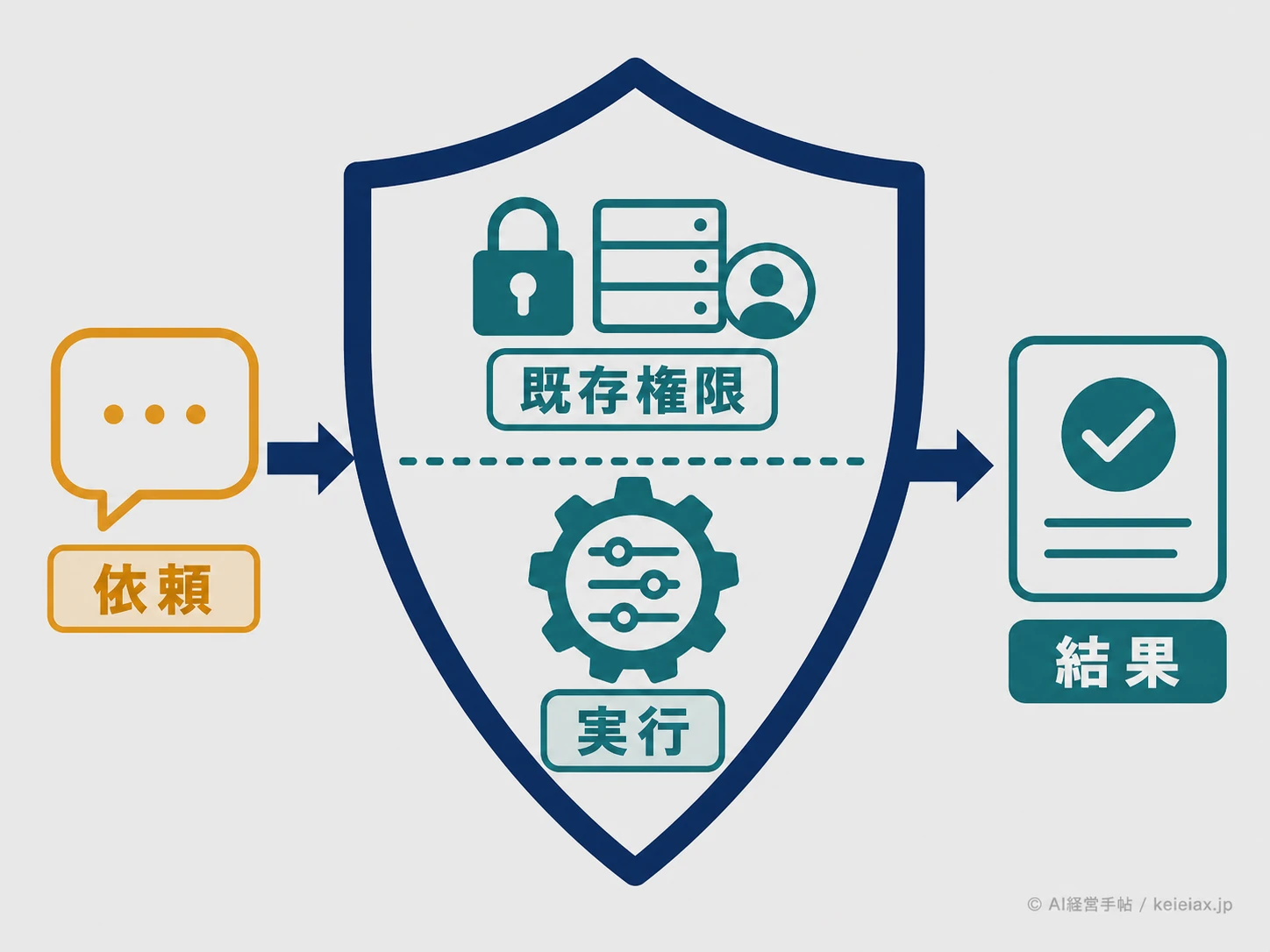
Pluginと接続Appも別管理です。
外部データへ触れる範囲は、ChatGPT接続アプリの権限を分ける社内ルールで先に棚卸しすると、プラグイン導入とデータ接続を混同せずに済みます。
出典: OpenAI Help Center「Admin controls, security, and compliance for plugins and apps」(英語)
導入前に確認する5項目
Admin pluginを入れる前に、次の5項目を確認します。
先に土台をそろえることが、会話の便利さと誤変更防止を両立する近道です。
- Pluginの有効化: ワークスペース設定で管理者が許可しているか
- Plugin directoryの表示: 対象アカウントでAdmin pluginを確認できるか
- 実効権限: 実行者が対象メンバーやグループを変更できるか
- Appの接続範囲: SlackやTeamsなどへ渡す情報と承認者が決まっているか
- 変更記録: 対象、変更前後、実行者、確認者を後から追えるか
利用枠を扱う場合は、個人・グループ・ワークスペースの設定が競合しないかも要確認です。
EnterpriseとEduの公式ヘルプでは、この3単位で利用枠を管理する仕組みが示されています。
部署別の上限と実績をどう見るかは、生成AIの使用量を部署別に見える化する方法が参考になります。社内ファイルを扱う場合は、ChatGPT Workのファイル連携と承認の考え方まで先に決めておきましょう。
出典: OpenAI Help Center「Setting usage limits in ChatGPT Enterprise and Edu」(英語)
ChatGPT WorkでAdmin pluginを有効化する流れ
ChatGPT WorkでAdmin pluginを導入する大枠は、有効化とインストールの2段階です。
管理者がワークスペース設定でPluginを有効にし、利用者はChatGPT WorkのWeb版またはデスクトップ版からPlugin directoryを開いてインストールします。
注意Plugin directoryに表示されない時は推測で進めない
プラグインの可用性はプラン、ワークスペース設定、ロール、地域、利用画面(Web版・デスクトップ版など)で変わります。表示されない場合は、この順で管理者設定と対象条件を確認してください。
インストールできることと、外部Appのデータへアクセスできることは別です。
MacでのChatGPT Workの使い方も確認したい場合は、ChatGPTのMac版とWorkの対応範囲も合わせてご覧ください。
出典: OpenAI Help Center「Plugins in ChatGPT and Codex」(英語)
管理者プラグインに関するFAQ
ChatGPT WorkのAdmin pluginとは、既存権限の範囲で管理作業を会話から確認・実行する公式プラグインです。
提供条件や操作範囲で迷いやすい点を、短く確認します。
QChatGPT WorkのAdmin pluginでは何ができますか?
AChatGPT WorkのAdmin pluginでは、利用状況、メンバーとグループ、実効権限、利用枠と支出申請に関する確認や対応済み変更を、既存権限の範囲で進められます。
QAdmin pluginは誰でも利用できますか?
AAdmin pluginの利用可否と実行できる操作は、プラン、ワークスペース設定、ロール、地域、利用画面などで変わります。Plugin directoryと管理者設定で確認してください。
QAdmin pluginを使うとAdmin Consoleは不要になりますか?
AAdmin pluginは会話型の操作窓口であり、Admin Consoleを完全に置き換えると公式には示されていません。ロール設計、例外処理、監査では管理画面の確認を残します。
QChatGPT Workの利用枠を会話だけで変更できますか?
AChatGPT WorkのAdmin pluginは、利用枠の確認・調整や申請の承認・却下を主な用途として示しています。ただし実行者の権限と既存の承認ルールが上限です。
QSlackやMicrosoft Teamsとの連携は自動で使えますか?
ASlackやMicrosoft Teamsへ申請を回す流れは公式例にありますが、接続Appの許可と組織内の承認設計は別に必要です。Pluginの導入だけで外部アクセスは自動付与されません。
QAdmin pluginはChatGPT WorkとCodexの両方を管理できますか?
AOpenAIはAdmin pluginをChatGPT WorkとCodex向けに発表し、両方の利用状況やクレジット確認を例示しています。実際に使える操作はワークスペースの対応状況で確認します。
最初の検証は、利用状況を読むだけの質問から始めるのが安全です。
次に申請内容の確認へ進み、限定した対象で変更を試すことで、便利さと統制の両方を実際の運用で確かめられます。