Copilotの定期プロンプトで毎朝レポートを自動化できるか【人が確認する境目】
毎朝の情報収集とレポート初稿はCopilotへ。
正式な判断と共有は人へ。
定期プロンプトを安全に使う条件、設定、確認の境目を実務目線で整理します。
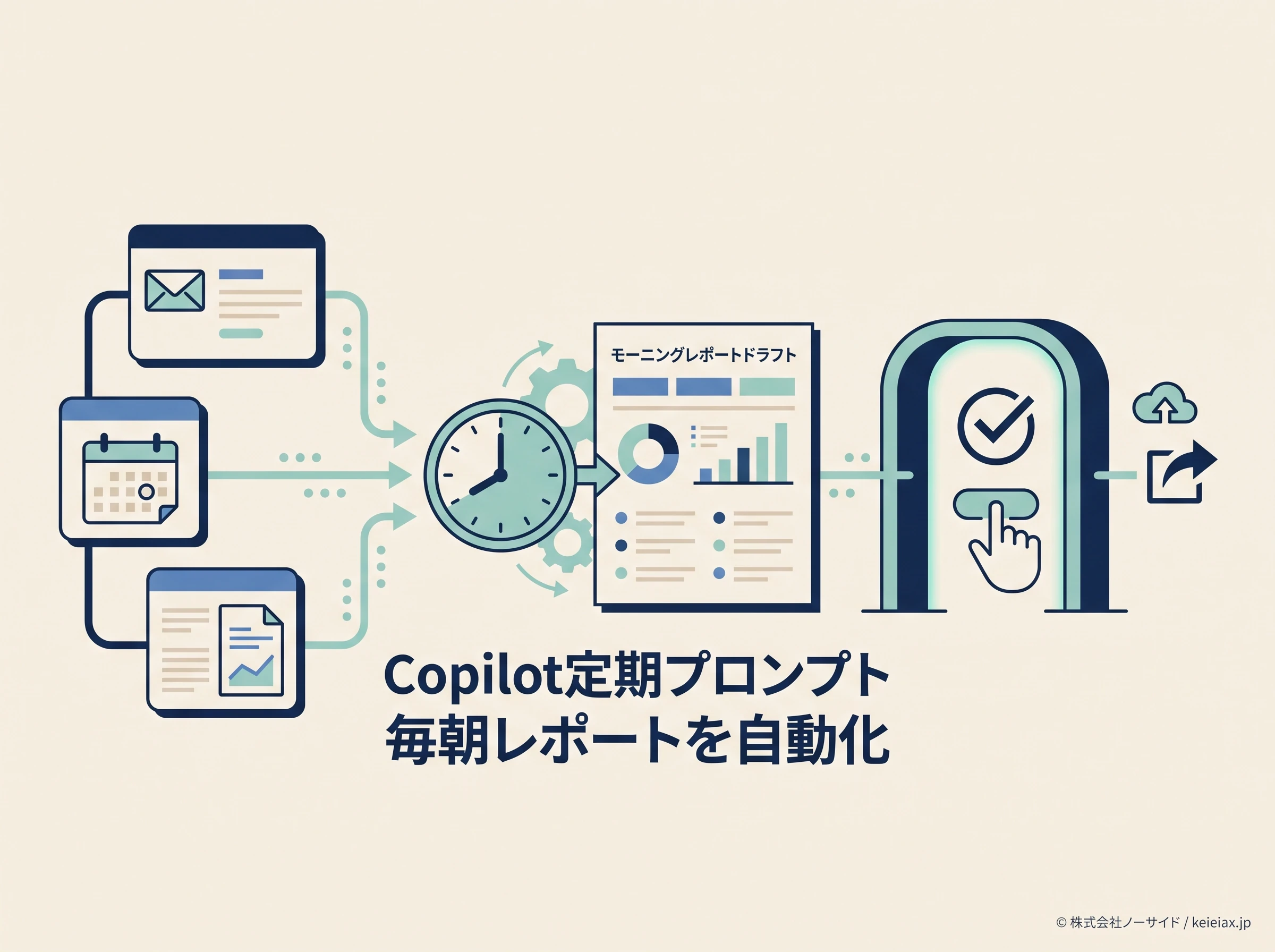
毎朝の予定、未返信メール、会議の決定事項を、始業前にまとめておく。Microsoft 365 Copilotの定期プロンプトを使えば、同じ指示を毎日入力せず、決めた時刻に回答を生成できます。
ただし、定期実行できることと、完成した業務レポートを無人で配信できることは別であり、自動化するのは情報収集と下書きまでにとどめ、数値、固有名詞、決定事項、社外共有は人が確認します。
この境目を先に決めると、速さを生かしながら誤報や共有事故を抑えられます。
要点Copilotの定期プロンプトは「毎朝の下書き係」として使う
定刻の実行、要約、整理はCopilotへ任せられます。一方、正式な報告、顧客への送信、経営判断は人が元データと照合してから行います。
Copilotの定期プロンプトで毎朝レポートはどこまで自動化できるか
Microsoft公式によると、Copilotの定期プロンプトは、時刻、頻度、実行回数、回答準備完了のメール通知を設定できます。公式の活用例にも、午前8時に会議、予定、メモを要約する使い方が示されています。
実行結果はCopilotの「会話」欄に新しい回答として残り、利用者が開いて確認します。つまり、毎朝レポートの収集と初稿作成は自動にできますが、Microsoft公式の手順で確認できるのは回答生成までです。通知メールを、完成レポートの自動配信と取り違えないでください。
出典: Microsoft Support「Schedule your most used Copilot prompts」(英語)
Copilotへ任せる
決まった時刻に実行
対象情報を要約
指定形式で初稿化
人が確認する
数値と固有名詞
決定と未決事項
共有先と公開可否
この分け方は、AIエージェントの承認フローで整理している「閲覧・提案・実行」の考え方と共通します。毎朝の要約は提案段階に置き、送信や承認は別操作にしておくと、誤った回答がそのまま社内外へ流れません。
Copilotの定期プロンプトを使える条件
2026年7月11日時点のMicrosoft公式情報では、定期プロンプトを使える場所はmicrosoft365.com/chat、Teams内のMicrosoft 365 Copilot、OutlookのWeb版とデスクトップ版です。Microsoft 365 Copilotライセンスが必要で、オプションの接続エクスペリエンスも有効でなければなりません。
| 確認項目 | 利用条件 | 確認する人 |
|---|---|---|
| 画面 | Web、Teams、Outlook | 利用者 |
| 契約 | Microsoft 365 Copilot | 契約管理者 |
| 接続設定 | オプション機能を有効化 | IT管理者 |
| 登録上限 | 最大10件 | 利用者 |
メニューが表示されない場合、機能未提供と決めつける前に、ライセンスと接続設定を確認します。管理者が許可していても、利用者自身がプライバシー設定でオプションの接続エクスペリエンスをオフにしている場合があります。
注意Microsoft 365を契約しているだけでは足りない
一般のMicrosoft 365契約とMicrosoft 365 Copilotライセンスは同じではありません。契約名、対象ユーザー、接続設定の3点を管理者へ確認してください。
出典: Microsoft Learn「Manage scheduled prompts for Microsoft 365 Copilot」(英語)
Copilotで毎朝レポートを作る設定手順
いきなり定期実行へ移すのではなく、同じプロンプトを手動で数回試してからスケジュール化します。同じ指示でも回答が変わる場合があるため、先に出力項目と確認方法を固めるほうが安全です。
- Copilot Chatへ職場または学校アカウントでサインインする
- 毎朝使うプロンプトを手動実行し、対象期間と情報源を調整する
- 回答にカーソルを合わせ「このプロンプトをスケジュール」を選ぶ
- 時刻、頻度、実行回数、メール通知を設定して保存する
- 「スケジュールされたプロンプト」から今すぐ実行し、回答を確認する
初回テストでは、会議の決定事項が提案と混ざっていないか、担当者と期限が元データどおりか、未返信メールの抽出条件が広すぎないかを見ます。問題があれば予定を止め、プロンプトを直してから再開できます。
会社全体へ広げる前に、Copilotが使われない会社の定着策と同じく、1人・1業務・1〜2週間で試してください。定期プロンプトを増やすより、1本の朝会レポートが本当に判断時間を短くしたかを測るほうが先です。
毎朝レポート用の定期プロンプトは4項目を固定する
毎朝レポートの品質は、長い指示よりも目的、対象期間、情報源、出力形式が揃っているかで変わります。「昨日のことをまとめて」では範囲が広く、読み手が確認すべき箇所も増えます。
例朝会用レポートのプロンプト
前営業日9時から今日8時までの、プロジェクトAに関するメール、会議、共有資料を確認し、決定事項、未完了、担当者、期限、要確認に分けて、各項目へ参照元と日付を付けてください。決定か提案か判別できない内容は「要確認」へ入れてください。
期間とプロジェクト名を固定すると関係の薄い情報が混ざりにくくなり、参照元と日付を出させれば、人は全件を探し直さず重要項目だけ元データへ戻れます。
Copilotが参照できるのは実行ユーザーが既にアクセスできる情報なので、必要資料が見つからない時はプロンプトだけでなく権限も確認しましょう。
Copilotの社内データ接続と権限管理で扱っているように、権限の広いアカウントほど便利とは限りません。過剰共有されたファイルは、AI導入前から過剰共有です。定期実行を始める前に、閲覧者と共有範囲を直してください。
出典: Microsoft Learn「Microsoft 365 Copilot architecture and how it works」(英語)
Copilotの定期プロンプトで人が確認する境目
Microsoftは、Copilotの出力を共有・実行する前に、ソース、重要事実、文脈、条件が変わっても成立するかを確認するよう案内しています。文章が整っていることは、業務で使える証明になりません。
生成
Copilotが初稿
→
照合
元データを見る
→
承認
人が共有可否を決定
数値・固有名詞・決定事項・社外共有は人が確認する
確認の優先順位は間違えた時の影響で決め、会議予定の並び順は軽く見ても、売上、支払額、顧客名、期限、法務判断は元ファイルや担当者へ戻って照合します。
決定事項と議論中の案が混ざっていたら、正式なレポートへ移さず「要確認」に残してください。
社外メール、顧客向け報告、契約、人事、支払いのように取り消しにくい処理は、定期プロンプトの外へ置きます。Copilot自身に最終判定させず、責任者が承認ボタンを押す設計が必要です。
出典: Microsoft Support「Validate Copilot output before you act on it」(英語)
Copilotの定期プロンプトを全社で使う前の管理
定期プロンプトを初めて使うと、Power Platform側にテナントごとのMicrosoft 365環境が自動作成されます。利用者へEnvironment Maker権限が付くわけではなく、実行はMicrosoftが所有するアプリと許可済みコネクタへ限定されます。
一方で管理上の見落としがあり、管理者がオプションの接続エクスペリエンスを無効化すると、利用者は新しい予定の作成や管理ができなくなりますが、既存の定期プロンプトは予定期間が終わるまで実行されます。
緊急停止が必要な会社は、ポリシー変更だけでなく既存予定を一覧化し、個別停止・削除まで確認しましょう。
警告「機能を無効化したから全部止まった」と思い込まない
既存予定の継続はMicrosoft公式の管理資料に明記されています。退職、異動、事故対応では、対象ユーザーの定期プロンプトを棚卸しし、不要な予定を削除してください。
誰が何を定期実行しているかは、AIツールの権限棚卸し台帳へ「所有者、目的、情報源、頻度、確認者、停止日」を残すと追いやすくなります。プロンプトと回答は監査やeDiscoveryの対象として記録されるため、生成AIへ社内データを学習させない設定だけでなく、何を指示文へ書くかも運用ルールに含めてください。
出典: Microsoft Learn「Microsoft 365 environment for scheduled prompts」(英語)
定期プロンプト運用を1〜2週間で評価する
Copilotの定期プロンプトを設定したら、実行回数ではなく確認にかかった時間と修正内容を測ります。毎朝生成されても、担当者が全項目を作り直しているなら、自動化の効果は出ていません。
- 元データと違う数値・日付は何件あったか
- 決定と提案の混同は何件あったか
- 必要情報の欠落は何件あったか
- 確認時間は手作業時より短くなったか
- レポートが実際の朝会判断に使われたか
修正が多い項目は、プロンプトへ条件を足す前に元データの書き方も見直します。担当者名が会議メモごとに揺れている、期限が文章中に埋もれている、決定事項の欄がない場合、Copilotだけを調整しても安定しません。
良い定期プロンプトは、無人化を増やす仕組みではなく、人が見るべき箇所を減らす仕組みです。毎朝の情報収集を軽くし、確認者が数値と判断へ集中できる状態を目指してください。
Copilotの定期プロンプトに関するFAQ
QCopilotの定期プロンプトは毎朝自動で実行できますか?
ACopilotの定期プロンプトは、時刻と頻度を設定して毎朝自動実行できます。ただし、生成された回答を正式なレポートとして共有する前に人が確認します。
Q定期プロンプトにはどのライセンスが必要ですか?
A定期プロンプトにはMicrosoft 365 Copilotライセンスが必要で、オプションの接続エクスペリエンスも有効である必要があります。
Q定期プロンプトはいくつ作れますか?
AMicrosoft公式では、1ユーザーが作成できる定期プロンプトは最大10件です。
Q毎朝レポートの実行結果はメールで届きますか?
A毎朝レポートの回答準備完了を知らせるメール通知は選べます。回答本体はCopilotの会話欄で確認します。
Q管理者が機能を無効にすれば既存の予定も止まりますか?
A既存の定期プロンプトは、管理者が機能を無効にしてもスケジュール終了まで走り続けます。必要に応じて個別に停止・削除します。
QCopilotは権限のない社内ファイルも参照しますか?
ACopilotは権限のない社内ファイルを参照しません。実行ユーザーが既にアクセスできるメール、チャット、文書などを使います。
Q毎朝レポートを無人で顧客へ送ってもよいですか?
A毎朝レポートを無人で顧客へ送る運用は避けます。数値、固有名詞、決定事項、機密情報を人が確認し、社外共有は承認後に行います。