VS CodeでCopilotのAI作業を定期実行できる?毎時・毎日・毎週の自動化がプレビュー開始
繰り返すコード確認や要約を予定に任せられると、毎日の小さな手間を減らせます。
VS Codeの新しいAutomationsを、まずManualで安全に試してみませんか?
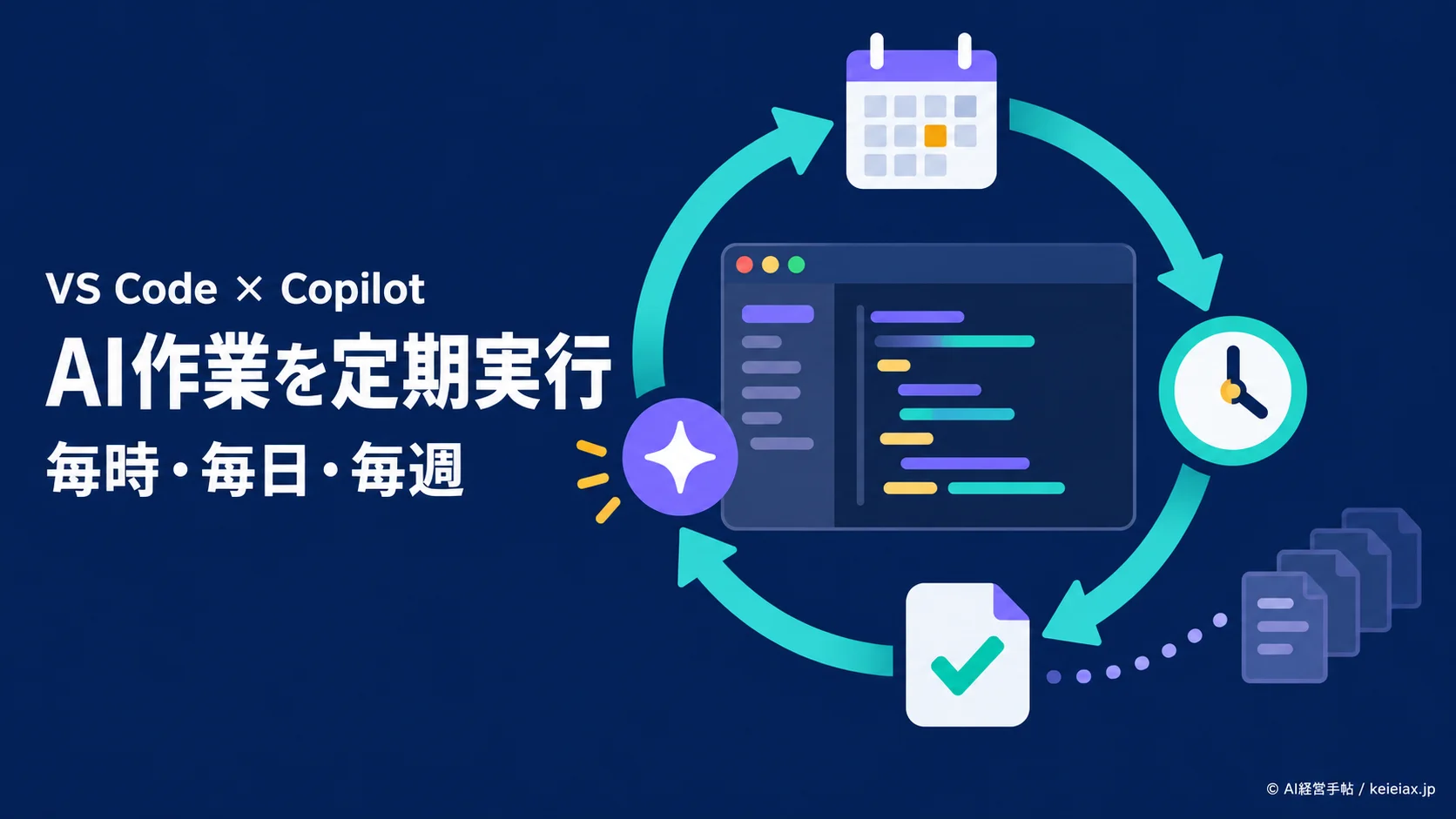
VS Codeで繰り返すAI作業は、Copilotなどのエージェントへ毎時・毎日・毎週の予定として渡せるようになりました。
保存しただけで安全に動くわけではありません。まずManualで1回試し、権限と実行履歴を確かめるのが出発点です。
VS Code CopilotのAI定期実行とは
VS Code Automationsは、保存したプロンプト、セッション設定、実行予定を使い、AIエージェントの仕事を自動で始めるPreview機能です。
Manual、Hourly、Daily、Weeklyの4種類から選べます。
VS Code 1.137が2026年9月9日に公開プレビューを案内し、1.138が同年9月16日にAutomationsを既定で有効化しました。
1.138では、設定を.automation.mdとして書き出し、別の環境へ共有する機能も加わっています。
出典: Microsoft公式「Visual Studio Code 1.137」(英語)
出典: Microsoft公式「Visual Studio Code 1.138」(英語)
要点Copilotだけに限る機能ではない
VS Code Automationsでは、ワークスペースに応じた利用可能なエージェントを選びます。Copilotのほか、環境によっては別のエージェントも選択肢です。
公式ドキュメントにはStable版で設定が既定オフという古い案内も残っていますが、最新の1.138リリースノートでは既定有効です。
Automationsが見えない場合は、更新後にchat.automations.enabledを確認してください。
VS Code Copilot Automationsの設定方法
最初から毎時実行にせず、Manualで結果を確かめてから予定を付けるのが安全です。
操作はAgents windowのAutomationsから進めます。
- VS Codeを1.138以降へ更新し、Agents windowを開く
- AutomationsでCreate Automationを選ぶ
- NameとPromptへ、対象・期待する出力・禁止事項を書く
- Workspace、Agent、Model、Permissionを選ぶ
- ScheduleをManualにして作成する
- Run nowを押し、Historyで応答と変更を確認する
- 問題がなければHourly、Daily、Weeklyへ変更して有効化する
作成
範囲を書く
→
手動実行
1回試す
→
確認
履歴を見る
→
定期化
予定を選ぶ
Manualで確かめたあとに定期実行へ切り替える
Agent選びで迷う場合は、Claude Code・Codex・Copilotの違いを先に整理すると、任せる作業と実行環境を決めやすくなります。
ツール名より、対象ファイルと許可する操作を先に決めるのがコツです。
出典: Microsoft公式「Create and manage agent automations」(英語)
最初に自動化する業務と避ける業務
最初の1件には、失敗しても外部へ影響せず、人が結果を読み直せる作業を選びます。
たとえば、直近のコミット要約、テスト結果の整理、ドキュメント更新候補の抽出です。
最初に向く仕事
読む
要約する
候補を出す
人が止める仕事
公開する
削除する
本番へ反映する
本番反映、外部送信、削除、権限変更は、初回から無人実行にしないでください。
AIエージェントの操作範囲は、閲覧・提案・実行で承認を分ける考え方に沿って狭く始めると整理しやすくなります。
社内で複数人が使うなら、情報入力・外部公開・自動実行の禁止業務を先に決めましょう。
便利な作業を増やす前に、任せない作業を共有するほうが事故を防ぎやすくなります。
VS Code Automationsの稼働条件と注意点
VS Code Automationsを定期実行するには、実行するMacなどのマシンを起動状態にします。
Macをスリープさせたり必要なプロセスを止めたりすると、予定どおり動かない点に注意が必要です。
注意アプリ終了後も動くとは限らない
Agent Host方式はAgent Hostプロセス、それ以外はVS Codeウィンドウの稼働が必要です。ローカルの定期実行を、クラウドの予約処理と同じように考えないでください。
中断後は取り逃した予定のキャッチアップ実行が起きる場合がありますが、すべての回が再実行される保証はありません。
また、同じAutomationは一度に1セッションだけで、次の時刻が来ても並列には動きません。
実行後はHistoryで応答、変更差分、承認待ちを確認します。
Copilotエージェントの作業履歴を確認する方法も押さえると、放置運用の防止につながるでしょう。
毎回の実行では選択したAgentとModelを使うため、頻度を上げるほど利用量も増えます。
GitHub Copilotの利用状況を集計する指標を使い、毎時実行が本当に必要かを月単位で見直しましょう。
出典: Microsoft公式「Manage approvals and permissions」(英語)
GitHub Copilotクラウド版との違い
VS Code AutomationsとGitHub Copilot cloud agent automationsは、名前が似ていても別の機能です。
リポジトリのIssueやPull Requestをきっかけに動かしたい場合は、GitHub側のクラウド版が候補になります。
管理場所とトリガーを比較
| 比較軸 | VS Code版 | GitHub版 |
|---|---|---|
| 管理場所 | Agents window | GitHub Agents |
| 対象 | Workspace等 | 1リポジトリ |
| 起動条件 | 手動・時刻 | 時刻・Issue・PR |
| 実行環境 | Agent/Host | Cloud agent |
| 主な制約 | 端末の稼働 | private/internal |
GitHubクラウド版では、自動化から始まったセッションをリポジトリのread権限者が見られます。
プロンプトへAPIキーや顧客情報を書かず、必要な値はRepository secretsで扱ってください。
出典: GitHub公式「Creating automations with Copilot cloud agent」(英語)
VS Code Copilotの定期実行でよくある質問
QVS CodeでCopilotのAI作業を毎時・毎日・毎週に実行できますか?
AVS Code AutomationsのPreviewでは、Manual、Hourly、Daily、Weeklyを選べます。最初はManualで結果を確認してから定期実行へ切り替えてください。
QVS Codeを終了してもAutomationsは動きますか?
AVS Code Automationsが必ず動くとは限りません。Agent Host方式はAgent Host、それ以外はVS Codeウィンドウが必要で、実行するマシンも起動状態にします。
QVS CodeにAutomationsが表示されない場合はどうしますか?
AVS Codeを1.138以降へ更新し、Agents window、chat.automations.enabled、利用可能なAgent、組織ポリシー、段階的ロールアウトの順に確認します。
Q同じAutomationが重なって実行されますか?
A同じVS Code Automationは一度に1セッションだけ動きます。処理中に次の予定時刻が来ても、同じAutomationは並列実行されません。
QVS Code版とGitHub Copilotクラウド版は同じですか?
AVS Code版とGitHub Copilotクラウド版は別機能です。VS Code版はAgents windowで管理し、GitHub版はprivate/internalリポジトリを対象にIssueやPRもトリガーにできます。
まとめ|まずManualで1件試す
VS Code CopilotのAI定期実行とは、確認済みのエージェント作業を予定に沿って繰り返す方法です。
最初の1件は変更を加えない要約タスクにし、Manual実行、History確認、権限の見直しを終えてから毎日または毎週へ移してください。
最初の一歩24時間のコミット要約をManualで試す
プロンプトに「ファイルを変更しない」と書き、Run nowの結果をHistoryで確認します。問題がなければDailyへ変え、翌日の結果まで見てから対象を広げましょう。