Grok Google Workspaceは無料?アドオン料金とGrok本体の利用条件を切り分け
DocsやSheetsの横でGrokを使えれば、資料作成の往復を減らせます。
アドオンは無料ですが、利用枠や契約まで同じとは限りません。
どこまで無料か、導入前に一緒に確かめませんか?
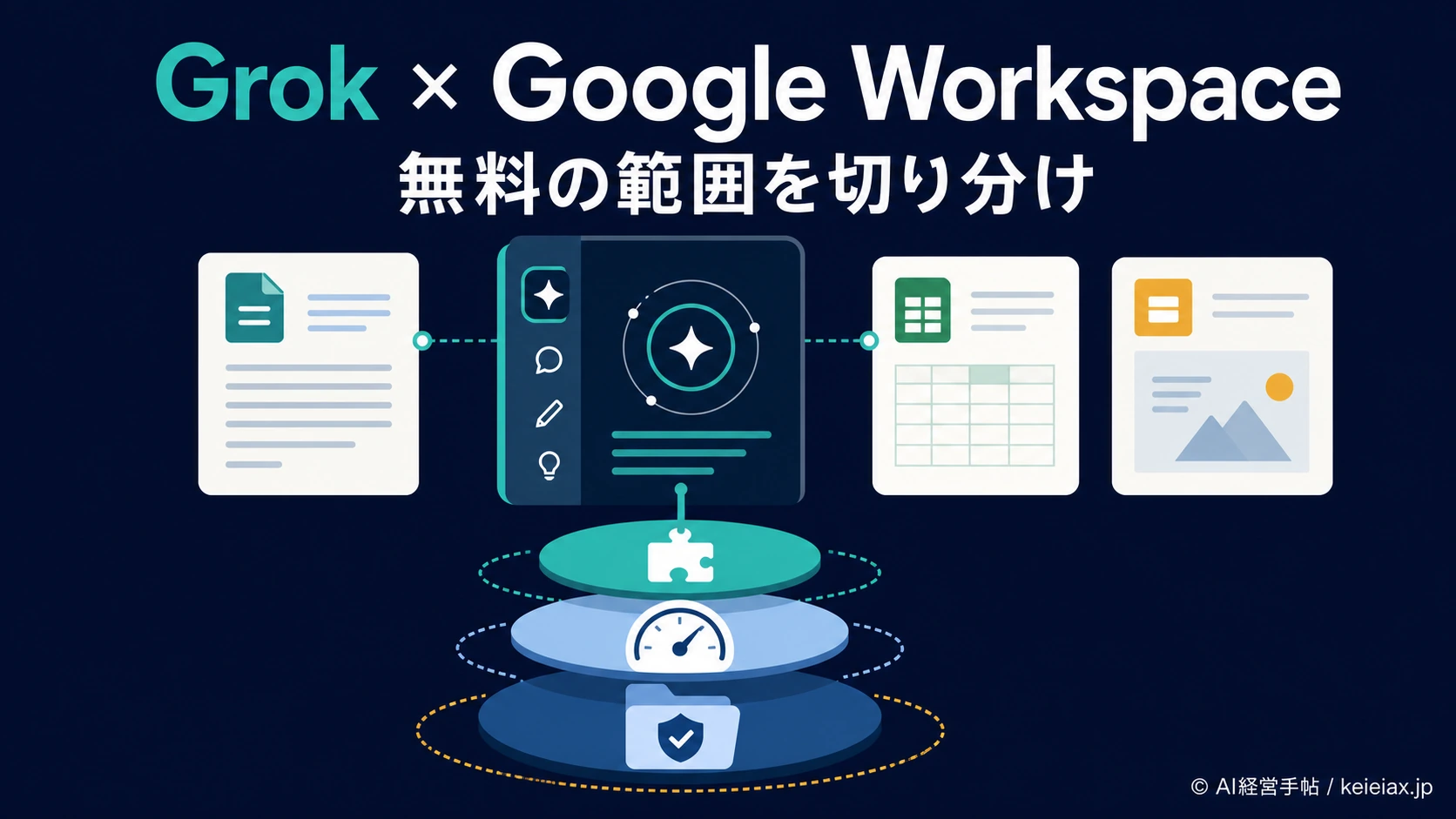
Google DocsやSheetsを開いたままGrokへ下書きや分析を頼めるなら、資料作成の往復は減らせそうです。xAIはGrok Google Workspaceを無料アドオンとして案内しています。
ただし、ここでいう無料は対象を分けて読む必要があります。
アドオンが無料でも、Grok本体の利用枠やGoogle Workspaceの契約まで無制限に無料になるとは限りません。
結論無料の対象を3つに分ける
アドオンの料金、Grok本体のプラン、Google Workspace自体の契約は別です。2026年7月26日時点の公式情報で切り分けます。
Grok Google Workspaceは無料?料金の結論
結論から言うと、Grok Google Workspaceのアドオン自体は無料です。xAIは2026年7月24日に「free add-on」と発表し、Marketplaceも「Free of charge」と表示しています。
出典: xAI「Grok in Google Workspace」(英語)
Googleのヘルプによると、Free of chargeには有料機能を持つアプリや無料試用も含まれる場合があります。価格区分は開発者が設定し、Googleは正確性を検証しません。
出典: Google Workspace Marketplace Help「Find and install an app in the Marketplace」(英語)
| 確認対象 | 公式確認 | 判断 |
|---|---|---|
| アドオン | 無料 | 導入料金なし |
| Grok本体 | 複数プラン | 利用枠を確認 |
| Workspace | 別契約 | 現契約を確認 |
Grok Google Workspaceの料金を3つに分ける
Grok Google Workspaceの費用は利用の層で分けます。アドオンを入れられることと、業務量に足りる利用枠があることは別です。
アドオン
Marketplaceから入れる料金は無料。
Grok本体
プランごとに利用上限が異なる。
Workspace
組織が使う契約は別に確認する。
xAIの料金ページにはFreeと有料のSuperGrokがあり、SuperGrokはより高い利用上限を案内しています。
一方、アドオンに必要な最低プランは明記されていません。
出典: xAI「Pricing」(英語)
Marketplaceの無料表示だけでは総費用は決まりません。サインイン後のプラン名と利用枠を記録し、業務量に足りるか判断してください。
Grok 4.5を企業で比較する項目も参考に、精度、権限、運用の手間まで同じ業務で比べます。
Grok Google Workspaceでできることと未公表の利用条件
Grok Google Workspaceは1つのアドオンでDocs、Sheets、Slidesを対象にします。公式機能を分けて見てみましょう。
| アプリ | 主な操作 | 人の確認 |
|---|---|---|
| Docs | 下書き・校正 | 事実と表現 |
| Sheets | 分析・数式 | 範囲と計算 |
| Slides | 構成・編集 | 内容と体裁 |
Sheetsはセル引用、数式、グラフ、シナリオ更新、Slidesは資料作成と既存テーマに沿った編集を案内しています。
Docsは下書き、文法修正、スタイル統一が中心です。
Grok 4.5のOffice対応もありますが、Office側の利用条件をGoogle Workspaceへ流用しないでください。
未公表回数と最低プランは決め打ちしない
2026年7月26日時点で、公式ページにはアドオン固有の回数、最低Grokプラン、無料枠超過後の挙動が明記されていません。非公式な回数を予算の前提にしないでください。
Grok Google Workspace導入前に確認する権限
企業利用では、無料表示よりGoogleアカウントへ求める権限を先に見ます。MarketplaceにはDocsとSlidesへの広い編集権限などが表示されています。
- すべてのDocsの閲覧・編集・作成・削除
- 使用するDriveファイルの閲覧・編集・作成・削除
- インストール先のSheetsの表示と管理
- すべてのSlidesの閲覧・編集・作成・削除
- 外部サービス接続とアカウント情報の表示
出典: Google Workspace Marketplace「Grok」(英語)
顧客情報や機密文書を個人判断で使わないでください。SheetsでAIに見せる列を絞る考え方も確認できます。
管理者はMarketplaceアプリを制限でき、API制御のブロックは許可リストより優先します。
対象組織とデータ範囲を分けて設定しましょう。
出典: Google Workspace Admin Help「Control which apps access Google Workspace data」(英語)
ChatGPT Skillsの管理者権限も参考に、利用者、閲覧、編集、外部接続を分けて考えます。
小さく試して費用と安全性を判断する手順
全社導入を急がず、少人数で料金表示と権限を実画面確認します。業務へ入れてよい条件を確定するためです。
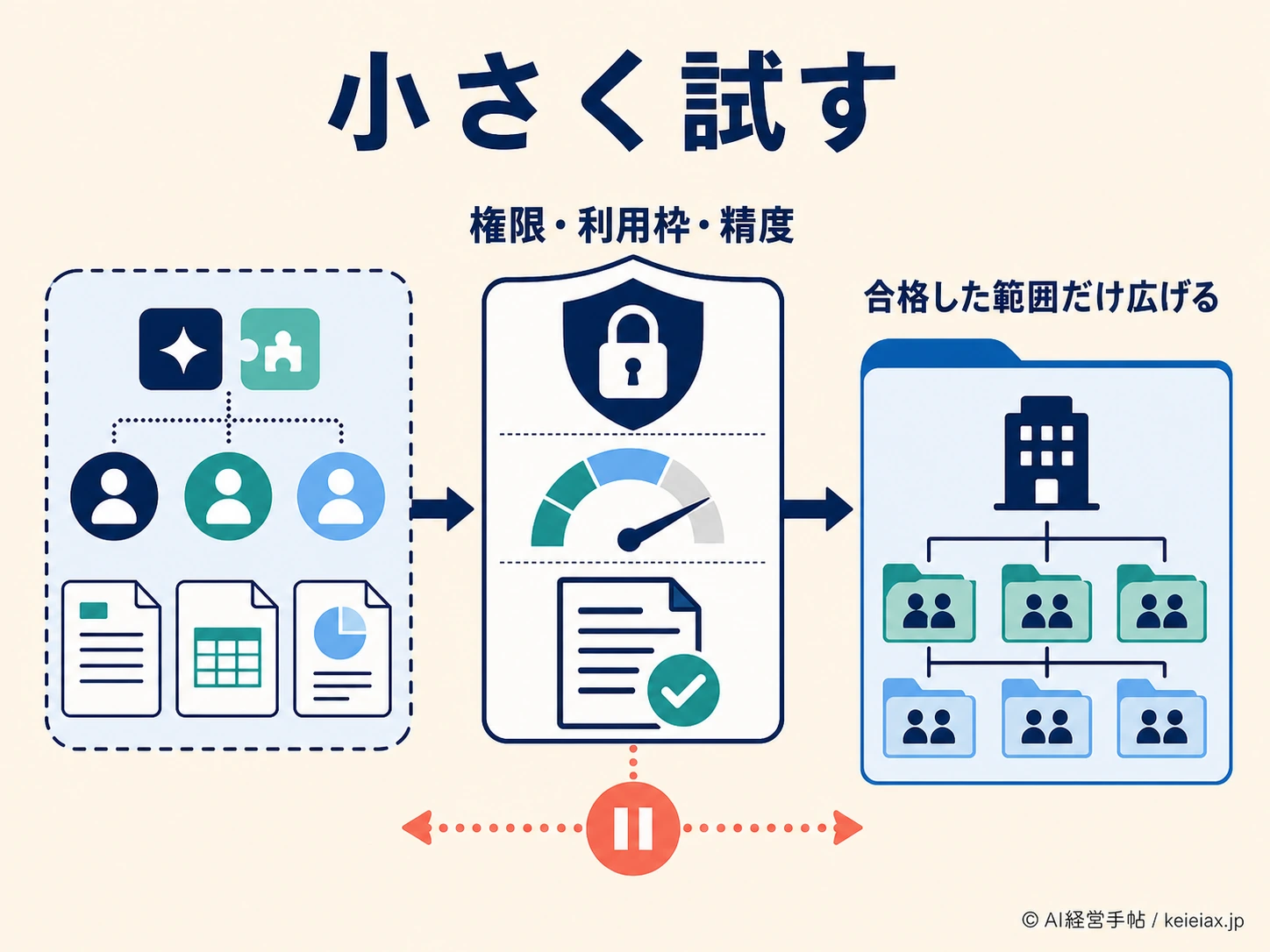
限定
少人数で許可
→
検証
表示と精度
→
判断
範囲を決める
無料表示だけで進めず、権限・利用枠・出力品質を同じ検証で確認する
- 検証担当者または検証用グループだけに許可する
- 顧客情報を含まないダミーファイルを用意する
- サインイン後のプラン名と利用枠表示を記録する
- Docs、Sheets、Slidesで実務に近い操作を1つずつ試す
- 誤編集を戻せるか、履歴と管理者設定を確認する
- 費用、精度、権限が合格した範囲だけ配布を広げる
ログ・承認・停止の導入前チェックリストも使い、止められることまで試した状態を合格条件にします。
料金・無料利用に関するFAQ
QGrok Google Workspaceは無料ですか?
Aはい。xAIはアドオンを無料と案内し、MarketplaceもFree of chargeと表示しています。Grok本体の利用枠とWorkspace契約は別に確認します。
QGrokアドオンが無料なら無制限に使えますか?
A無制限とは確認できません。アドオン固有の回数上限は2026年7月26日時点の公式ページに明記されていません。
QSuperGrokの契約は必要ですか?
A必須とは確認できません。最低Grokプランが明記されていないため、サインイン後の契約・利用枠表示を確認してください。
QGoogle Workspaceの契約も無料になりますか?
Aいいえ。Grokアドオンの料金表示と、組織が利用するGoogle Workspaceの契約は別です。
QGrokはGoogle Docs、Sheets、Slidesのすべてで使えますか?
Aはい。xAIは1つのアドオンでDocs、Sheets、Slidesを対象にすると案内しています。
Q会社でGrok Google Workspaceをすぐ全員へ配布してよいですか?
A先に少人数で試してください。権限、プラン、利用枠、誤編集を戻せることを確認し、合格した範囲だけ配布を広げます。